


Модуль "Bquadro: Сравнение товаров Pro" позволяет добавить товары в сравнение по характеристикам как авторизованным, так и неавторизованным пользователям.
Если пользователь не авторизован, то сравниваемые товары привязываются к неавторизованному пользователю и хранятся в кукис 30 дней.
При авторизации все сравниваемые товары на сайте привязываются к текущему пользователю. Соответственно, таблица сравнения будет доступна с любого устройства.
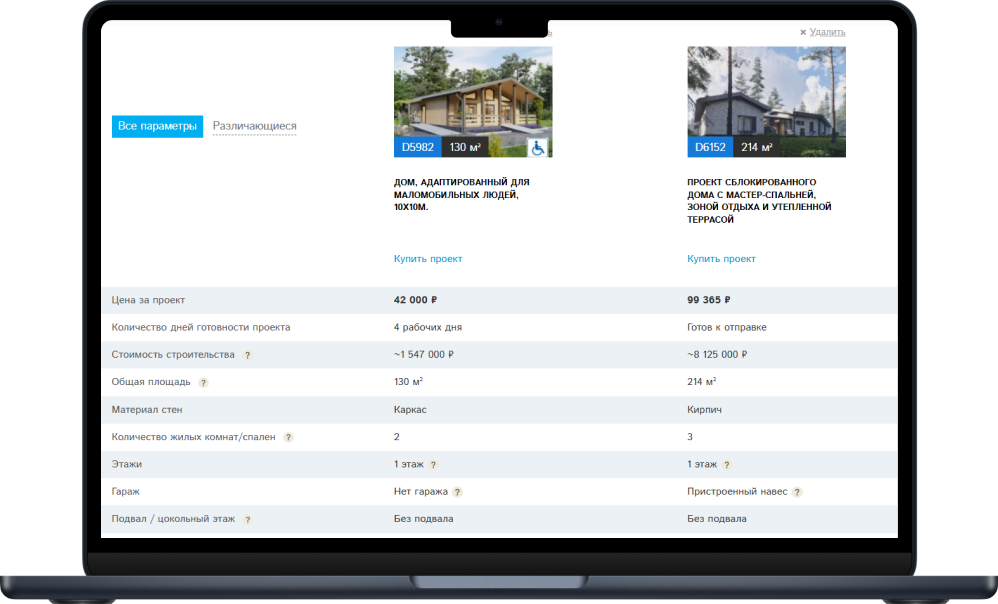
Как сделать страницу со сравнением товаров на сайте
Функционал добавления товаров в сравнение и вывод их на отдельной странице реализуется на сайте в несколько шагов.
1. Установите модуль "Bquadro: Сравнение товаров Pro".
2. Выберите, где будет располагаться страница Сравнение на сайте, и разместите на этой странице компонент "bquadro.compare:catalog.compare"
3. Добавьте в шаблон сайта элементы с конкретными атрибутами: кнопку для добавления товара в сравнение, блок для отображения количества сравниваемых товаров в шапке сайта. Нужные атрибуты и примеры кода мы указали на вкладке “Установка”.
Для установки модуля требуется сначала установить бесплатный модуль “Bquadro: Мониторинг сайта”, содержащий общие классы для всех модулей Bquadro.
После этого вы можете продолжить установку стандартными средствами Битрикс:
Перейдите в админке сайта в Marketplace → Каталог решений: /bitrix/admin/update_system_market.php
Найдите модуль “Bquadro: Сравнение товаров Pro” (bquadro.compare). Установите модуль.
После установки модуля:
1. Разместите на нужной странице компонент "bquadro.compare:catalog.compare", который находится по пути Би-Квадро -> Сравнение товаров -> Таблица сравнения.

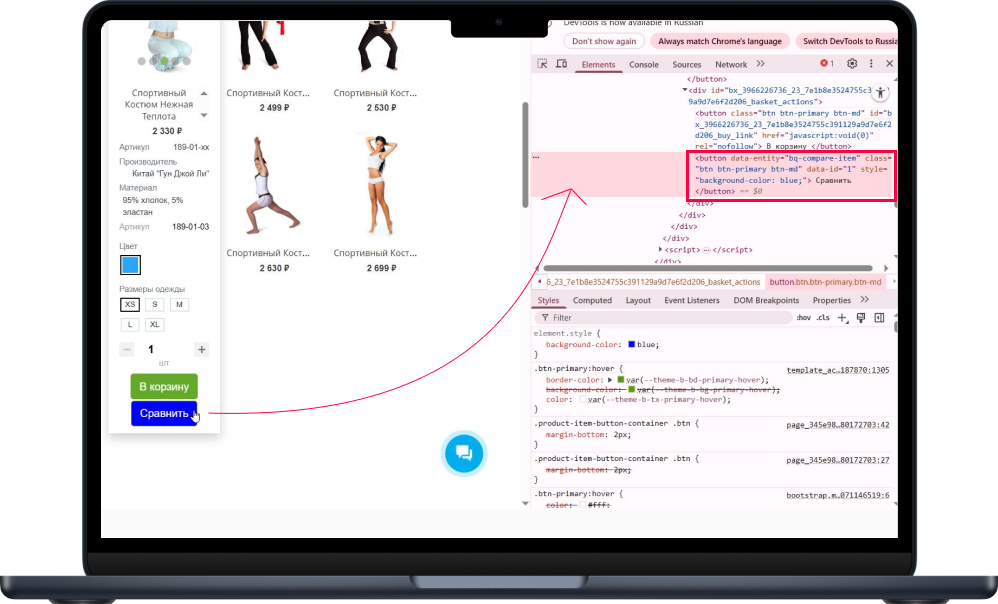
2. Для отображения кнопки "Сравнить" в карточке товара необходимо добавить кнопку с атрибутами:
1) data-entity="bq-compare-item"
2) data-id="1", где 1 - это ID элемента инфоблока
Пример кнопки:
<button data-entity="bq-compare-item" data-id="1">Сравнить</button> |
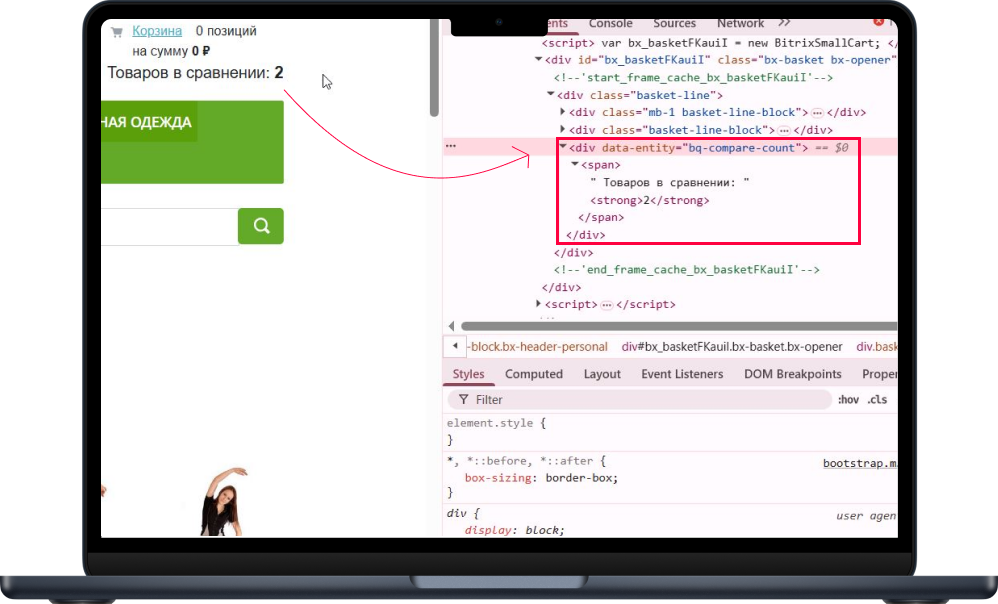
3. Для показа количества сравниваемых товаров в шапке сайта необходимо разместить элемент с атрибутом:
1) data-entity="bq-compare-count"
Пример:
<div data-entity="bq-compare-count"></div> |
4. Для добавления товара в избранное по API необходимо вызвать функцию bqAddToCompare().
Пример кода:
use Bitrix\Main\Loader;
if (Loader::includeModule('bquadro.compare')) {
    $id = '1'; // ID элемента инфоблока
    bqAddToCompare($id):
} |
Контакты разработчика на сайте https://bquadro.ru/contacts/
Для покупки товара в нашем интернет-магазине выберите понравившийся товар и добавьте его в корзину. Далее перейдите в Корзину и нажмите на «Оформить заказ» или «Быстрый заказ».
Если оформляете быстрый заказ: напишите ФИО, телефон и e-mail. Вам перезвонит менеджер и уточнит условия заказа. По результатам разговора вам придет подтверждение оформления товара на почту или через СМС. Теперь останется только ждать доставки и радоваться новой покупке.
Оформление заказа в стандартном режиме выглядит следующим образом. Заполняете полностью форму по последовательным этапам: адрес, способ доставки, оплаты, данные о себе. Советуем в комментарии к заказу написать информацию, которая поможет курьеру вас найти. Нажмите кнопку «Оформить заказ».
Оплачивайте покупки удобным способом. В интернет-магазине доступно 3 варианта оплаты:
- Наличные при самовывозе или доставке курьером. Специалист свяжется с вами в день доставки, чтобы уточнить время и заранее подготовить сдачу с любой купюры. Вы подписываете товаросопроводительные документы, вносите денежные средства, получаете товар и чек.
- Безналичный расчет при самовывозе или оформлении в интернет-магазине: карты МИР. Чтобы оплатить покупку на сайте, система перенаправит вас на сервер платежной системы. Здесь нужно ввести номер карты, срок действия и имя держателя.
- Электронные системы при онлайн-заказе: ЮMoney. Для совершения покупки система перенаправит вас на страницу платежного сервиса. Здесь необходимо заполнить форму по инструкции.
- Безналичная оплата на наш расчетный счет по выставленному счету.
Экономьте время на получении заказа. В интернет-магазине доступно 4 варианта доставки:
- Электронная поставка - все необходимые сведения о лицензии, праве пользования, кодах, ключах и др. высылаются покупателю на его e-mail.
- Курьерская доставка. Когда товар будет отправлен с нашего склада, Вам придет уведомление. В день доставки с Вами заблаговременно свяжется курьер для уточнения времени и деталей доставки. Доставка производится "до двери". Осмотрите упаковку на целостность и соответствие указанной комплектации.
- Постамат. Когда заказ поступит на точку, на Ваш телефон или e-mail придет уникальный код. Заказ нужно оплатить в терминале постамата. Срок хранения — 3 дня.
- Доставка Почтой России. Когда заказ придет в отделение, на Ваш адрес придет извещение о посылке. Перед оплатой Вы можете оценить состояние коробки: вес, целостность. Вскрывать коробку самостоятельно Вы можете только после оплаты заказа. Один заказ может содержать не больше 10 позиций и его стоимость не должна превышать 100 000 р.
Дополнительная информация.


Изучите полный алгоритм продления лицензий на модули 1С-Битрикс: Маркетплейс, включая активацию льготных купонов. Мы детально разбираем все условия: обязательный 30-дневный срок для сохранения максимальной выгоды, пропорциональное ценообразование (12,5%, 25%, 50% от цены модуля) и ограничение по минимальной сумме в 500 рублей. Этот гайд поможет вам эффективно планировать бюджет и гарантировать актуальность вашего проекта.

