




Решение распределяет новых пользователей портала по рабочим группам на основе заданного поля.
Данный модуль будет удобен для автоматического определения новых пользователей в рабочие группы. Допустим, ваши сотрудники числятся в разных городах и при добавлении нового пользователя на портале модуль будет проверять — если ли уже рабочая группа для такого города или нет. Если группы нет — модуль создаст её и поместит туда нового пользователя, а также создателя группы, который задаётся в настройках модуля (может быть вашим администратором и т.п.). Группа будет названа так же, как город в заданном поле. Если же рабочая группа для данного города уже существует — модуль просто включит с неё нового сотрудника.
Вы сами определяете, по какому полю модуль должен производить проверку.
После установки решения необходимо создать/задать пользовательское поле, по которому модуль будет выполнять проверку на наличие рабочей группы (создать — если вы не будете использовать какое-либо из имеющихся полей).
К примеру, это будет поле «Город». Рассмотрим механизм добавления пользовательского поля в карточку пользователя:
Обратите внимание, что поле, по которому модуль будет производить проверку группы может быть только строкового типа (то есть содержать только текст)!
см. скриншоты.
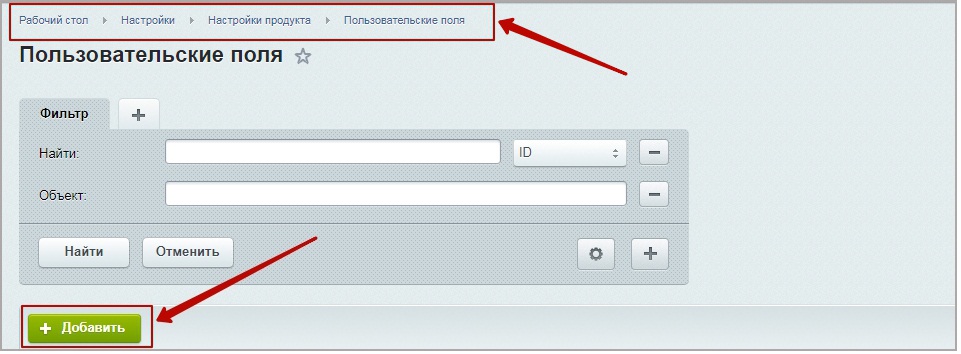
1. Перейдите в административную часть портала, Настройки — Настройки продукта — Пользовательские поля.
2. Нажмите Добавить.
3. В поле "Тип данных" укажите тип - строка.
4. В поле "Объект" укажите USER.
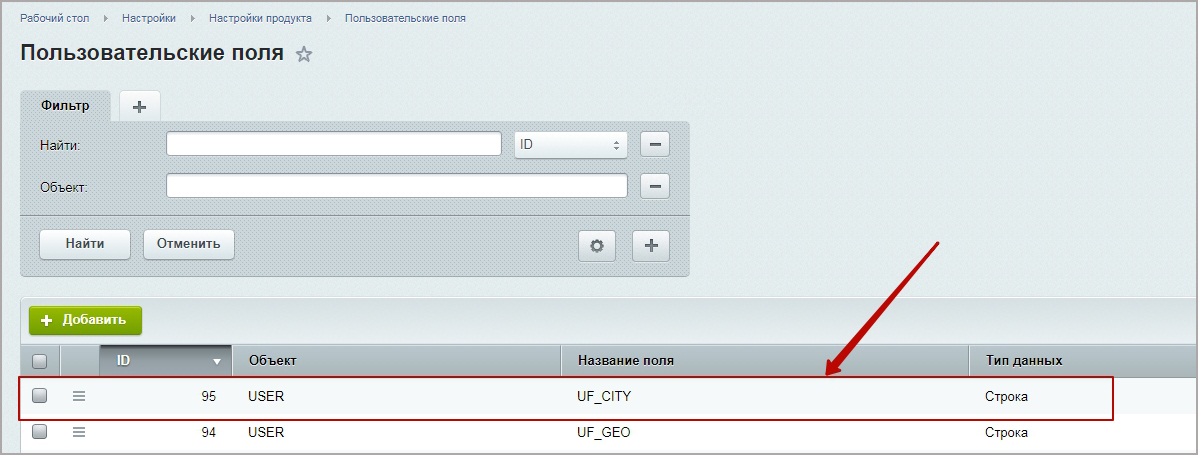
5. В поле "Код поля" - код должен начинаться с UF_, далее пропишите ваш код (в данном примере это CITY).
6. В нижней части окна заполните название поля на русском и английских языках.
7. Нажмите Сохранить.
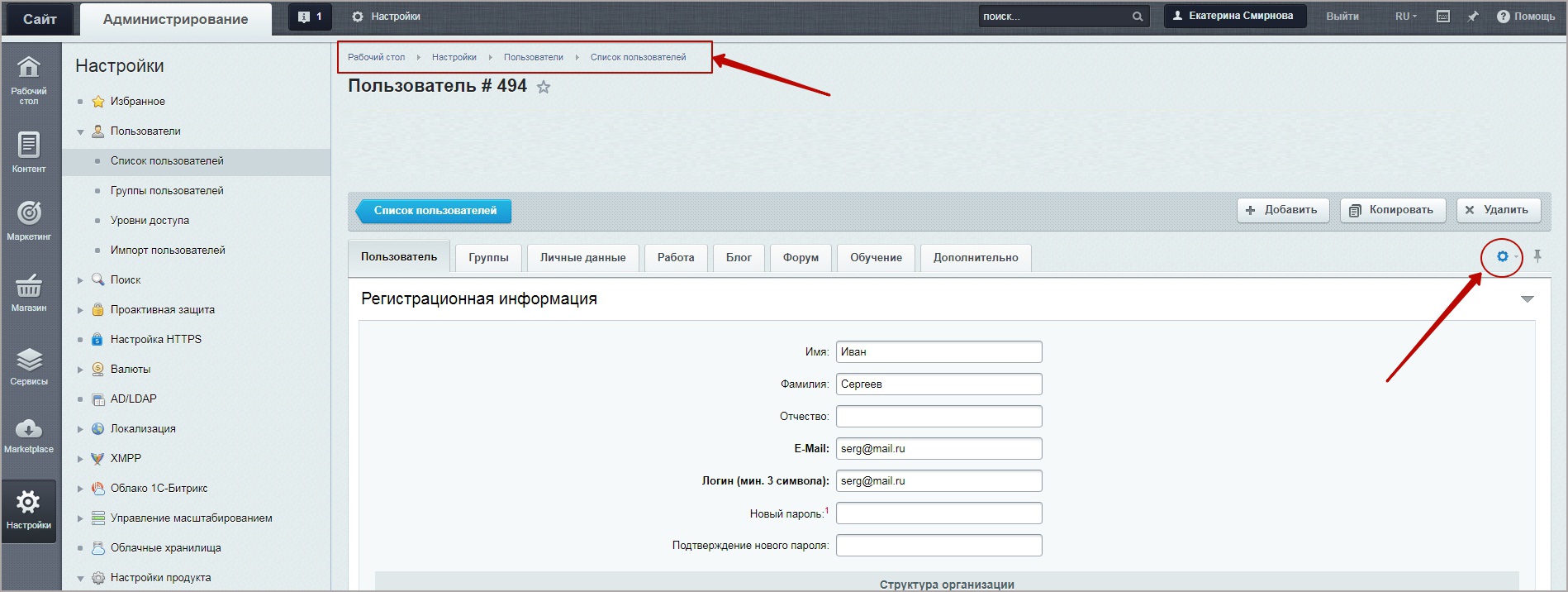
8. Теперь нужно включить отображение данного поля в настройках списка пользователей. Перейдите в Настройки - Пользователи - Список пользователей.
9. Откройте карточку любого пользователя.
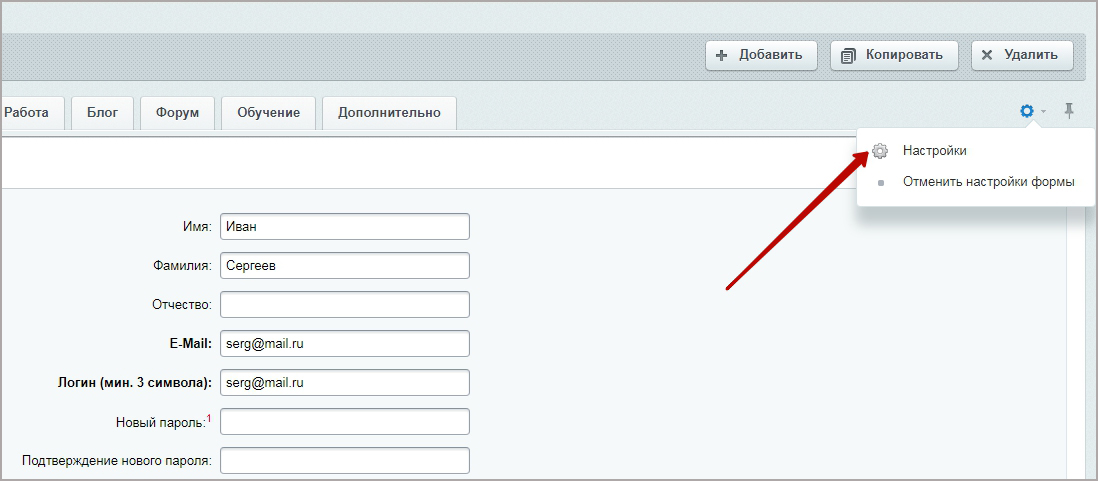
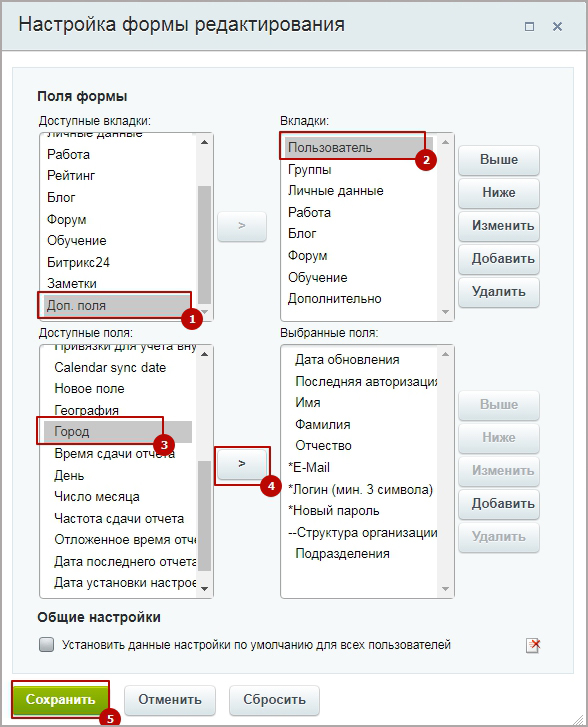
10. В правой части окна нажмите Настройки.
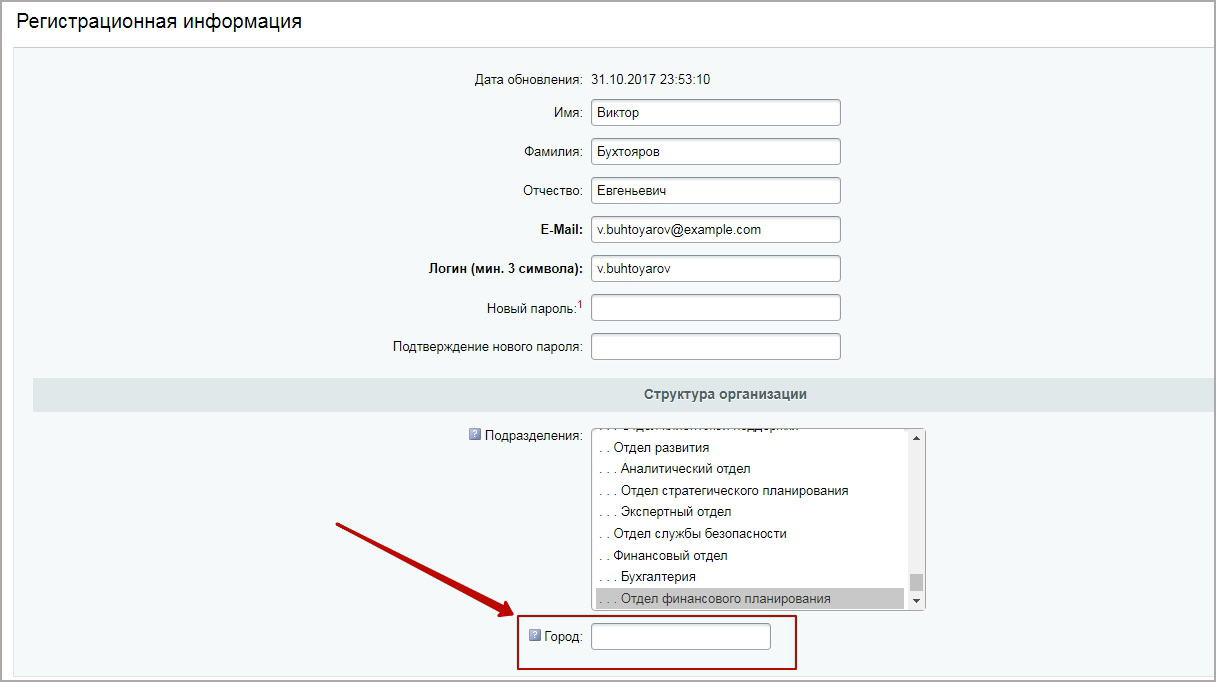
11. В открывшемся окне выберите "Поля формы" - "Доп. поля". В разделе "Вкладки" выберите "Пользователь". Далее из "Доступных полей" выберите созданное вами поле (в данном примере это "Город") и нажмите стрелку вправо, чтобы оно появилось в разделе "Выбранные поля". Нажмите Сохранить.
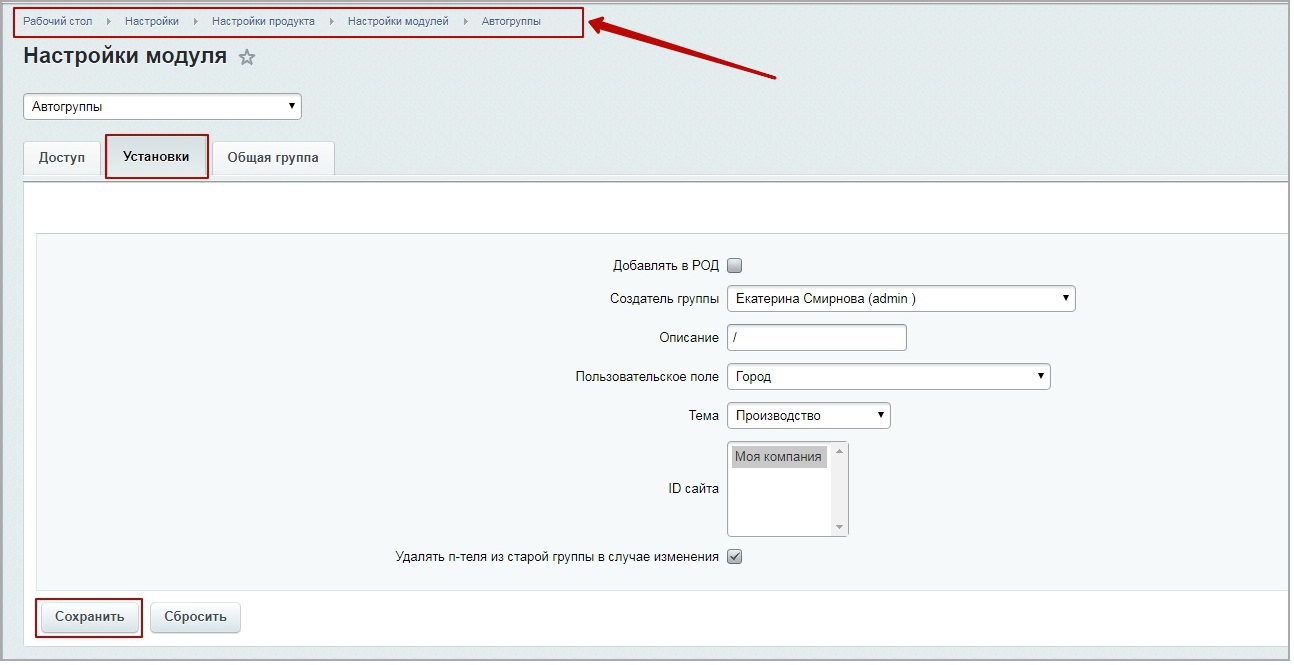
Далее необходимо указать созданное поле в настройках модуля. Перейдите в Настройки — Настройки продукта — Настройки модулей — Автогруппы.
На вкладке Установки выберите создателя группы — пользователя, который будет указан владельцем вновь создаваемых модулем групп и будет включаться во все эти группы автоматически.
Далее выберите ваше пользовательское поле, по которому модуль будет производить проверку (в данном примере — "Город").
Выберите тему для группы, в ID сайта укажите ваш рабочий сайт.
Поставьте галочку «Удалять пользователя из старой группы в случае изменения» если хотите, чтобы при изменении названия группы пользователь удалялся из старой группы и добавлялся в новую.
Работает модуль следующим образом: в момент создания нового пользователя проверят значение заданного поля на совпадение с существующей рабочей группой. Если такая группа уже существует — добавляет пользователя к ней. Если нет — создает рабочую группу на основе настроек модуля и прикрепляет к ней пользователя, а также создателя группы.
Рассмотрим два примера добавления новых пользователей на портал:
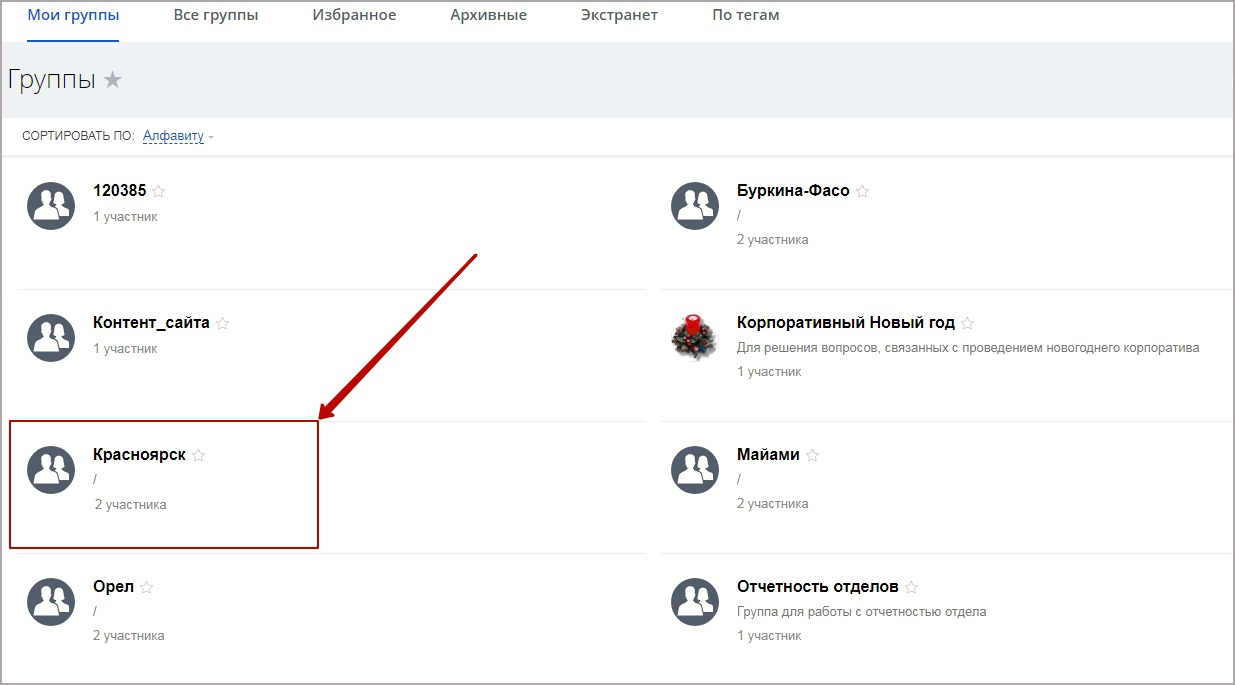
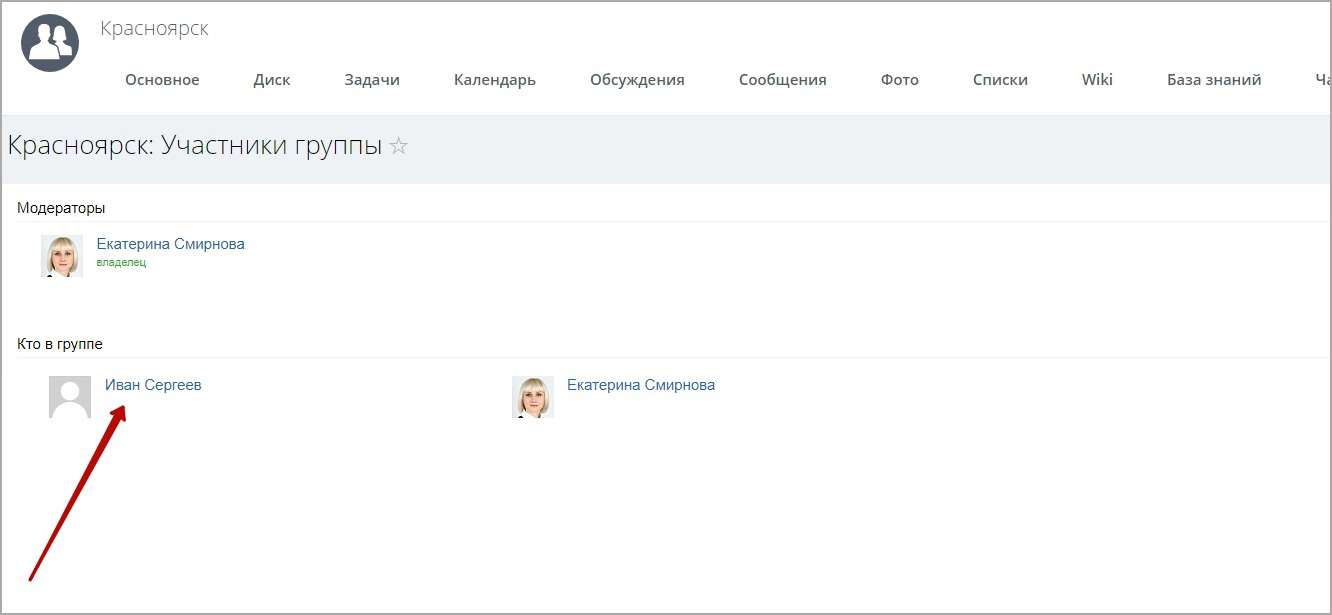
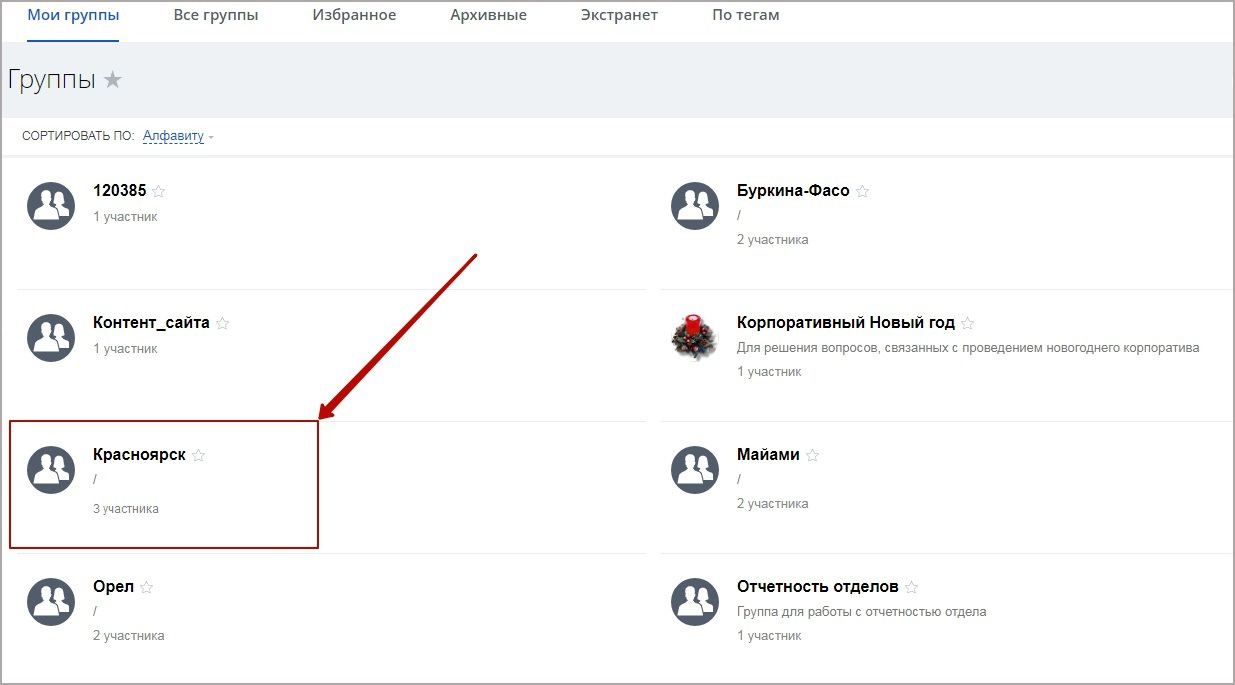
1. Если для города (или любого другого заданного вами поля), указанного в карточке пользователя, не существует рабочей группы на портале (см. скриншоты). На портале была создана новая группа "Красноярск", в неё был включен вновь созданный пользователь и создатель группы, заданный в настройках модуля.
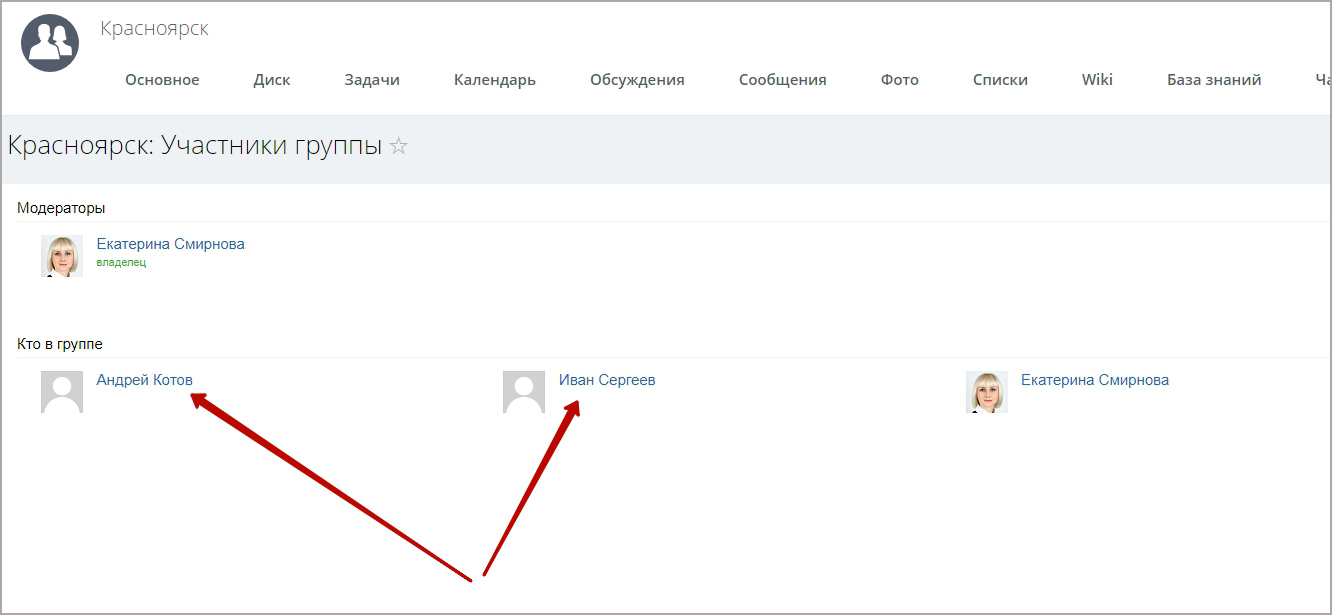
2. Если для города, указанного в карточке пользователя, существует рабочая группа на портале (см. скриншоты). Добавим еще одного пользователя в только что созданную группу. Новый пользователь с городом Красноярск был добавлен в соответствующую группу.



1. Скачайте решение на Маркетплейсе, укажите путь для установки.
2. В административной части Битрикс нажмите Загрузить. В открывшемся окне с лицензионным соглашением проставьте галочки и нажмите Применить.
3. Далее нажмите Установить.
4. После установки решения необходимо создать пользовательское поле, по которому модуль будет выполнять проверку на наличие рабочей группы (если вы не будете использовать какое-либо из имеющихся полей). В настройках модуля выберите поле, из которого получаем название группы, а также тематику и создателя группы.
5. Поставьте галочку «Удалять пользователя из старой группы в случае изменения» если хотите, чтобы при изменении названия группы пользователь удалялся из старой группы и добавлялся в новую.
6. В Общих настройках вы можете задать ID общей группы, в которую будут помещаться все вновь созданные пользователи.
Обратите внимание! Наши решения разработаны для сайтов/порталов с кодировкой UTF-8.
Либо на сайте через форму "Оставить заявку": http://www.mcart.ru/support/
(рабочие дни с 10 до 19 по Москве)
+7(812) 309-78-93 Санкт-Петербург
+7(499) 703-44-96 Москва
+442039361455 Лондон
19042709971 США
Читать о решении подробно на сайте разработчика
Для покупки товара в нашем интернет-магазине выберите понравившийся товар и добавьте его в корзину. Далее перейдите в Корзину и нажмите на «Оформить заказ» или «Быстрый заказ».
Если оформляете быстрый заказ: напишите ФИО, телефон и e-mail. Вам перезвонит менеджер и уточнит условия заказа. По результатам разговора вам придет подтверждение оформления товара на почту или через СМС. Теперь останется только ждать доставки и радоваться новой покупке.
Оформление заказа в стандартном режиме выглядит следующим образом. Заполняете полностью форму по последовательным этапам: адрес, способ доставки, оплаты, данные о себе. Советуем в комментарии к заказу написать информацию, которая поможет курьеру вас найти. Нажмите кнопку «Оформить заказ».
Оплачивайте покупки удобным способом. В интернет-магазине доступно 3 варианта оплаты:
- Наличные при самовывозе или доставке курьером. Специалист свяжется с вами в день доставки, чтобы уточнить время и заранее подготовить сдачу с любой купюры. Вы подписываете товаросопроводительные документы, вносите денежные средства, получаете товар и чек.
- Безналичный расчет при самовывозе или оформлении в интернет-магазине: карты МИР. Чтобы оплатить покупку на сайте, система перенаправит вас на сервер платежной системы. Здесь нужно ввести номер карты, срок действия и имя держателя.
- Электронные системы при онлайн-заказе: ЮMoney. Для совершения покупки система перенаправит вас на страницу платежного сервиса. Здесь необходимо заполнить форму по инструкции.
- Безналичная оплата на наш расчетный счет по выставленному счету.
Экономьте время на получении заказа. В интернет-магазине доступно 4 варианта доставки:
- Электронная поставка - все необходимые сведения о лицензии, праве пользования, кодах, ключах и др. высылаются покупателю на его e-mail.
- Курьерская доставка. Когда товар будет отправлен с нашего склада, Вам придет уведомление. В день доставки с Вами заблаговременно свяжется курьер для уточнения времени и деталей доставки. Доставка производится "до двери". Осмотрите упаковку на целостность и соответствие указанной комплектации.
- Постамат. Когда заказ поступит на точку, на Ваш телефон или e-mail придет уникальный код. Заказ нужно оплатить в терминале постамата. Срок хранения — 3 дня.
- Доставка Почтой России. Когда заказ придет в отделение, на Ваш адрес придет извещение о посылке. Перед оплатой Вы можете оценить состояние коробки: вес, целостность. Вскрывать коробку самостоятельно Вы можете только после оплаты заказа. Один заказ может содержать не больше 10 позиций и его стоимость не должна превышать 100 000 р.
Дополнительная информация.



Изучите полный алгоритм продления лицензий на модули 1С-Битрикс: Маркетплейс, включая активацию льготных купонов. Мы детально разбираем все условия: обязательный 30-дневный срок для сохранения максимальной выгоды, пропорциональное ценообразование (12,5%, 25%, 50% от цены модуля) и ограничение по минимальной сумме в 500 рублей. Этот гайд поможет вам эффективно планировать бюджет и гарантировать актуальность вашего проекта.

При сумме заказа от 3 000 ₽
Нужна консультация?
Наши специалисты ответят на любой интересующий вопрос