


О решении
Функционал модуля «Автоподсказки» позволяет показывать интерактивные автоподсказки пользователям на всех страницах сайта: демонстрировать возможности интерфейса с автофокусировкой возле элементов и пояснениями, как следует работать с тем или иным инструментом.
Автоподсказки
Автоподсказки представляют из себя диалоговые окна, содержащие следующие элементы:
- название;
- описание;
- кнопки управления.
Типы автоподсказок
Автоподсказки бывают:
- одиночные - включает в себя одиночный показ.
- групповые (пошаговые) - включают в себя пошаговый показ автоподсказок на одной странице, фокусируясь на разных зонах страницы при переходе от одной зоны к другой.
Создание автоподсказок
Общие сведения
Создание автоподсказок доступно только пользователю, состоящему в группе «Редактор автоподсказок», или администратору портала. В зависимости от лицензии сайта открытие диалогового окна создания (редактирования) автоподсказок осуществляется следующими способами:
- «БУС» или «Битрикс Интернет-магазин» - по нажатию на кнопку
 .
.
 .
.- «Битрикс24» - последовательно выполненных действий:
1. открыть личное меню пользователя (нажать на кнопку со своими инициалами);
2. нажать на кнопку меню.
 .
.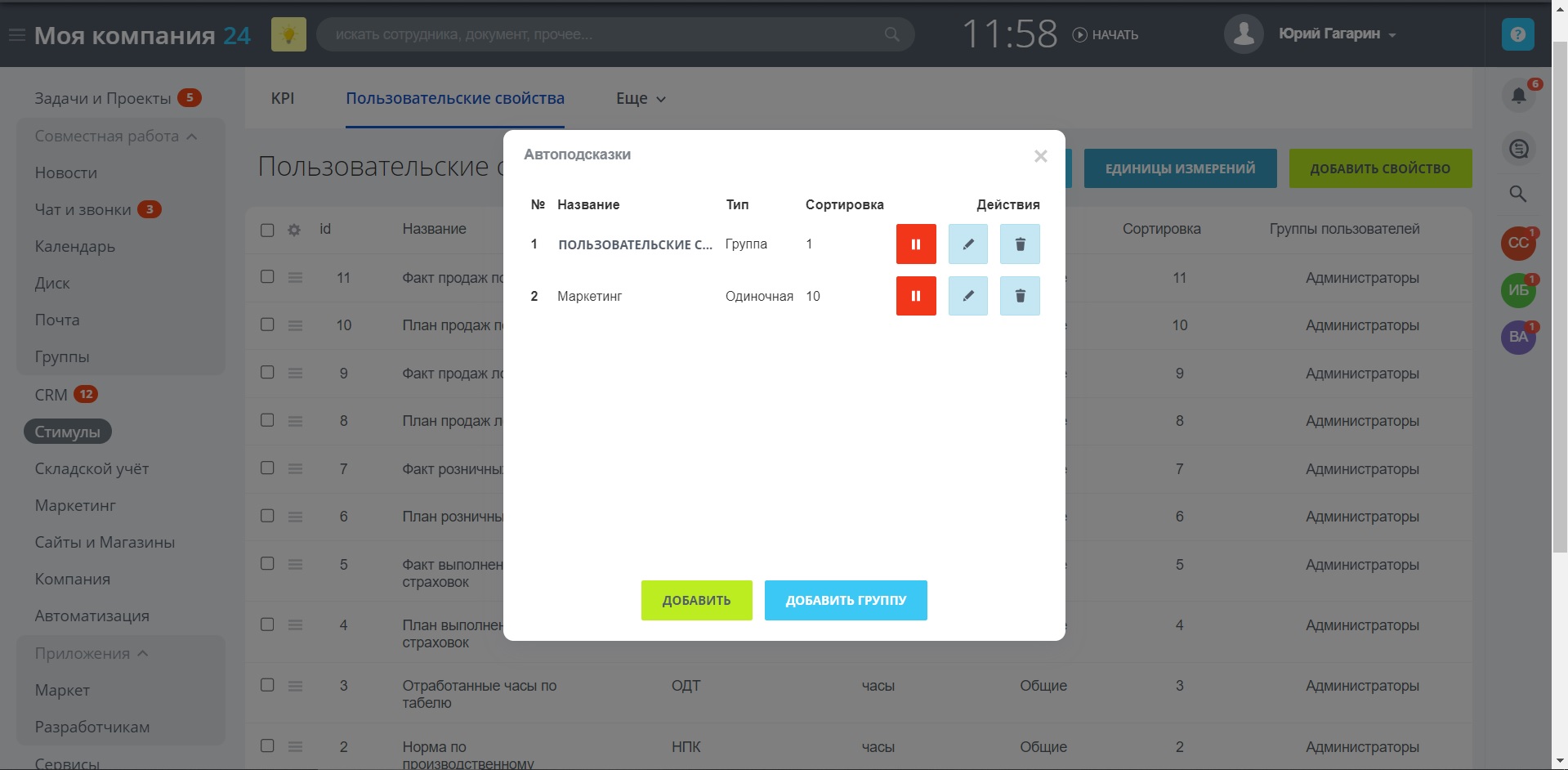
Рис. 1 - Пример отображения диалогового окна «Автоподсказки»
Создание одиночной автоподсказки
Для создания одиночной автоподсказки необходимо выполнить следующие действия:
- нажать на кнопку «Добавить» (см. Рис. 1). В ответ откроется диалоговое окно «Создание автоподсказки», как показано на рисунке ниже.
Рис. 2 - Пример отображения диалогового окна «Создание автоподсказки» - ввести название автоподсказки в поле «Название»;
- добавить текст описания автоподсказки в поле «Описание»;
- ввести порядковый номер сортировки автоподсказок (чем ниже порядковый номер сортировки, тем раньше будет показана автоподсказка пользователям на странице (при одинаковых номерах сортировки - первой будет показана та автоподсказка, чей идентификатор ниже));
- привязать автоподсказку к элементу страницы:
а. нажать на кнопку «Выбрать элемент» - откроется страница для выбора элемента страницы;
b. нажать правой кнопкой мыши по целевому элементу - откроется диалоговое окно «Создание автоподсказки» и выведется информация о том, что элемент привязан, как показано на рисунке ниже.
Рис. 3 - Пример отображения диалогового окна «Создание автоподсказки» с информацией о привязанном элементе - нажать на кнопку «Применить» (если планируется редактирование значений полей автоподсказки) либо на кнопку «Сохранить» для сохранения автоподсказки и возврата к диалоговому окну «Автоподсказки».
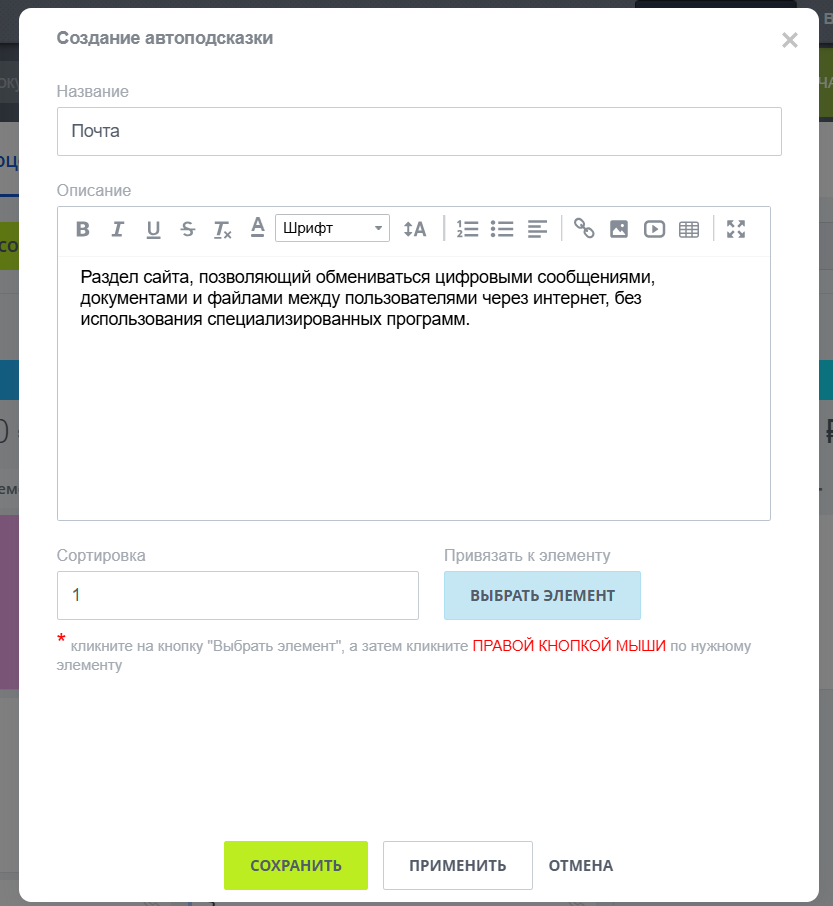
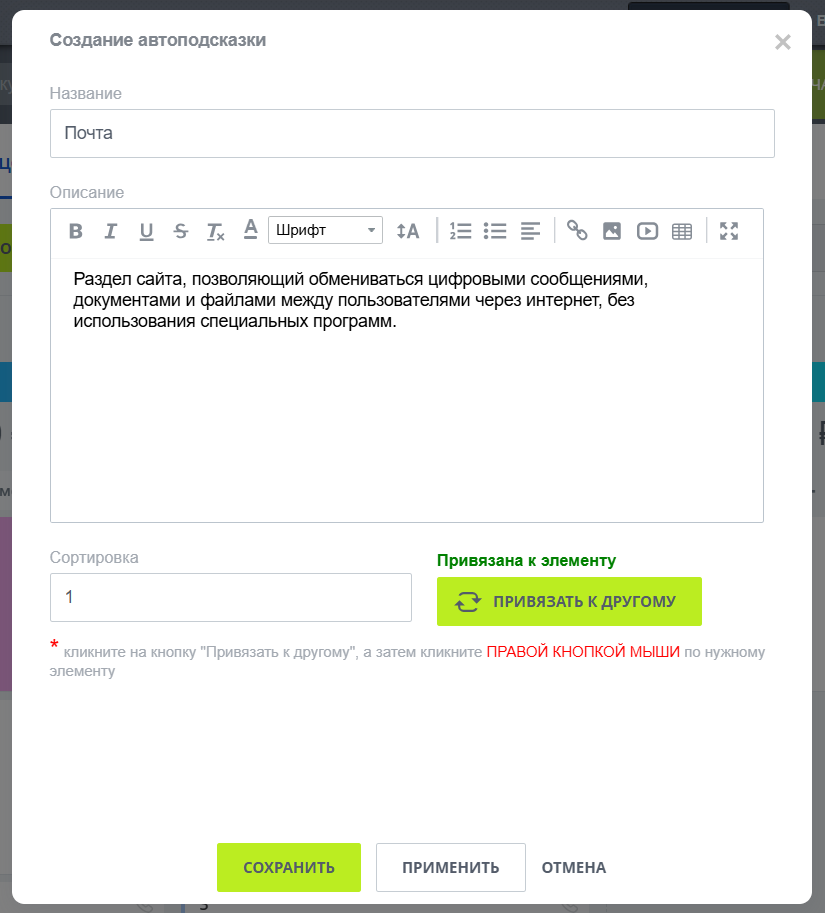
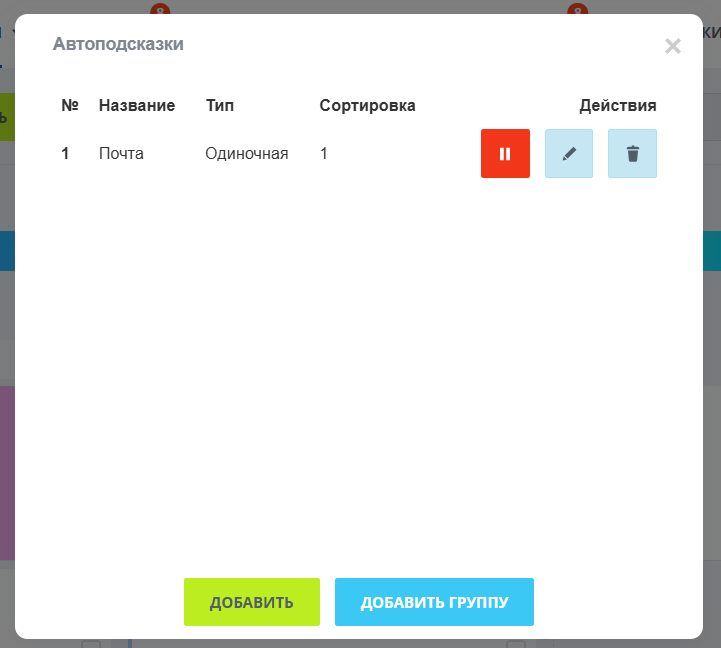
Рис. 4 - Пример отображения диалогового окна «Автоподсказки» с записью о созданной автоподсказке
Создание пошаговой автоподсказки
Общие сведения
Пошаговая автоподсказка представляет из себя группу автоподсказок. Создание группы автоподсказок представляет собой набор следующих действий:
- создание группы автоподсказок;
- создание автоподсказок, входящих в группу.
Для создания группы автоподсказок необходимо выполнить следующие действия:
- открыть диалоговое окно «Автоподсказки», как указано в пункте «Общие сведения»;
- нажать на кнопку «Добавить группу» - отобразится диалоговое окно «Создание группы», как показано на рисунке ниже.
Рис. 5 - Пример отображения диалогового окна «Создание группы автоподсказок» - ввести название группы автоподсказок в поле «Название»;
- ввести порядковый номер сортировки в поле «Сортировка» (автоподсказки, входящие в группу, чей порядковый номер сортировки ниже, будут показаны на странице первыми, при равенстве порядковых номеров сортировки, первыми будут показаны автоподсказки той группы, чей идентификатор ниже);
- нажать на кнопку «Применить» (если планируется редактирование значений полей группы автоподсказок) либо на кнопку «Сохранить» для сохранения информации о группе автоподсказок и возврата к диалоговому окну «Автоподсказки».
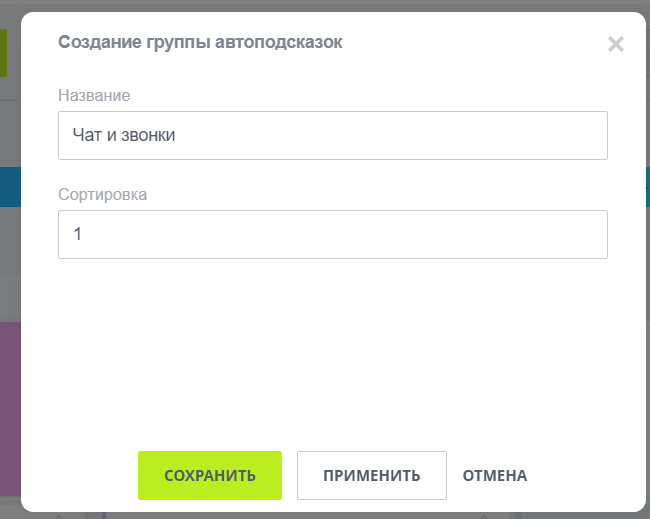
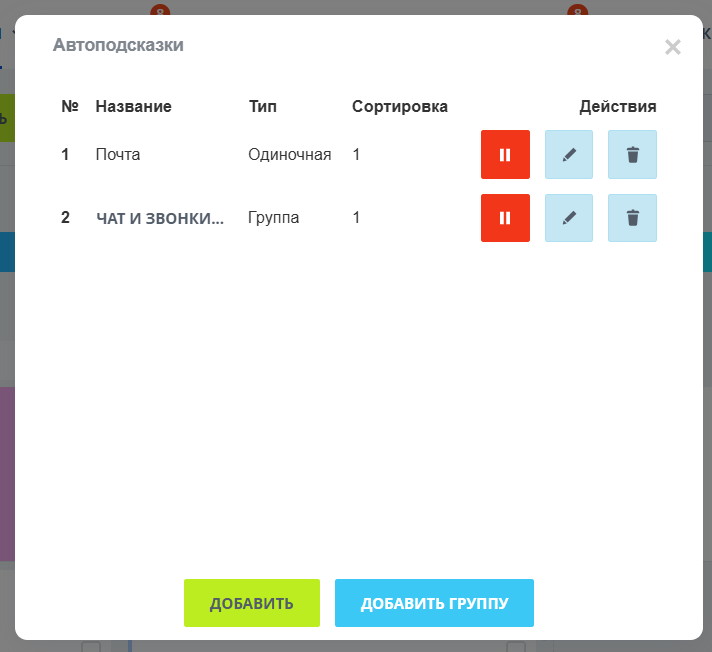
Рис. 6 - Пример отображения диалогового окна «Автоподсказки» с записью о созданной группе автоподсказкок
Создание автоподсказок группы
Для создания автоподсказки группы необходимо:
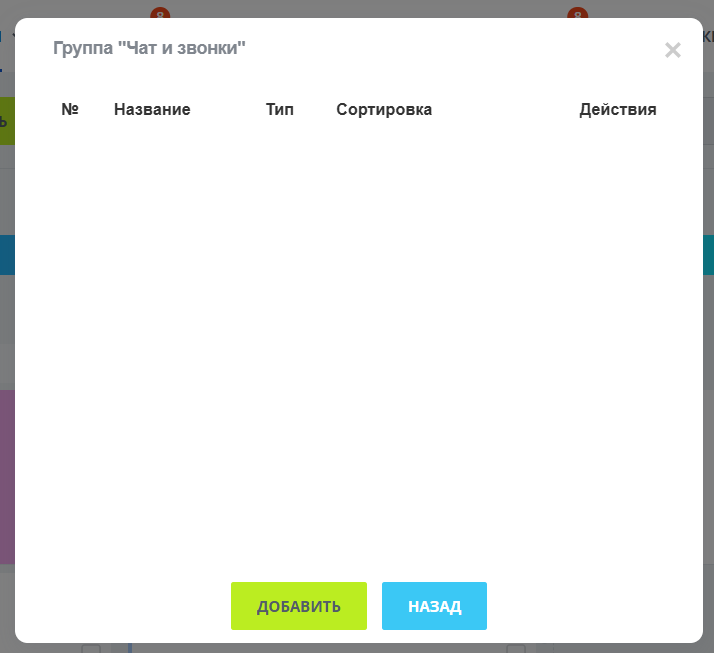
- нажать на название группы автоподсказок - откроется диалоговое окно c названием группы автоподсказок, как показано на рисунке ниже.
Рис. 7 - Пример отображения диалогового окна с названием группы автоподсказок - выполнить действия, связанные с созданием одиночной автоподсказки, описанные в пункте «Создание одиночной автоподсказки» для каждой автоподсказки, которая будет входить в группу.
Показ автоподсказок
Общие сведения
Показ автоподсказок производится для пользователей при проходе на те страницы сайта, для которых ранее были созданы автоподсказки, по прошествии интервала тайм-аута задержки показа (длительность установливается настройках модуля).
Показ автоподсказок осуществляется согласно их порядковым номерам. Показ одиночной автоподсказки завершается по нажатию на одну из кнопок: «Ознакомлен» или «X» («Закрыть»). По нажатию на кнопку «X» осуществляется прерывание просмотра не только текущей, но и всех оставшихся к просмотру автоподсказок, созданных для страницы, причем автоподсказки считаются просмотренными и повторно при прохождении на страницу пользователю не доступны до тех пор, пока он сам не инициирует такой показ (если в настройках модуля разрешен повторный показ автоподсказок).
Пример отображения одиночной автоподсказки приведен на рисунке ниже.
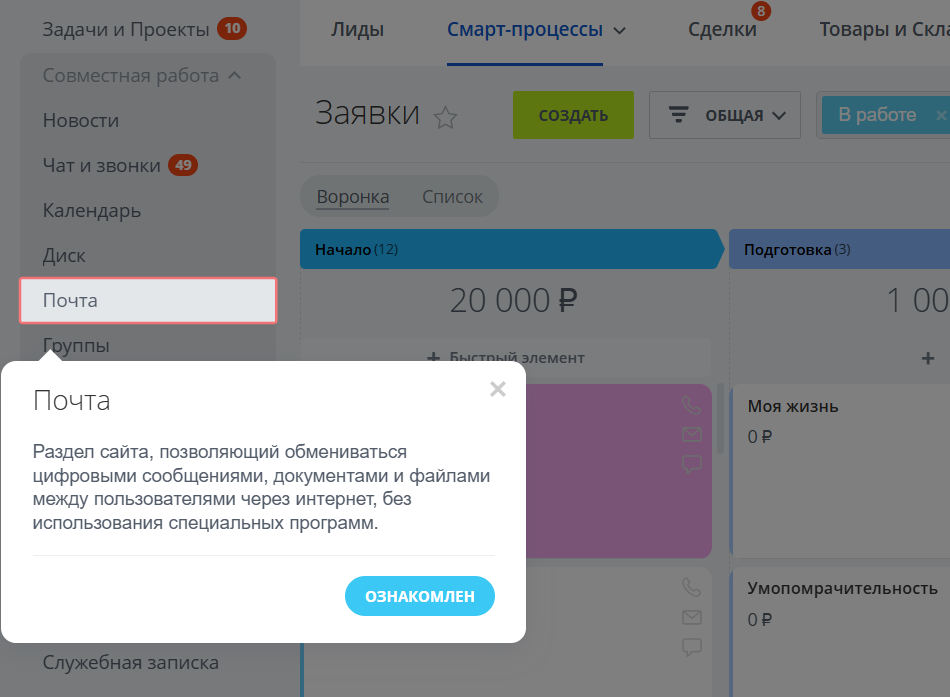
Рис. 8 - Пример отображения одиночной автоподсказки
У пошаговых автоподсказок существуют следующие кнопки навигации:
- «Далее» - по нажатию выполняется показ следующей автоподсказки группы автоподсказок;
- «Назад» - по нажатию выполняется показ предыдущей автоподсказки группы автоподсказок;
- «X» - по нажатию выполняется завершение просмотра пошаговой автоподсказки.
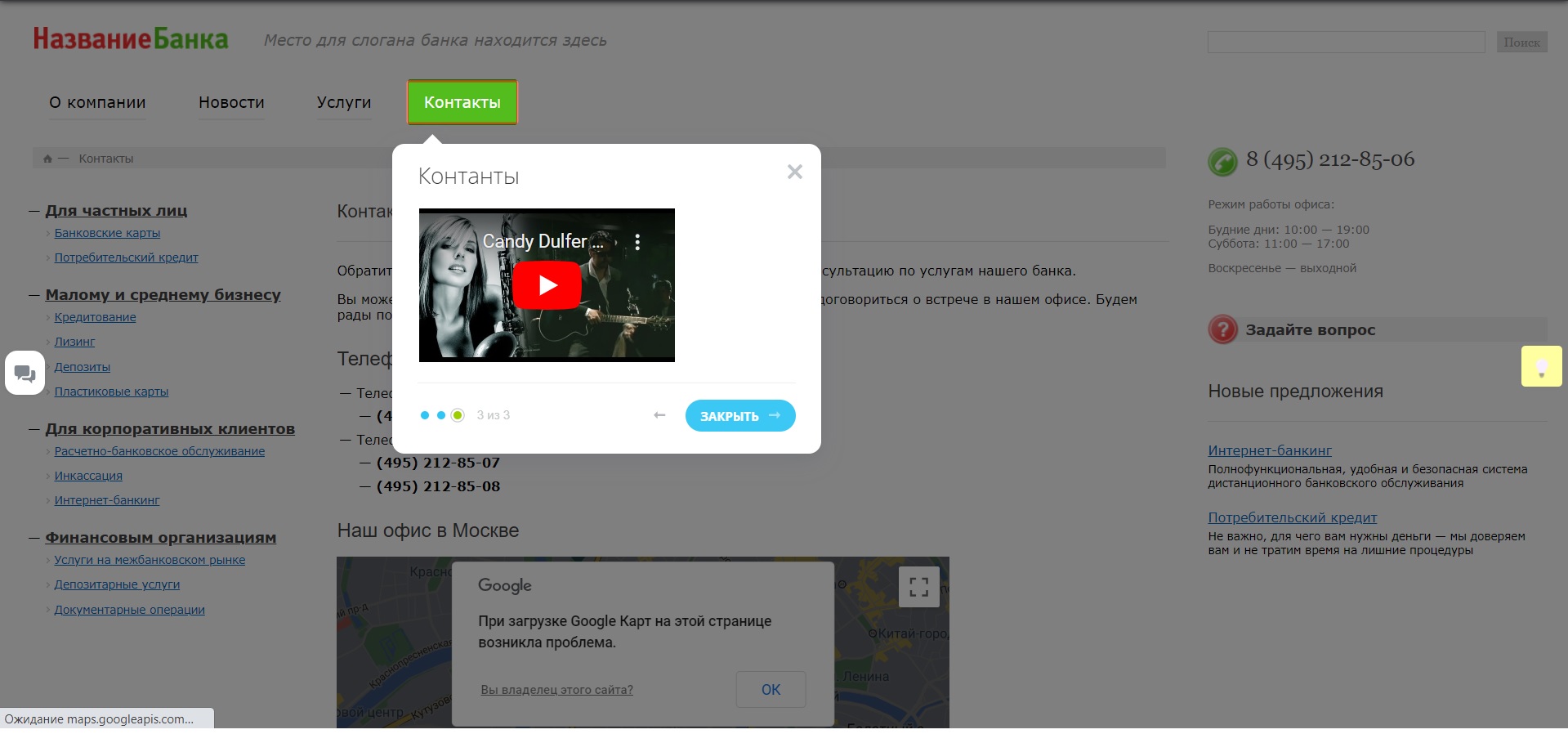
Рис. 9 - Пример отображения последней автоподсказки групповой автоподсказки
Повторный показ автоподсказок
На страницах, содержащих автоподсказки, выводится кнопка
 , в случае, если активирована опция «Разрешить повторный просмотр» в настройках модуля. По нажатию на данную кнопку пользователь сможет инициировать повторный показ автоподсказок. Показ осуществляется в штатном режиме.
Логирование просмотров автоподсказок
Все просмотры автоподсказок логируются по умолчанию. Информация о просмотрах автоподсказок доступна пользователю с доступом к административной части портала на странице «Автоподсказки: История просмотра», расположенную в разделе «Сервисы». Пример отображения страницы «Автоподсказки: История просмотра» приведен на рисунке ниже.
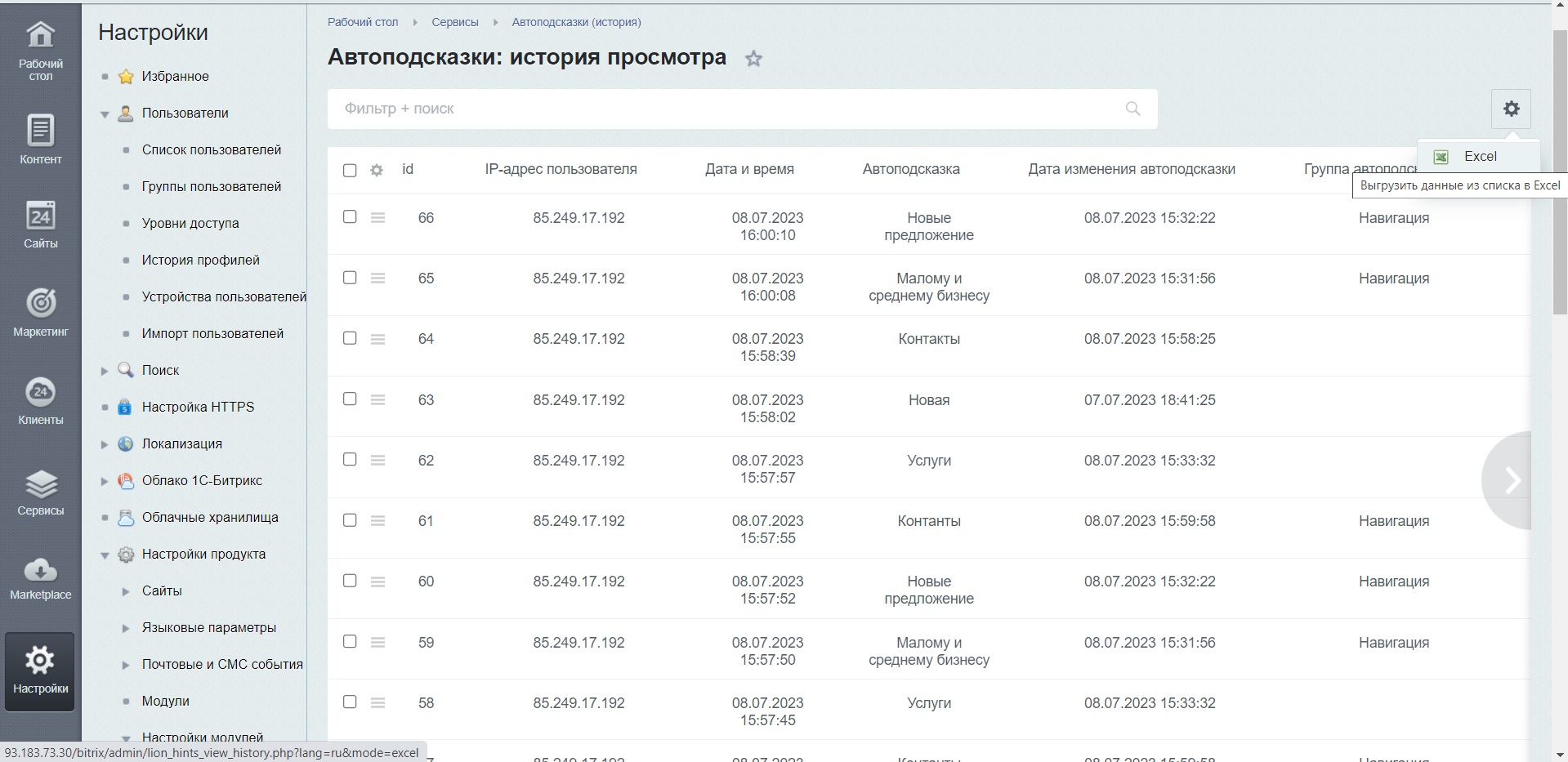
Рис. 10 - Пример отображения страницы «Автоподсказки: История просмотра»
На странице доступна к просмотру информация из 16 полей для агрегации статистики, которую в последствии можно экспортировать в Excel-файл (штатный функционал Битрикс формирование Excel-файлов с информацией, расположенной в таблице на странице).
Функциональные возможности
Существуют следующие функциональные возможности решения:
- встроенный редактор позволяет прикреплять в описание автоподсказки видео, картинки, таблицы и гиперссылки, форматировать текст;
- отключение всем пользователям просмотр автоподсказок;
- отключение логирования просмотров автоподсказок;
- удаление ранее просмотренных записей из журнала логирования о просмотренных автоподсказках;
- повторный просмотр автоподсказок;
- вывод кнопок «Автоподсказки» и «Лампочка» на сайтах с лицензиями «БУС» и «Битрикс: Интернет-магазин» в любом удобном месте страницы;
- регулирование тайм-аута задержки перед показом автоподсказки пользователю;
- установка цвета кнопок потухшей и светящейся лампочек;
- деактивация (отключение функционала) модуля;
- сохранение настроек модуля и автоподсказок с историей их просмотра при удалении модуля;
- пользователь с ролью «Редактор автоподсказок» может выключить показ одной или нескольких автоподсказок из списка на любых страницах сайта.
Необходимо установить модуль «Миграции для разработчиков». Без установки данного решения установка модуля «Автоподсказки» невозможна.
Установка модуля
Установка осуществляется штатными средствами Битрикс24 из раздела «Маркетплейс» в 2 шага: на первом шаге установки необходимо выбрать лицензию Вашего продукта и нажать на кнопку «Установить», на втором шаге - модуль устанавливается и создаются все необходимые элементы для работы модуля, а также группа пользователей «Редактор автоподсказок».
Настройки модуля
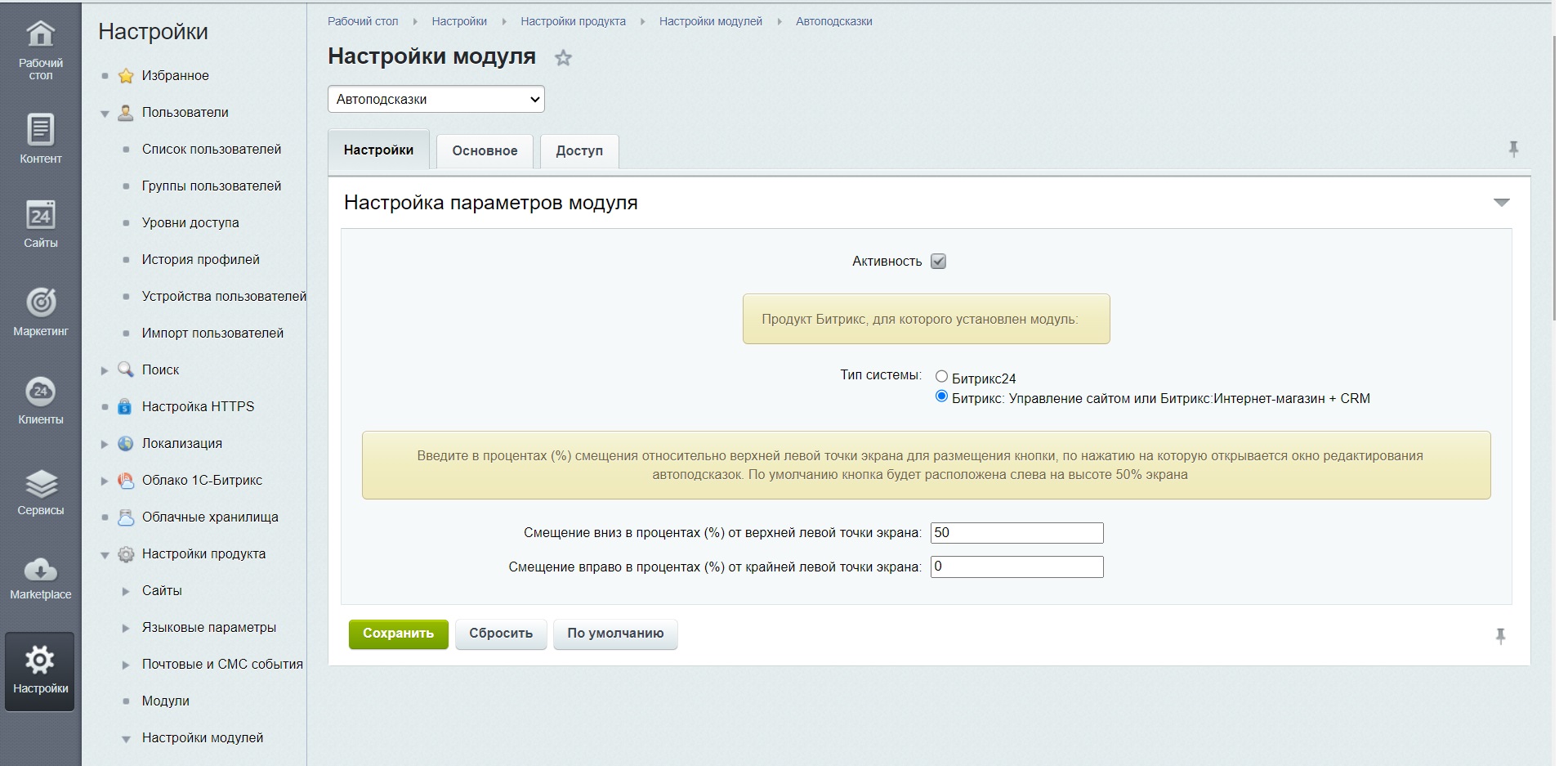
Страница настроек включает в себя вкладки:
- «Настройки», как показано на рисунке ниже.
Рис. 1 - Пример отображения страницы «Настройки»
На вкладке расположены следующие опции:
- «Активность» - включение и выключение функционала модуля;
- «Тип системы» - тип лицензии продукта Битрикс:
- Битрикс24;
- Битрикс Управление сайтом;
- «Смещение вниз в процентах (%) от верхней левой точки экрана» - cмещение вниз относительно верхней левой точки страницы в процентах для вывода кнопки «Автоподсказки» (если тип лицензии - «БУС» или «Битрикс:Интернет-магазин». Для лицензии «Битрикс24» кнопка «Автоподсказки» выводится в личном меню пользователя);
- «Смещение вправо в процентах (%) от крайней левой точки экрана» - смещение вправо относительно верхней левой точки страницы в процентах для вывода кнопки «Автоподсказки» (если тип лицензии - «БУС» или «Битрикс:Интернет-магазин». Для лицензии «Битрикс24» кнопка «Автоподсказки» выводится в личном меню пользователя); - «Основное», как показано на рисунке ниже.
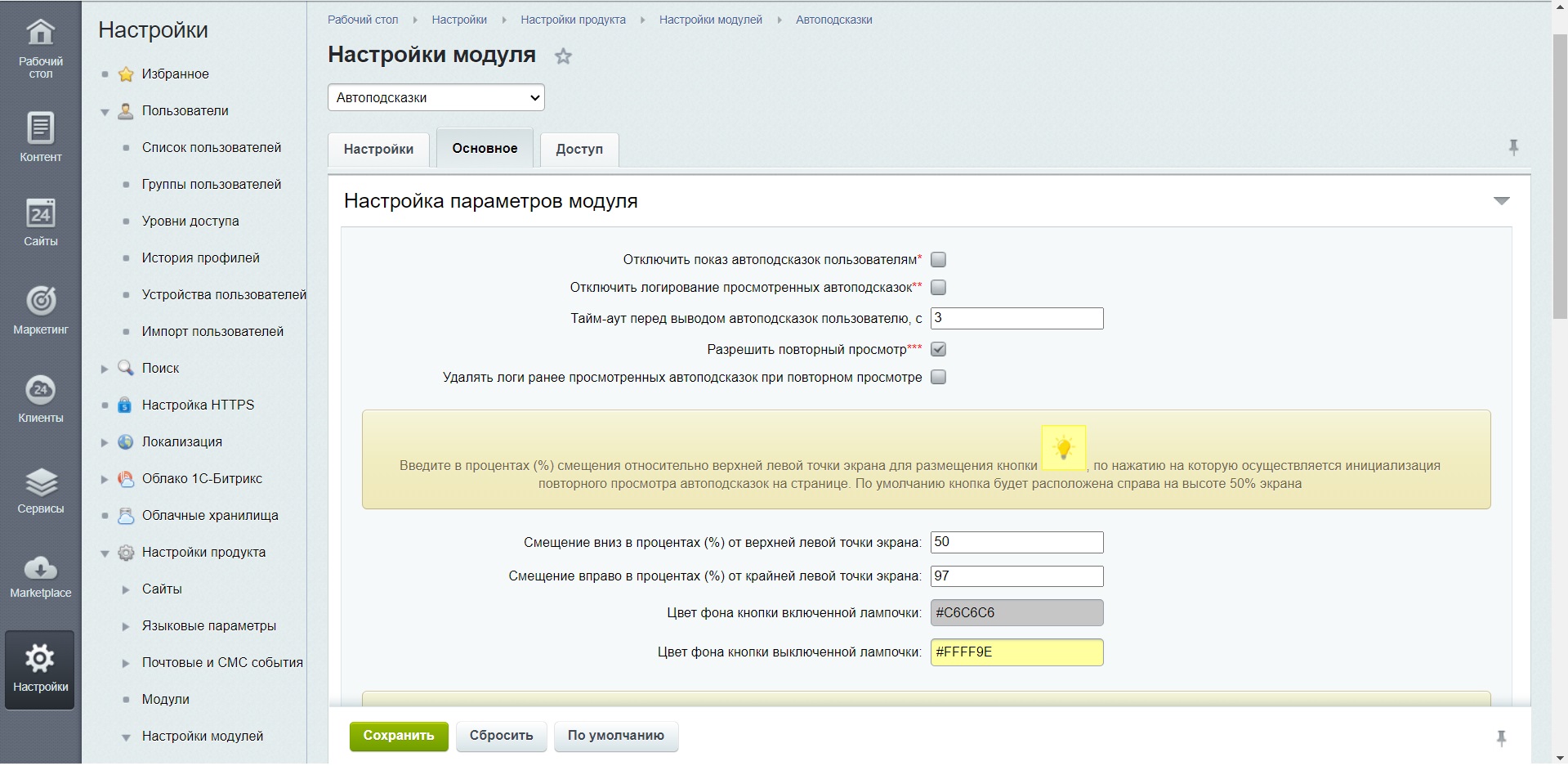
Рис. 2 - Пример отображения страницы «Основное»
На вкладке расположены следующие опции:
- «Отключить показ автоподсказок пользователям» - выключение возможности просмотра автоподсказок (пользователь с ролью «Редактор автоподсказок» может создавать и редактировать автоподсказки);
- «Отключить логирование просмотренных автоподсказок» - отключение логирования просмотров автоподсказок;
- «Тайм-аут перед выводом автоподсказок пользователю, с» - задержка в секундах перед показом автоподсказки после полной загрузки страницы сайта;
- «Разрешить повторный просмотр» - вывод кнопки «Лампочка» для возможности повторного просмотра автоподсказки;
- «Удалять логи ранее просмотренных автоподсказок при повторном просмотре» - предыдущие записи о просмотрах текущих автоподсказок будут удалены из журнала логирования просмотров автоподсказок при повторном просмотре автоподсказки;
- «Смещение вниз в процентах (%) от верхней левой точки экрана» - смещение вниз в процентах (%) от верхней левой точки страницы;
- «Смещение вправо в процентах (%) от крайней левой точки экрана» - смещение вправо в процентах (%) от верхней левой точки страницы;
- «Цвет фона кнопки включенной лампочки» - цвет фона кнопки включенной лампочки;
- «Цвет фона кнопки выключенной лампочки» - цвет фона кнопки выключенной лампочки; - «Доступ» - штатный функционал Битрикс по установке уровня доступа к настройкам модуля для определенных групп пользователей.
Для покупки товара в нашем интернет-магазине выберите понравившийся товар и добавьте его в корзину. Далее перейдите в Корзину и нажмите на «Оформить заказ» или «Быстрый заказ».
Если оформляете быстрый заказ: напишите ФИО, телефон и e-mail. Вам перезвонит менеджер и уточнит условия заказа. По результатам разговора вам придет подтверждение оформления товара на почту или через СМС. Теперь останется только ждать доставки и радоваться новой покупке.
Оформление заказа в стандартном режиме выглядит следующим образом. Заполняете полностью форму по последовательным этапам: адрес, способ доставки, оплаты, данные о себе. Советуем в комментарии к заказу написать информацию, которая поможет курьеру вас найти. Нажмите кнопку «Оформить заказ».
Оплачивайте покупки удобным способом. В интернет-магазине доступно 3 варианта оплаты:
- Наличные при самовывозе или доставке курьером. Специалист свяжется с вами в день доставки, чтобы уточнить время и заранее подготовить сдачу с любой купюры. Вы подписываете товаросопроводительные документы, вносите денежные средства, получаете товар и чек.
- Безналичный расчет при самовывозе или оформлении в интернет-магазине: карты МИР. Чтобы оплатить покупку на сайте, система перенаправит вас на сервер платежной системы. Здесь нужно ввести номер карты, срок действия и имя держателя.
- Электронные системы при онлайн-заказе: ЮMoney. Для совершения покупки система перенаправит вас на страницу платежного сервиса. Здесь необходимо заполнить форму по инструкции.
- Безналичная оплата на наш расчетный счет по выставленному счету.
Экономьте время на получении заказа. В интернет-магазине доступно 4 варианта доставки:
- Электронная поставка - все необходимые сведения о лицензии, праве пользования, кодах, ключах и др. высылаются покупателю на его e-mail.
- Курьерская доставка. Когда товар будет отправлен с нашего склада, Вам придет уведомление. В день доставки с Вами заблаговременно свяжется курьер для уточнения времени и деталей доставки. Доставка производится "до двери". Осмотрите упаковку на целостность и соответствие указанной комплектации.
- Постамат. Когда заказ поступит на точку, на Ваш телефон или e-mail придет уникальный код. Заказ нужно оплатить в терминале постамата. Срок хранения — 3 дня.
- Доставка Почтой России. Когда заказ придет в отделение, на Ваш адрес придет извещение о посылке. Перед оплатой Вы можете оценить состояние коробки: вес, целостность. Вскрывать коробку самостоятельно Вы можете только после оплаты заказа. Один заказ может содержать не больше 10 позиций и его стоимость не должна превышать 100 000 р.
Дополнительная информация.


Изучите полный алгоритм продления лицензий на модули 1С-Битрикс: Маркетплейс, включая активацию льготных купонов. Мы детально разбираем все условия: обязательный 30-дневный срок для сохранения максимальной выгоды, пропорциональное ценообразование (12,5%, 25%, 50% от цены модуля) и ограничение по минимальной сумме в 500 рублей. Этот гайд поможет вам эффективно планировать бюджет и гарантировать актуальность вашего проекта.
