









Всплывающие окна для 1С-Битрикс
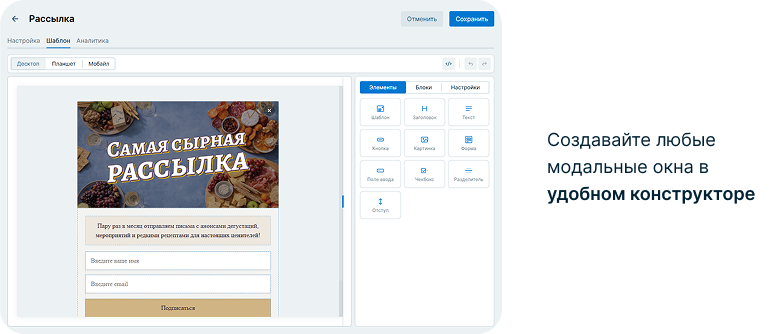
Это бесплатный модуль для создания всплывающих окон на сайтах 1С-Битрикс. С его помощью можно запускать попапы и модальные окна, настраивать условия показа, собирать контакты посетителей и отслеживать результат.
Используйте всплывающие окна для акций, промокодов, форм обратной связи, специальных предложений и других маркетинговых задач — без постоянных правок сайта и отдельной разработки под каждую механику.
Показывайте окно в подходящий момент
Попап не обязательно показывать каждому посетителю сразу после входа на сайт.
В Октопус можно настроить условия, при которых появится всплывающее окно. Так предложение становится частью пользовательского сценария, а не просто баннером поверх страницы.
Например, можно:
* предложить скидку или промокод;
* собрать email или номер телефона;
* получить заявку на обратный звонок;
* рассказать об акции или специальном предложении;
* направить посетителя в нужный раздел;
* показать сообщение определённой аудитории.
Создавайте окна под дизайн вашего сайта
Внешний вид модальных окон можно адаптировать под фирменный стиль интернет-магазина.
Октопус поддерживает собственные HTML-шаблоны, поэтому вы не ограничены стандартным внешним видом. Можно создавать формы, промо-блоки, информационные окна, предложения с кнопками и другие варианты попапов под конкретную задачу.
Для подготовки собственного шаблона можно использовать и ИИ — в документации есть готовые примеры промптов для создания HTML-кода всплывающих окон.
Собирайте заявки прямо на сайте
Добавляйте формы во всплывающие окна и превращайте посетителей сайта в контакты.
Например, предложите оставить телефон для консультации, получить промокод, подписаться на новости или запросить дополнительную информацию о товаре.
Так модальное окно становится не просто рекламным элементом, а полноценной точкой взаимодействия с посетителем.
Анализируйте работу попапов
Октопус собирает статистику по работе всплывающих окон, чтобы можно было оценивать эффективность разных механик и предложений.
Смотрите результаты, меняйте условия показа и постепенно находите варианты, которые лучше работают с вашей аудиторией.
Больше возможностей с Октопус CDP
Модуль можно использовать самостоятельно. Но при подключении Октопус CDP всплывающие окна становятся частью автоматической работы с клиентами.
Вместо одного и того же попапа для всех посетителей можно использовать данные о клиентах, сегменты, действия на сайте и другие условия.
Например:
**Клиент попал в нужный сегмент → Октопус выдал персональный промокод → посетитель увидел предложение на сайте.**
Или:
**Клиент совершил нужное действие → запустился сценарий → на сайте появилось персональное всплывающее окно.**
Попапы можно объединять с сегментацией, промокодами и другими инструментами Октопус CDP. Это позволяет строить более точные сценарии коммуникации и показывать посетителю предложение с учётом того, что система уже знает о клиенте.
От простого всплывающего окна до персонального маркетинга
Начните с обычного попапа для 1С-Битрикс: запустите акцию, соберите контакты или покажите специальное предложение.
А когда понадобится больше возможностей, подключите Октопус CDP и объедините всплывающие окна с данными клиентов, сегментами и автоматическими сценариями.


- Изменен интерфейс в списке попапов и детальной попапa
- Добавлен агент по обновлению статуса модуля в Октопус
- Обновлено название условия показа
- Добавлен выбор логики условий показа: «Все условия выполнены» или «Одно из условий выполнено»
- Добавлен вариант повторного показа «Раз в день»
- Скрыта настройка произвольного интервала повторного показа
- Удалена лишняя проверка домена в статистике
- Редактирование попапов в админке заблокировано при подключённом Октопус CDP
- Добавлены переходы в личный кабинет для управления попапами
- Добавлена дата окончания действия попапа и дата начала
- Добавлен агент для работы модуля в связке с Октопус CDP
- Изменена работа модуля в связке с Октопус CDP
- Добавлена плашка с документацией
- Добавлена настройка инсталляции
- Добавлена связь попапов с Octopus CDP.
- Доставка попапов в реальном времени и предпросмотр.
- Приём вебхуков от Octopus CDP.
- Учёт скрытых пользователем попапов — повторно не показываются.
- Статистика показов дополнена идентификатором попапа Octopus.
- Пункт меню перенесён в раздел «Маркетинг» и переименован во «Всплывающие окна - Попап».
- Добавлена иконка пункта меню.
- Из условий показа по URL убраны варианты «URL начинается с» и «Любая страница».
- Нажмите зелёную кнопку «Установить» на странице модуля и следуйте инструкции на стороне 1С-Битрикс Marketplace.
- Битрикс автоматически скачает и установит модуль — таблица в базе данных и обработчик событий создаются без дополнительных действий.
Альтернативно установить модуль можно прямо из административной панели: Настройки → Настройки продукта → Marketplace → Каталог решений, введите в поиске "Всплывающие окна - Попап", откройте карточку и нажмите Установить бесплатно.
---
Где находится модульПосле установки в административной панели появится раздел Маркетинг → Всплывающие окна.
---
Создание попапаНажмите + Добавить попап и заполните две вкладки:
Вкладка «Шаблон» — название попапа и его HTML-код (см. раздел ниже).
Вкладка «Условия» — параметры показа: галочка «Попап активен», задержка показа в секундах, процент прокрутки, минимальное число просмотренных страниц, правила по URL, выбор устройств и настройка повторного показа.
Нажмите Сохранить — попап начнёт показываться на сайте согласно заданным условиям.
---
Как составить шаблонШаблон - это обычный HTML, который модуль вставляет в страницу и оборачивает в затемнённую подложку с центрированием. Поэтому в шаблоне нужно описывать только содержимое самого окна — фон, overlay и позиционирование добавлять не нужно.
Рекомендации:
- Используйте инлайн-стили (style="..." прямо на элементах). Это исключает конфликты со стилями сайта.
- Закрытие окна — любой элемент с атрибутом data-close закрывает попап по клику. Достаточно повесить его на кнопку «×» или фон.
- Уникальные id и классы — давайте элементам уникальные имена (например, с префиксом popup_), чтобы не пересекаться с разметкой страницы.
- Скрипты работают — теги <script> внутри шаблона выполняются корректно. В них удобно делать валидацию полей, отправку формы и показ сообщения об успехе.
После отправки формы удобно скрыть поля и показать блок «Спасибо!» — этот приём можно использовать в любом своём шаблоне.
---
Обработка формыСам модуль форму не обрабатывает — он только показывает HTML. Логику отправки вы задаёте внутри шаблона. Есть два пути.
Вариант 1. PHP-обработчик на стороне Битрикс (по умолчанию)Большинство сайтов на 1С-Битрикс обрабатывают формы своим серверным скриптом: данные уходят AJAX-запросом в PHP-файл, который средствами Битрикса отправляет письмо (CEvent::Send), создаёт лид в CRM или пишет в инфоблок.
Создайте файл, например /local/ajax/popup_subscribe.php:
php
<?php
define('STOP_STATISTICS', true);
require($_SERVER['DOCUMENT_ROOT'].'/bitrix/modules/main/include/prolog_before.php');
use Bitrix\Main\Context;
use Bitrix\Main\Web\Json;
header('Content-Type: application/json; charset=utf-8');
$request = Context::getCurrent()->getRequest();
$name  = trim((string)$request->getPost('NAME'));
$email = trim((string)$request->getPost('EMAIL'));
if ($name === '' || !check_email($email)) {
    echo Json::encode(['status' => 'error']);
    die();
}
// Отправка письма через стандартный почтовый шаблон Битрикс.
// Тип почтового события (здесь FEEDBACK_FORM) и шаблон письма
// должны существовать в Настройки → Настройки продукта → Почтовые события.
CEvent::Send('FEEDBACK_FORM', SITE_ID, [
    'AUTHOR'       => $name,
    'AUTHOR_EMAIL' => $email,
    'TEXT'         => 'Подписка через всплывающее окно',
]);
echo Json::encode(['status' => 'ok']);
die(); |
В шаблоне попапа отправьте данные на этот файл:
js
fetch('/local/ajax/popup_subscribe.php', {
  method: 'POST',
  headers: { 'Content-Type': 'application/x-www-form-urlencoded' },
  body: 'NAME=' + encodeURIComponent(name) + '&EMAIL=' + encodeURIComponent(email)
})
.then(function (r) { return r.json(); })
.then(function (data) {
  if (data.status === 'ok') {
    // скрыть поля и показать блок «Спасибо!»
  }
})
.catch(function () { /* ошибка сети */ }); |
Вместо CEvent::Send в обработчике можно использовать любой привычный способ: создание лида в CRM (CCrmLead::Add), запись в инфоблок или передачу данных в стороннюю систему.
Вариант 2. Интеграция с Octopus CDPЕсли сайт подключён к Octopus CDP, форму можно не заводить на сервере — достаточно вызвать oct_goal(). Метод фиксирует цель и обновляет профиль клиента переданными полями:
js
window.oct_goal('goal_name', {
  update: {
    NAME:  name,
    EMAIL: email
  }
}); |
Для покупки товара в нашем интернет-магазине выберите понравившийся товар и добавьте его в корзину. Далее перейдите в Корзину и нажмите на «Оформить заказ» или «Быстрый заказ».
Если оформляете быстрый заказ: напишите ФИО, телефон и e-mail. Вам перезвонит менеджер и уточнит условия заказа. По результатам разговора вам придет подтверждение оформления товара на почту или через СМС. Теперь останется только ждать доставки и радоваться новой покупке.
Оформление заказа в стандартном режиме выглядит следующим образом. Заполняете полностью форму по последовательным этапам: адрес, способ доставки, оплаты, данные о себе. Советуем в комментарии к заказу написать информацию, которая поможет курьеру вас найти. Нажмите кнопку «Оформить заказ».
Оплачивайте покупки удобным способом. В интернет-магазине доступно 3 варианта оплаты:
- Наличные при самовывозе или доставке курьером. Специалист свяжется с вами в день доставки, чтобы уточнить время и заранее подготовить сдачу с любой купюры. Вы подписываете товаросопроводительные документы, вносите денежные средства, получаете товар и чек.
- Безналичный расчет при самовывозе или оформлении в интернет-магазине: карты МИР. Чтобы оплатить покупку на сайте, система перенаправит вас на сервер платежной системы. Здесь нужно ввести номер карты, срок действия и имя держателя.
- Электронные системы при онлайн-заказе: ЮMoney. Для совершения покупки система перенаправит вас на страницу платежного сервиса. Здесь необходимо заполнить форму по инструкции.
- Безналичная оплата на наш расчетный счет по выставленному счету.
Экономьте время на получении заказа. В интернет-магазине доступно 4 варианта доставки:
- Электронная поставка - все необходимые сведения о лицензии, праве пользования, кодах, ключах и др. высылаются покупателю на его e-mail.
- Курьерская доставка. Когда товар будет отправлен с нашего склада, Вам придет уведомление. В день доставки с Вами заблаговременно свяжется курьер для уточнения времени и деталей доставки. Доставка производится "до двери". Осмотрите упаковку на целостность и соответствие указанной комплектации.
- Постамат. Когда заказ поступит на точку, на Ваш телефон или e-mail придет уникальный код. Заказ нужно оплатить в терминале постамата. Срок хранения — 3 дня.
- Доставка Почтой России. Когда заказ придет в отделение, на Ваш адрес придет извещение о посылке. Перед оплатой Вы можете оценить состояние коробки: вес, целостность. Вскрывать коробку самостоятельно Вы можете только после оплаты заказа. Один заказ может содержать не больше 10 позиций и его стоимость не должна превышать 100 000 р.
Дополнительная информация.



Изучите полный алгоритм продления лицензий на модули 1С-Битрикс: Маркетплейс, включая активацию льготных купонов. Мы детально разбираем все условия: обязательный 30-дневный срок для сохранения максимальной выгоды, пропорциональное ценообразование (12,5%, 25%, 50% от цены модуля) и ограничение по минимальной сумме в 500 рублей. Этот гайд поможет вам эффективно планировать бюджет и гарантировать актуальность вашего проекта.

При сумме заказа от 3 000 ₽
Нужна консультация?
Наши специалисты ответят на любой интересующий вопрос // Вариант 1: Через админ-панель
// Настройки → Настройки продукта → Настройки модулей → Главный модуль
// Поле "HTML для вставки в "
// Вариант 1: Через админ-панель
// Настройки → Настройки продукта → Настройки модулей → Главный модуль
// Поле "HTML для вставки в "