



Запросы формируются, основываясь на связи текущего авторизованного пользователя с некими контактами CRM, а, через них - с компаниями, сверку счетов которых и требуется произвести.
С помощью модуля CRM и Экстранет вы связываете экстранет пользователей с контактами из CRM. У карточки компании в CRM должны быть заполнены ИНН и КПП.
Пользователь экстранета на странице с компонентом "Акты сверки" генерирует запросы на сверку. Пользователь может быть привязан к нескольким контактам и компаниям в CRM - в таком случает он выбирает из нескольких организаций.
Запросы на сверку складываются в инфоблок, который создает модуль при установке.
1С с заданной частотой запрашивает с портала новые заявки на сверку, формирует данные о взаиморасчетах и отправляет на портал в виде PDF-файла.
Пользователь экстранета на странице Акты сверки видит как сформированные, так и новые заявки. Сформированные заявки соответственно доступны в виде файлов PDF.
- Скачайте модуль.
- Нажмите кнопку Установить.
- В визуальном редакторе среди компонентов появится компонент для формирования запроса на сверку: вкладка Эм Си Арт (mcart), в ней - папка Баланс, в ней - компонент Форма добавления запроса на сверку. Настройки каких-либо дополнительных параметров компонент не требует.
- Далее настраиваем на стороне 1С
- В запускаем 1С, в режиме толстого клиента.
- Выбираем пункт меню Файл-> Открыть.
- Выбираем файл с обработкой.
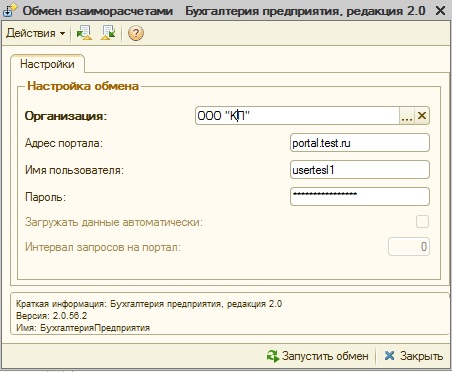
- В поле «Организация» указываем организацию от лица которой формируются взаиморасчёты
- В поле Адрес ресурса: указывает адрес портала
- В полях Логин и Пароль указываем логин и пароль пользователя портала, имеющего доступ CRM.
- При нажатии кнопки «Запустить обмен», происходит загрузка заявок на сверку с портала, формирование данных о взаиморасчетах и отправка их на портал.
Описание обработки 1С:
Обработка обмена данных о взаиморасчётах с контрагентами между корпоративным порталом и 1С:Предприятие. Бухгалтерия предприятия редакция 2.0.
Обработка предназначена для работы в режиме толстого клиента и неуправляемого приложения.
Обработка должна запускаться под пользователем, имеющим стандартный набор прав «Полные права».
Обратите внимание! Наши решения разработаны для сайтов/порталов с кодировкой UTF-8.
Либо на сайте через форму "Оставить заявку": http://www.mcart.ru/support/
(рабочие дни с 10 до 19 по Москве)
+7(812) 309-78-93 Санкт-Петербург
+7(499) 703-44-96 Москва
+442039361455 Лондон
19042709971 США
Читать о решении на сайте разработчика
Для покупки товара в нашем интернет-магазине выберите понравившийся товар и добавьте его в корзину. Далее перейдите в Корзину и нажмите на «Оформить заказ» или «Быстрый заказ».
Если оформляете быстрый заказ: напишите ФИО, телефон и e-mail. Вам перезвонит менеджер и уточнит условия заказа. По результатам разговора вам придет подтверждение оформления товара на почту или через СМС. Теперь останется только ждать доставки и радоваться новой покупке.
Оформление заказа в стандартном режиме выглядит следующим образом. Заполняете полностью форму по последовательным этапам: адрес, способ доставки, оплаты, данные о себе. Советуем в комментарии к заказу написать информацию, которая поможет курьеру вас найти. Нажмите кнопку «Оформить заказ».
Оплачивайте покупки удобным способом. В интернет-магазине доступно 3 варианта оплаты:
- Наличные при самовывозе или доставке курьером. Специалист свяжется с вами в день доставки, чтобы уточнить время и заранее подготовить сдачу с любой купюры. Вы подписываете товаросопроводительные документы, вносите денежные средства, получаете товар и чек.
- Безналичный расчет при самовывозе или оформлении в интернет-магазине: карты МИР. Чтобы оплатить покупку на сайте, система перенаправит вас на сервер платежной системы. Здесь нужно ввести номер карты, срок действия и имя держателя.
- Электронные системы при онлайн-заказе: ЮMoney. Для совершения покупки система перенаправит вас на страницу платежного сервиса. Здесь необходимо заполнить форму по инструкции.
- Безналичная оплата на наш расчетный счет по выставленному счету.
Экономьте время на получении заказа. В интернет-магазине доступно 4 варианта доставки:
- Электронная поставка - все необходимые сведения о лицензии, праве пользования, кодах, ключах и др. высылаются покупателю на его e-mail.
- Курьерская доставка. Когда товар будет отправлен с нашего склада, Вам придет уведомление. В день доставки с Вами заблаговременно свяжется курьер для уточнения времени и деталей доставки. Доставка производится "до двери". Осмотрите упаковку на целостность и соответствие указанной комплектации.
- Постамат. Когда заказ поступит на точку, на Ваш телефон или e-mail придет уникальный код. Заказ нужно оплатить в терминале постамата. Срок хранения — 3 дня.
- Доставка Почтой России. Когда заказ придет в отделение, на Ваш адрес придет извещение о посылке. Перед оплатой Вы можете оценить состояние коробки: вес, целостность. Вскрывать коробку самостоятельно Вы можете только после оплаты заказа. Один заказ может содержать не больше 10 позиций и его стоимость не должна превышать 100 000 р.
Дополнительная информация.



Изучите полный алгоритм продления лицензий на модули 1С-Битрикс: Маркетплейс, включая активацию льготных купонов. Мы детально разбираем все условия: обязательный 30-дневный срок для сохранения максимальной выгоды, пропорциональное ценообразование (12,5%, 25%, 50% от цены модуля) и ограничение по минимальной сумме в 500 рублей. Этот гайд поможет вам эффективно планировать бюджет и гарантировать актуальность вашего проекта.

При сумме заказа от 3 000 ₽
Нужна консультация?
Наши специалисты ответят на любой интересующий вопрос