




Модуль позволяет создавать задачи из шаблонов с подзадачами из Дизайнера бизнес-процессов.
Данное решение предназначено для возможности создания задач с подзадачами из шаблонов, используя действие бизнес-процесса. Разработано для Дизайнера бизнес-процессов, без него не работает.
После установки модуля в Дизайнере бизнес-процессов на вкладке «Прочее» появится новый пункт — «Добавление задачи из шаблона».
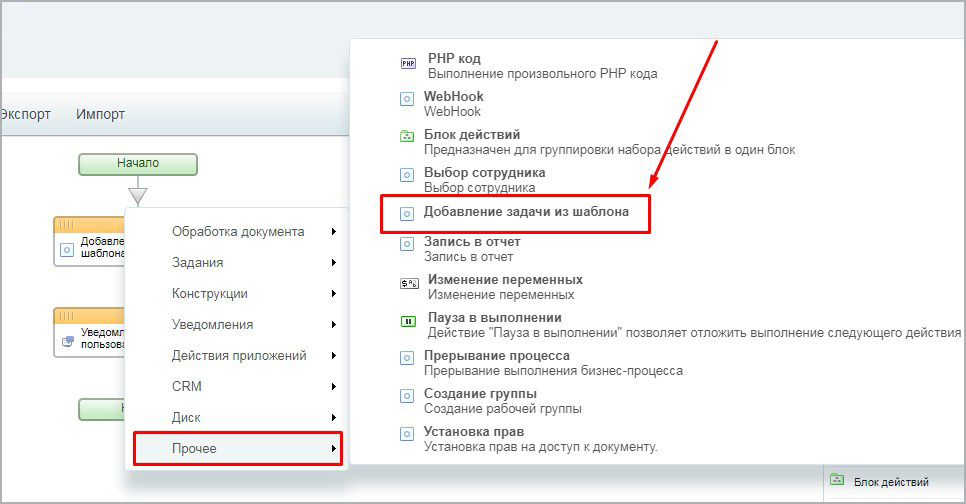
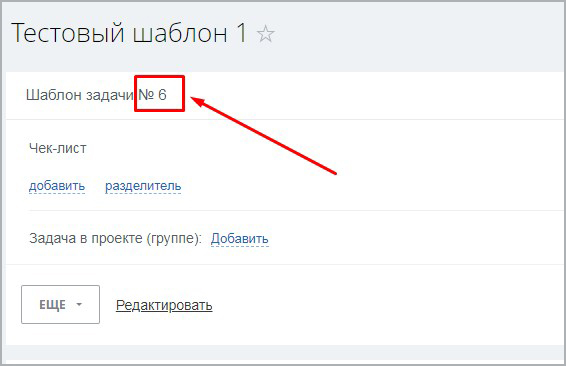
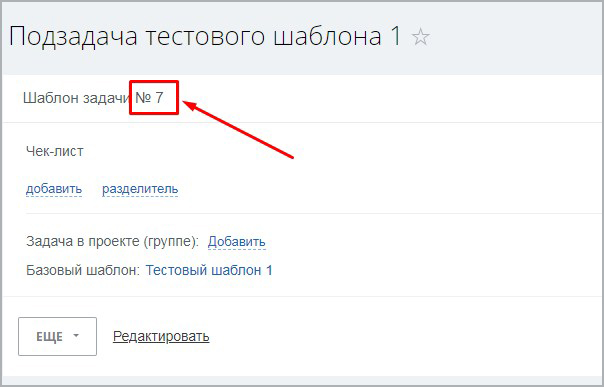
Для работы с этим действием вам понадобятся ID шаблонов и подшаблонов задач, которые нужно создать в ходе выполнения бизнес-процесса.
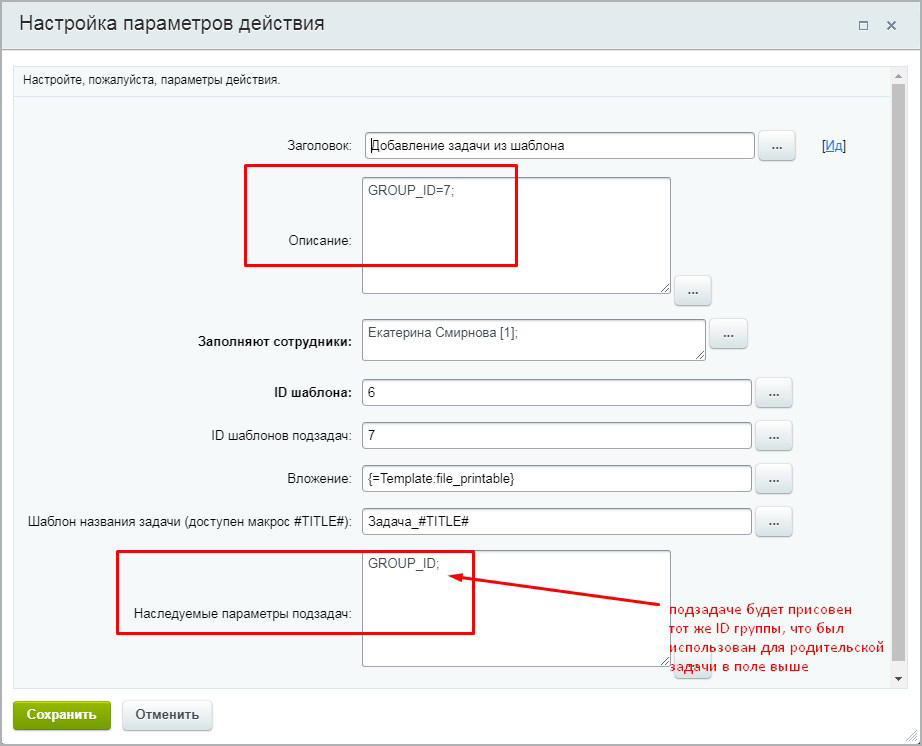
Включите пункт «Добавление задачи из шаблона» в цепочку бизнес-процесса, настройте параметры действия:
1. Заголовок — название действия в цепочке бизнес-процесса;
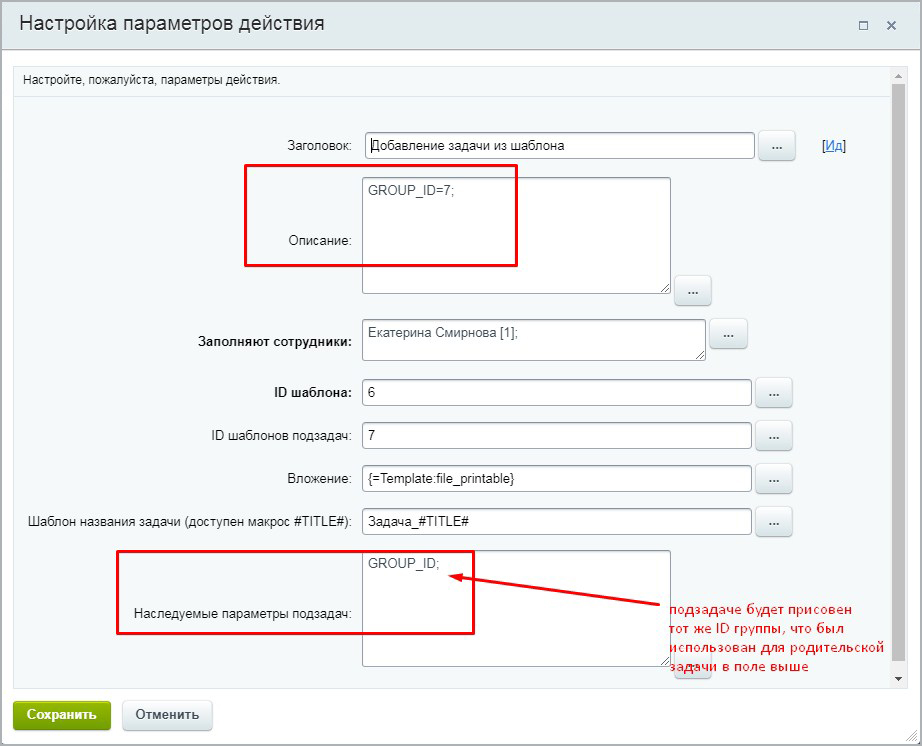
2. Описание — здесь может быть помещён массив данных, которые могут быть добавлены к шаблону или перезаписаны. Например, может быть добавлен проект, к которому будет относиться задача, ответственный и т.п. Данные должны быть перечислены в формате: Ключ — Знак равенства — Значение — точка с запятой. Далее, без пробелов или переносов строки — следующий параметр. Это поле сделано для того, чтобы в некоторых полях задачи можно было подставить переменные. Например, постановщиком должен быть тот, кто запустит бизнес-процесс. В шаблоне эти данные заранее знать невозможно.
Однако, можно делать и прямую подстановку данных, например, в данном случае задача и подзадача будут привязаны к рабочей группе с ID=7:
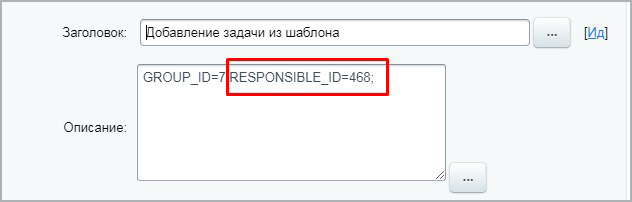
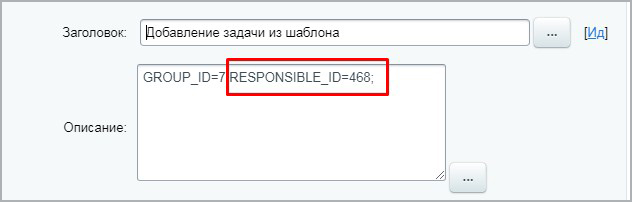
А в данном случае в задаче будет изменён ответственный на сотрудника с ID=468:
3. Заполняют сотрудники (не обязательное) — в это поле можно внести сотрудника, от имени которого будет создана родительская задача. Например:

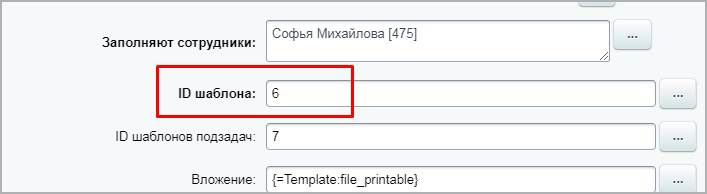
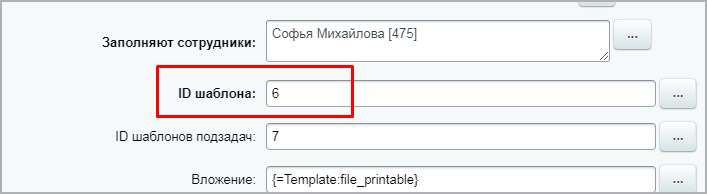
4. ID шаблона — ID шаблона основной задачи, по которому нужно создать задачу;
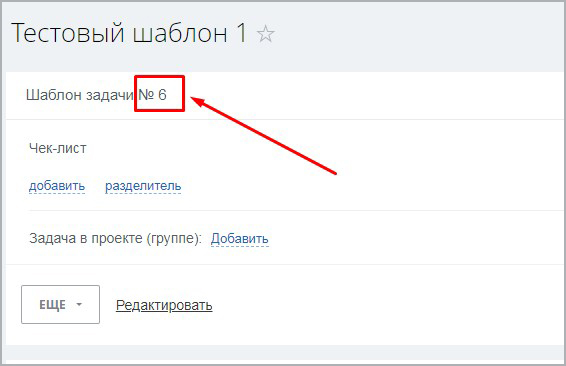
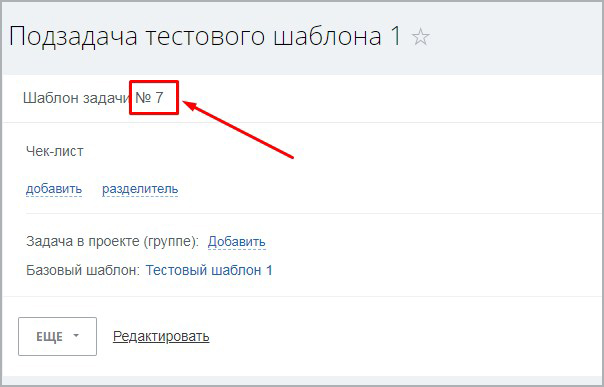
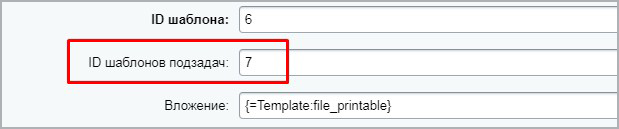
5. ID шаблонов подзадач — перечислите через запятую ID подзадач шаблона, указанного в поле выше, на основе которых нужно создать подзадачи основной задачи. То есть в качестве подзадач к создаваемой задаче могут быть созданы ТОЛЬКО задачи на основе подшаблонов к основному шаблону (4. ID шаблона), по которому создается задача.
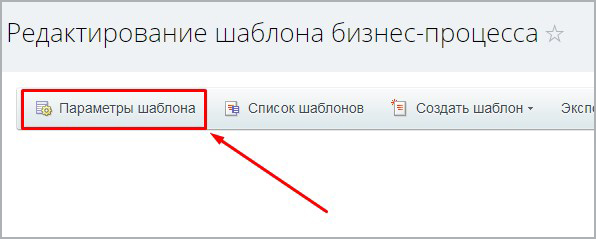
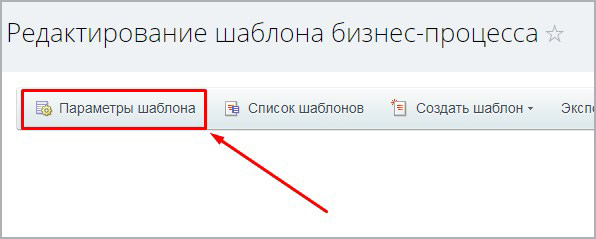
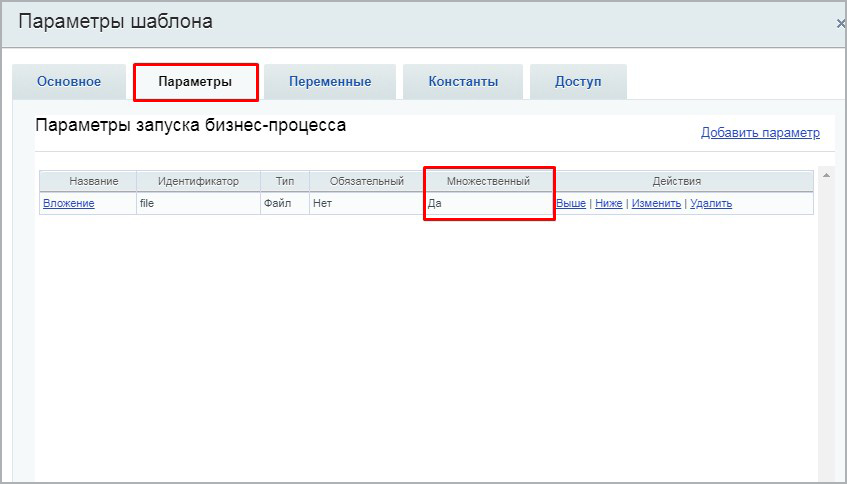
6. Вложение — здесь можно указать множественную переменную типа Файл (предварительно созданную в параметрах шаблона), вложения из которой будут привязаны к основной задаче. Например, в параметрах шаблона БП создана множественная переменная «File»:
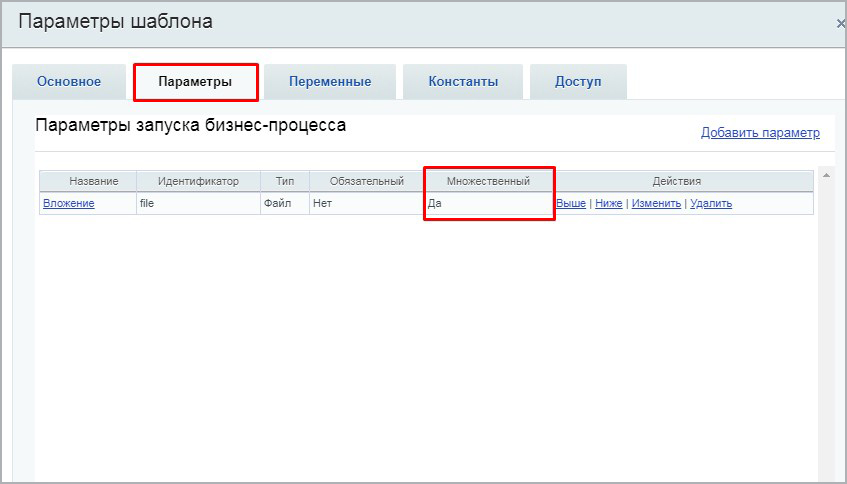
Тогда в настройках активити «Добавление задачи по шаблону» указываем так:

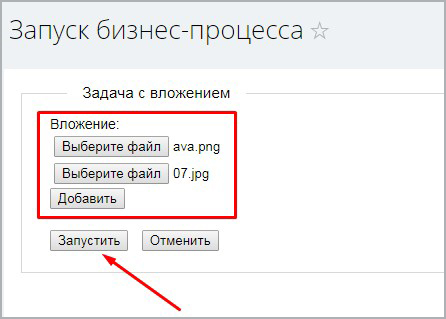
При запуске БП будет открыт запрос на прикрепление файла к задаче.
Выберите файл и нажмите «Запустить»:
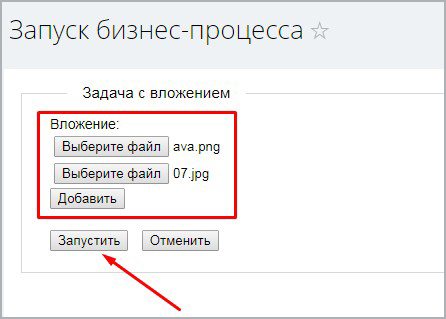
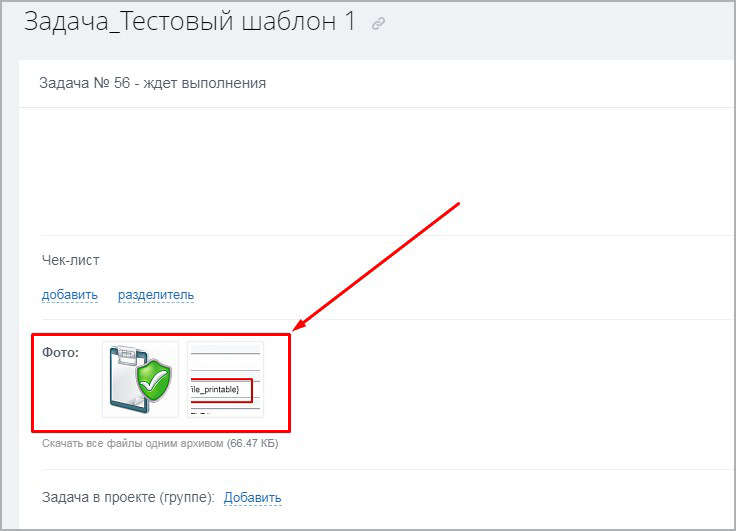
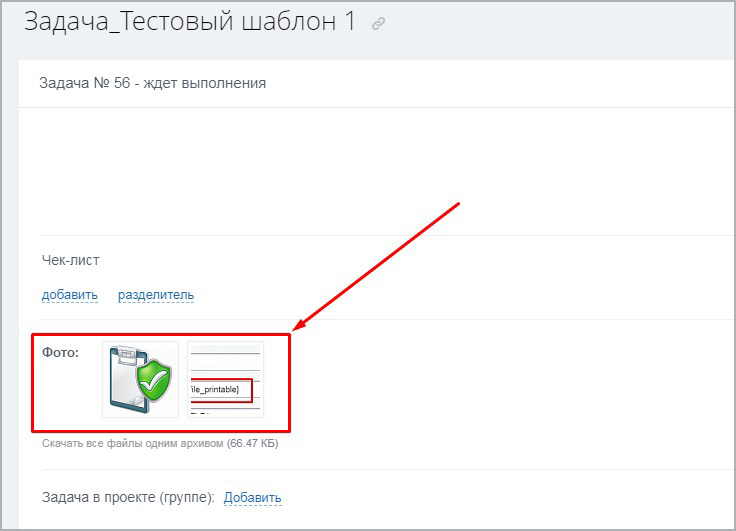
Выбранные файлы будут прикреплены к созданной родительской задаче:
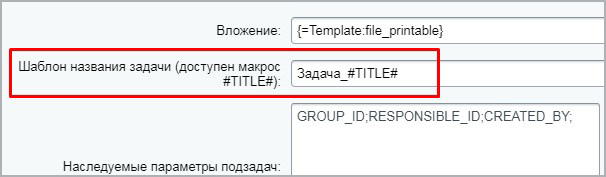
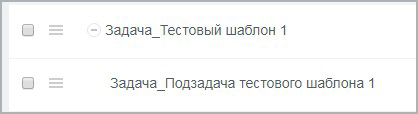
7. Шаблон названия задачи (доступен макрос #TITLE#) — Иногда требуется, чтобы создаваемая из шаблона задача называлась не как в шаблоне, а сложнее. Например, текущие дата и время, ФИО создавшего, а только потом — название из шаблона. Чтобы этого добиться, в этом параметре нужно указать все переменные, из которых состоит название задачи. Название из шаблона указывается как #TITLE#. Например, по такому шаблону имени: Задача_#TITLE# (на примере, когда шаблонная задача называется Тестовый шаблон1) будет создана задача с названием: Задача_ Тестовый шаблон1.
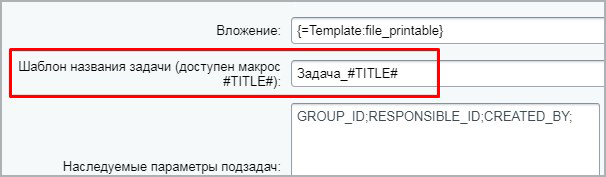
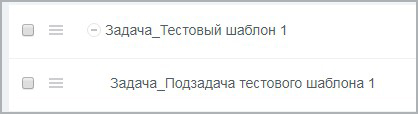
8. Наследуемые параметры подзадач — здесь перечислены те параметры подзадач, которые надо взять из параметров основной задачи — одноименных или иных. Они соответствуют стандартным полям задачи:
https://dev.1c-bitrix.ru/api_help/tasks/classes/ctasks/add.php
Указывать параметры следует через точку с запятой. Для чего это может быть использовано: например, к задаче привязывается проект (рабочая группа), но заранее нам не известно, какой. Это определяется в ходе работы БП. И его же нужно привязать к подзадачам, уже после того, как он будет известен. В таком случае, чтобы проект привязался к основной задаче, в поле «Описание» мы указываем его значение:
GROUP_ID=$groupID, где $groupID — это переменная, которая вычисляется в ходе работы БП.
А чтобы дочерние задачи унаследовали его, указываем через точку с запятой среди наследуемых параметров GROUP_ID.
Можно задать, например, привязку к конкретной рабочей группе по ID:
В данном случае родительской задаче будет присвоена рабочая группа с ID=7, и она также будет продублирована для подзадачи.
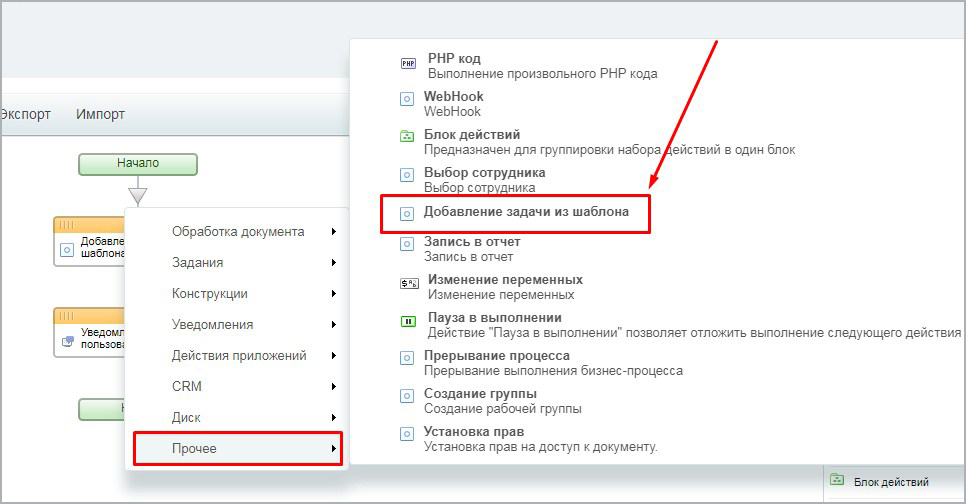



1. Скачайте решение на Маркетплейсе, укажите путь для установки.
2. В административной части Битрикс нажмите Загрузить. В открывшемся окне с лицензионным соглашением проставьте галочки и нажмите Применить.
3. Далее нажмите Установить.
4. После установки модуль не требует никаких дополнительных настроек. В Дизайнере бизнес-процессов на вкладке «Прочее» появится новое действие – «Добавление задачи из шаблона».
Обратите внимание! Наши решения разработаны для сайтов/порталов с кодировкой UTF-8.
Либо на сайте через форму "Оставить заявку": http://www.mcart.ru/support/
(рабочие дни с 10 до 19 по Москве)
+7(812) 309-78-93 Санкт-Петербург
+7(499) 703-44-96 Москва
+442039361455 Лондон
19042709971 США
Читать об этом решении на сайте разработчика.
Для покупки товара в нашем интернет-магазине выберите понравившийся товар и добавьте его в корзину. Далее перейдите в Корзину и нажмите на «Оформить заказ» или «Быстрый заказ».
Если оформляете быстрый заказ: напишите ФИО, телефон и e-mail. Вам перезвонит менеджер и уточнит условия заказа. По результатам разговора вам придет подтверждение оформления товара на почту или через СМС. Теперь останется только ждать доставки и радоваться новой покупке.
Оформление заказа в стандартном режиме выглядит следующим образом. Заполняете полностью форму по последовательным этапам: адрес, способ доставки, оплаты, данные о себе. Советуем в комментарии к заказу написать информацию, которая поможет курьеру вас найти. Нажмите кнопку «Оформить заказ».
Оплачивайте покупки удобным способом. В интернет-магазине доступно 3 варианта оплаты:
- Наличные при самовывозе или доставке курьером. Специалист свяжется с вами в день доставки, чтобы уточнить время и заранее подготовить сдачу с любой купюры. Вы подписываете товаросопроводительные документы, вносите денежные средства, получаете товар и чек.
- Безналичный расчет при самовывозе или оформлении в интернет-магазине: карты МИР. Чтобы оплатить покупку на сайте, система перенаправит вас на сервер платежной системы. Здесь нужно ввести номер карты, срок действия и имя держателя.
- Электронные системы при онлайн-заказе: ЮMoney. Для совершения покупки система перенаправит вас на страницу платежного сервиса. Здесь необходимо заполнить форму по инструкции.
- Безналичная оплата на наш расчетный счет по выставленному счету.
Экономьте время на получении заказа. В интернет-магазине доступно 4 варианта доставки:
- Электронная поставка - все необходимые сведения о лицензии, праве пользования, кодах, ключах и др. высылаются покупателю на его e-mail.
- Курьерская доставка. Когда товар будет отправлен с нашего склада, Вам придет уведомление. В день доставки с Вами заблаговременно свяжется курьер для уточнения времени и деталей доставки. Доставка производится "до двери". Осмотрите упаковку на целостность и соответствие указанной комплектации.
- Постамат. Когда заказ поступит на точку, на Ваш телефон или e-mail придет уникальный код. Заказ нужно оплатить в терминале постамата. Срок хранения — 3 дня.
- Доставка Почтой России. Когда заказ придет в отделение, на Ваш адрес придет извещение о посылке. Перед оплатой Вы можете оценить состояние коробки: вес, целостность. Вскрывать коробку самостоятельно Вы можете только после оплаты заказа. Один заказ может содержать не больше 10 позиций и его стоимость не должна превышать 100 000 р.
Дополнительная информация.



Изучите полный алгоритм продления лицензий на модули 1С-Битрикс: Маркетплейс, включая активацию льготных купонов. Мы детально разбираем все условия: обязательный 30-дневный срок для сохранения максимальной выгоды, пропорциональное ценообразование (12,5%, 25%, 50% от цены модуля) и ограничение по минимальной сумме в 500 рублей. Этот гайд поможет вам эффективно планировать бюджет и гарантировать актуальность вашего проекта.

При сумме заказа от 3 000 ₽
Нужна консультация?
Наши специалисты ответят на любой интересующий вопрос