




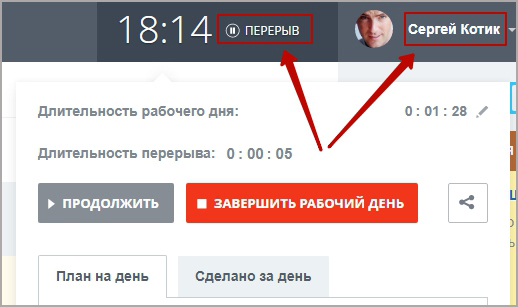
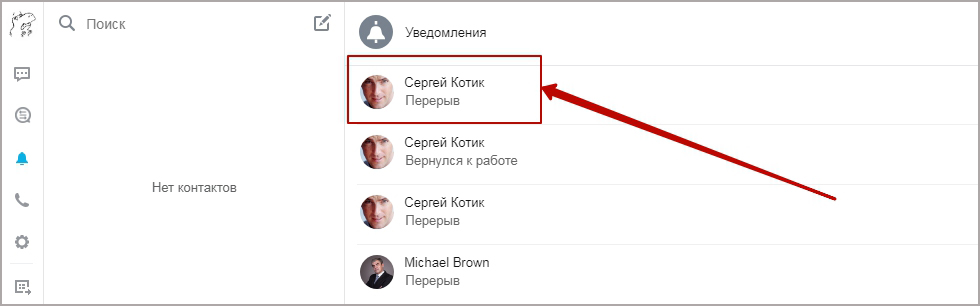
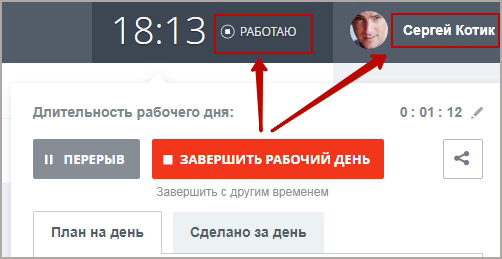
Модуль позволяет настроить отправку уведомлений руководителю о том, что сотрудник нажал кнопку «Перерыв».
Несомненное удобство использования этого модуля в том, что вы всегда будете в курсе, на месте ли сейчас нужный вам сотрудник. Есть срочное задание, но нет ответа от вашего подчинённого? С модулем «Включение уведомлений о перерыве» вы можете оперативно давать задания доступным сотрудникам, которые в настоящее время находятся на рабочих местах.
Настройки модуля достаточно гибкие — вы можете задать как отправку уведомлений одного сотрудника другому, так и отправку от целого отдела. Для работы с отделами и подразделениями следует предварительно установить модуль «Выбор раздела инфоблока — свойство инфоблока». После установки этого модуля вы сможете выбирать в настройках нужные вам подразделения из оргструктуры.




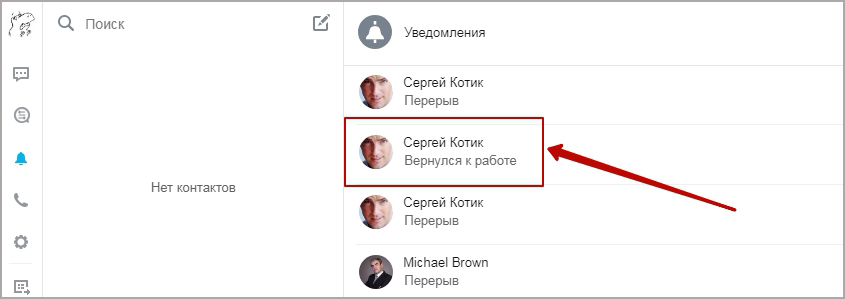
Исправлен показ уведомления об окончании перерыва
1. Скачайте на Маркетплейсе решение «Выбор раздела инфоблока — свойство инфоблока», укажите путь для установки.
2. В административной части Битрикс нажмите Загрузить. В открывшемся окне с лицензионным соглашением проставьте галочки и нажмите Применить.
3. Далее нажмите Установить.
4. Скачайте на Маркетплейсе решение «Включение уведомлений о перерыве руководителю», укажите путь для установки.
5. В административной части Битрикс нажмите Загрузить. В открывшемся окне с лицензионным соглашением проставьте галочки и нажмите Применить.
6. Далее нажмите Установить.
7. Следуйте инструкции по настройке:
После установки обоих модулей следуйте инструкции:
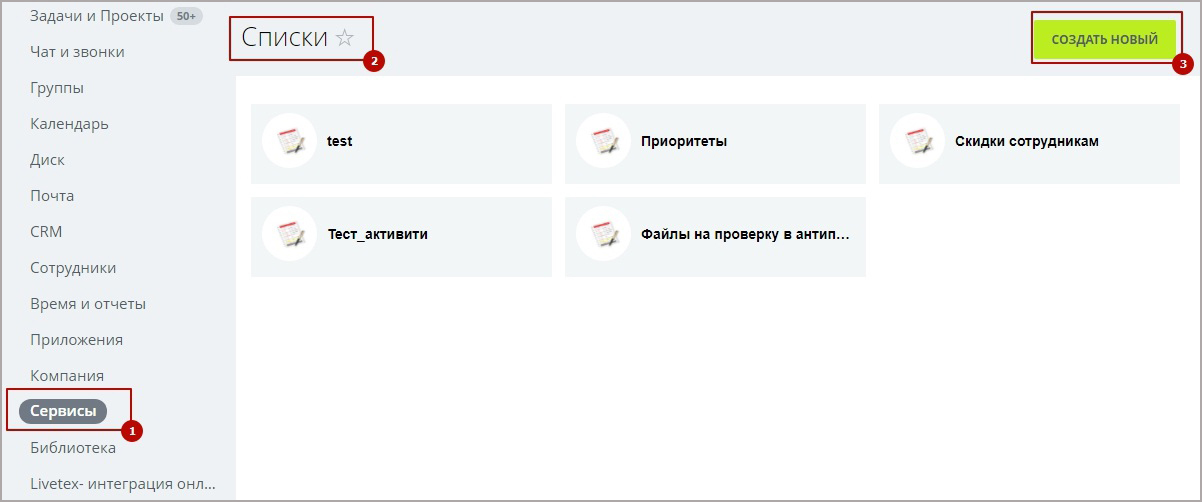
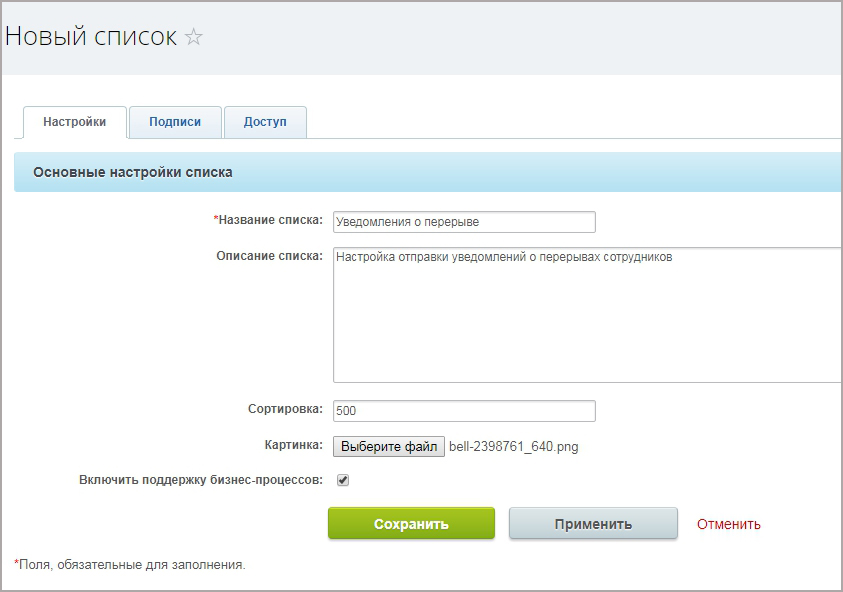
1. В публичной части портала перейдите в раздел Сервисы — Списки. Нажмите «Создать новый». Введите название списка — «Уведомления о перерыве», детальное описание списка, также можете добавить подходящую картинку для удобства обозначения списка. Нажмите «Сохранить».
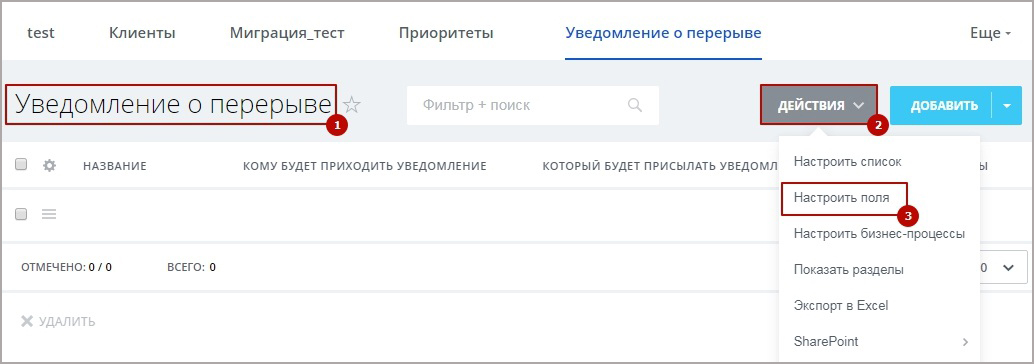
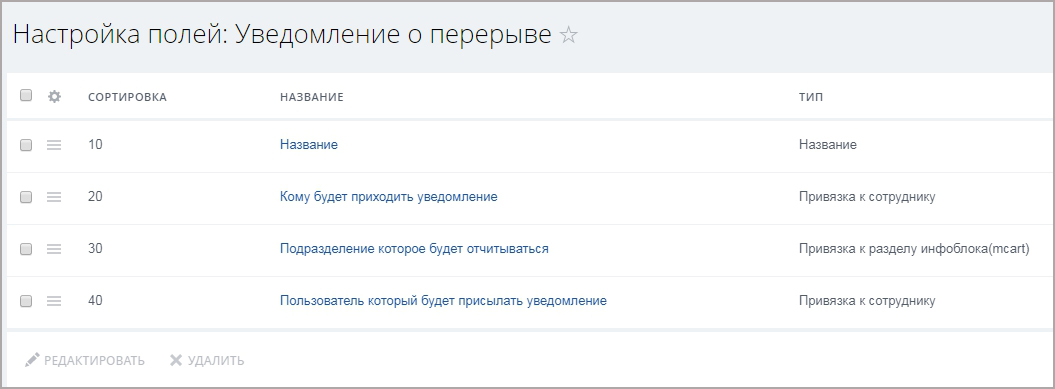
2. Далее откройте созданный вами список и нажмите «Действия» — «Настроить поля». В открывшемся списке будет только одно поле, созданное по умолчанию — «Название».
3. Нажмите «Добавить поле». Введите название поля: «Кому будет приходить уведомление», выберите тип — «Привязка к сотруднику». В поле «Код» задайте значение «DIRECTOR».
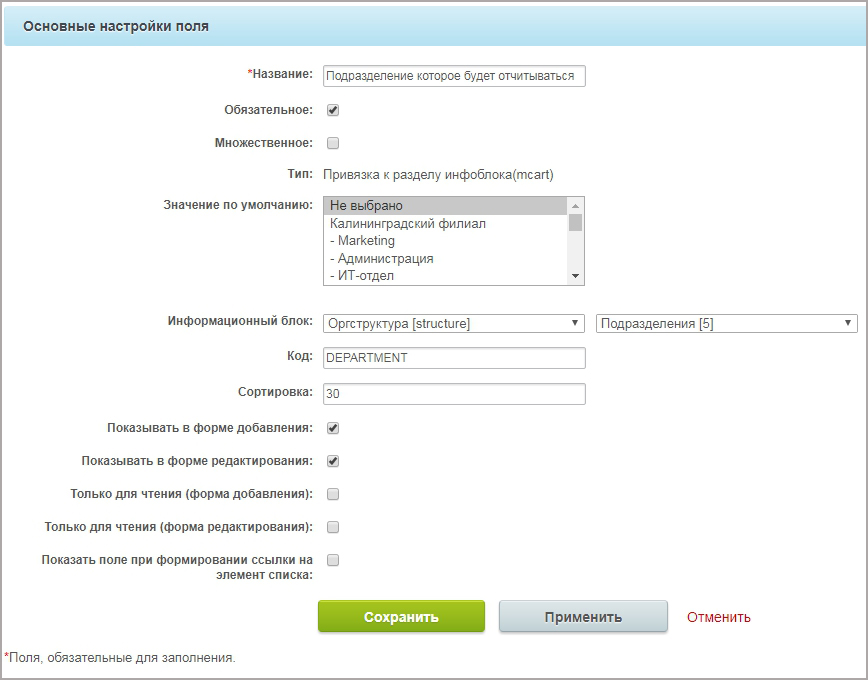
4. Нажмите «Добавить поле». Введите название поля: «Подразделение, которое будет отчитываться», выберите тип — «Привязка к разделу инфоблока(mcart)». В поле «Информационный блок» выберите «Оргструктура». В соседнем поле выберите «Подразделения». В поле «Код» задайте значение «DEPARTMENT».
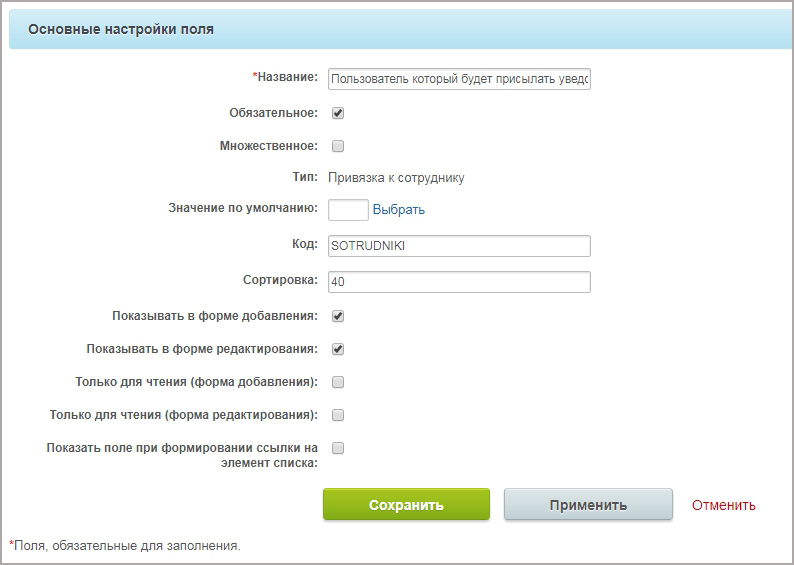
5. Нажмите «Добавить поле». Введите название поля: «Пользователь, который будет присылать уведомление», выберите тип — «Привязка к сотруднику». В поле «Код» задайте значение «SOTRUDNIKI».
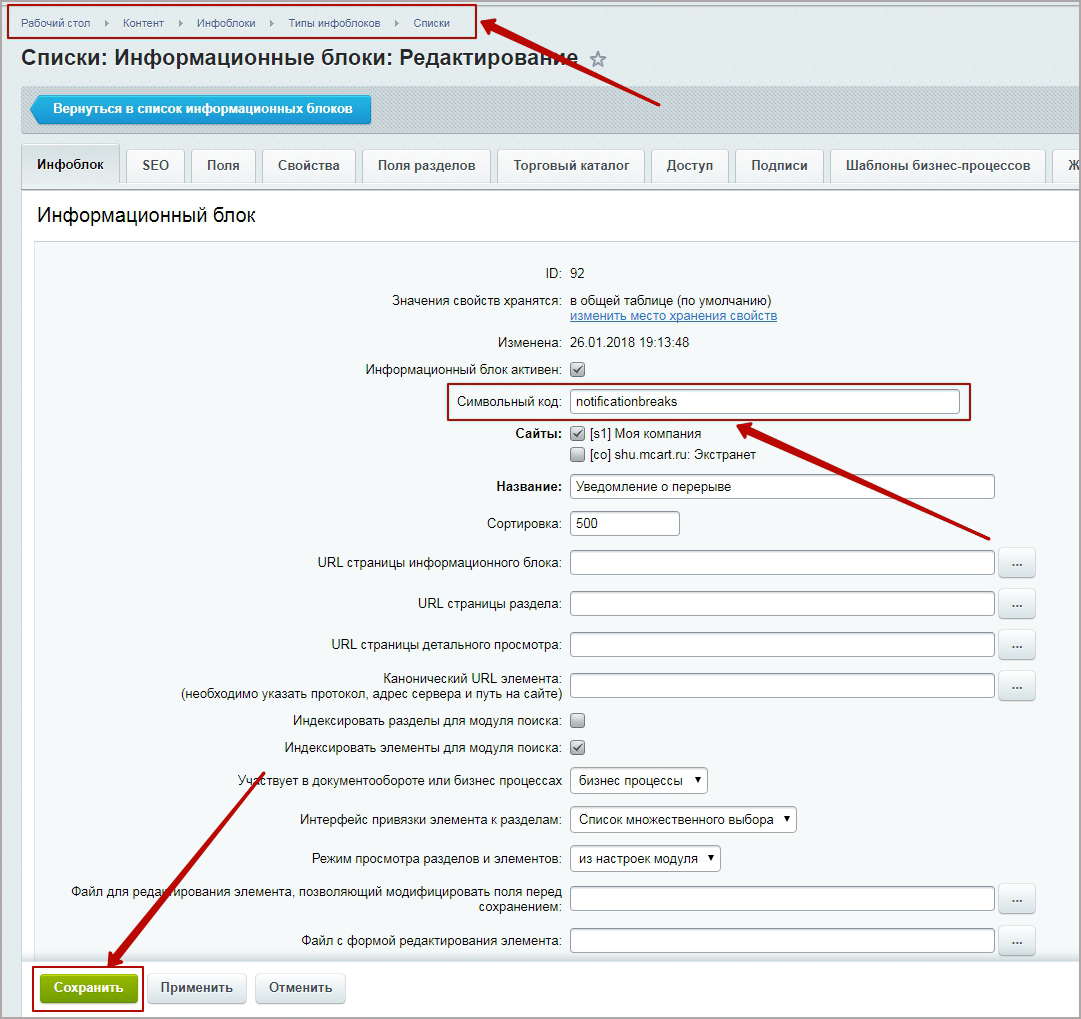
6. В административной части портала перейдите в раздел Контент — Инфоблоки — Типы инфоблоков — Списки — Уведомления о перерыве. В открывшемся окне параметров задайте значение поля «Символьный код» — «notificationbreaks». Нажмите «Сохранить».
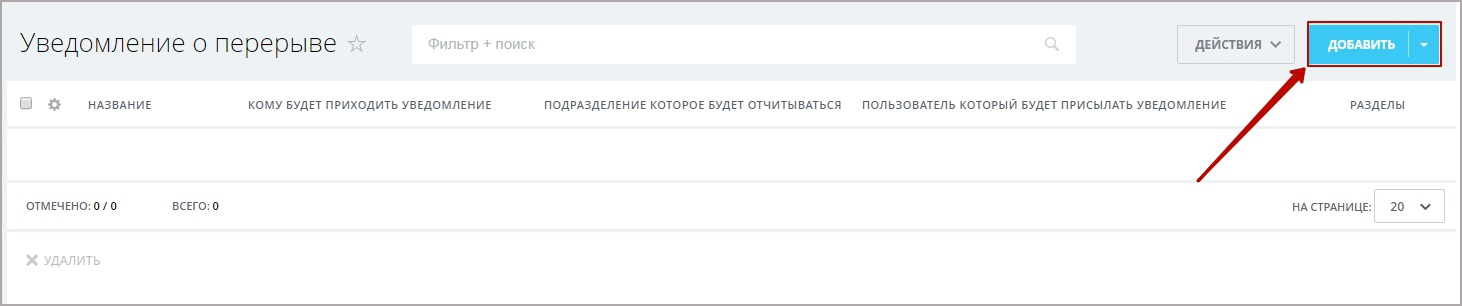
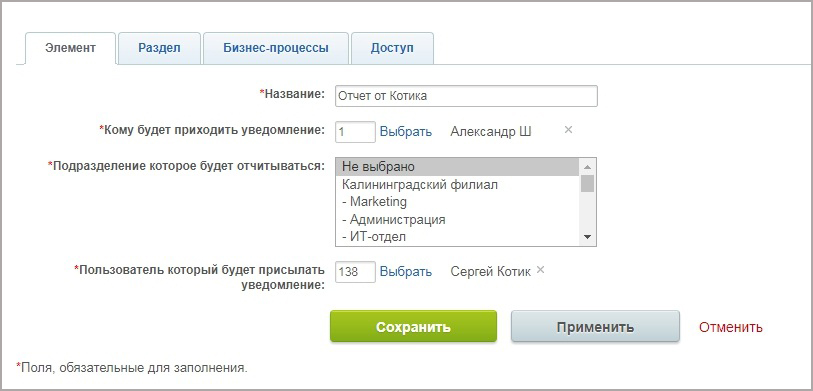
7. Теперь в публичной части портала вы можете создавать правила, которые будут регулировать отправку уведомлений. Для этого перейдите в раздел Сервисы — Списки — Уведомления о перерыве. Нажмите «Добавить». Введите название правила, которое будет для вас удобным — например, «Отчет ИТ отдела». Далее заполните поля:
- Кому будет приходить уведомление — выберите из списка пользователя, которому будет приходить уведомление в рамках данного правила;
- Подразделение, которое будет отчитываться — если хотите задать правило, определяющее отправку уведомлений выбранному пользователю от конкретного отдела или подразделения — выберите его в данном поле. Если же уведомление должно отправляться от конкретного пользователя, а не подразделения, то оставьте это поле в исходном значении — «Не выбрано».
- Пользователь, который будет присылать уведомление — выберите из списка пользователя, который будет отчитываться о включении перерыва и возвращении к работе в рамках данного правила.
После заполнения всех полей нажмите «Сохранить».
При необходимости повторите процедуру для создания правил, относящихся к другим пользователям и/или подразделениям.
Обратите внимание! Наши решения разработаны для сайтов/порталов с кодировкой UTF-8.
Либо на сайте через форму "Оставить заявку": http://www.mcart.ru/support/
(рабочие дни с 10 до 19 по Москве)
+7(812) 309-78-93 Санкт-Петербург
+7(499) 703-44-96 Москва
+442039361455 Лондон
19042709971 США
Читать подробнее об этом решении на сайте разработчика.
Для покупки товара в нашем интернет-магазине выберите понравившийся товар и добавьте его в корзину. Далее перейдите в Корзину и нажмите на «Оформить заказ» или «Быстрый заказ».
Если оформляете быстрый заказ: напишите ФИО, телефон и e-mail. Вам перезвонит менеджер и уточнит условия заказа. По результатам разговора вам придет подтверждение оформления товара на почту или через СМС. Теперь останется только ждать доставки и радоваться новой покупке.
Оформление заказа в стандартном режиме выглядит следующим образом. Заполняете полностью форму по последовательным этапам: адрес, способ доставки, оплаты, данные о себе. Советуем в комментарии к заказу написать информацию, которая поможет курьеру вас найти. Нажмите кнопку «Оформить заказ».
Оплачивайте покупки удобным способом. В интернет-магазине доступно 3 варианта оплаты:
- Наличные при самовывозе или доставке курьером. Специалист свяжется с вами в день доставки, чтобы уточнить время и заранее подготовить сдачу с любой купюры. Вы подписываете товаросопроводительные документы, вносите денежные средства, получаете товар и чек.
- Безналичный расчет при самовывозе или оформлении в интернет-магазине: карты МИР. Чтобы оплатить покупку на сайте, система перенаправит вас на сервер платежной системы. Здесь нужно ввести номер карты, срок действия и имя держателя.
- Электронные системы при онлайн-заказе: ЮMoney. Для совершения покупки система перенаправит вас на страницу платежного сервиса. Здесь необходимо заполнить форму по инструкции.
- Безналичная оплата на наш расчетный счет по выставленному счету.
Экономьте время на получении заказа. В интернет-магазине доступно 4 варианта доставки:
- Электронная поставка - все необходимые сведения о лицензии, праве пользования, кодах, ключах и др. высылаются покупателю на его e-mail.
- Курьерская доставка. Когда товар будет отправлен с нашего склада, Вам придет уведомление. В день доставки с Вами заблаговременно свяжется курьер для уточнения времени и деталей доставки. Доставка производится "до двери". Осмотрите упаковку на целостность и соответствие указанной комплектации.
- Постамат. Когда заказ поступит на точку, на Ваш телефон или e-mail придет уникальный код. Заказ нужно оплатить в терминале постамата. Срок хранения — 3 дня.
- Доставка Почтой России. Когда заказ придет в отделение, на Ваш адрес придет извещение о посылке. Перед оплатой Вы можете оценить состояние коробки: вес, целостность. Вскрывать коробку самостоятельно Вы можете только после оплаты заказа. Один заказ может содержать не больше 10 позиций и его стоимость не должна превышать 100 000 р.
Дополнительная информация.



Изучите полный алгоритм продления лицензий на модули 1С-Битрикс: Маркетплейс, включая активацию льготных купонов. Мы детально разбираем все условия: обязательный 30-дневный срок для сохранения максимальной выгоды, пропорциональное ценообразование (12,5%, 25%, 50% от цены модуля) и ограничение по минимальной сумме в 500 рублей. Этот гайд поможет вам эффективно планировать бюджет и гарантировать актуальность вашего проекта.

При сумме заказа от 3 000 ₽
Нужна консультация?
Наши специалисты ответят на любой интересующий вопрос