




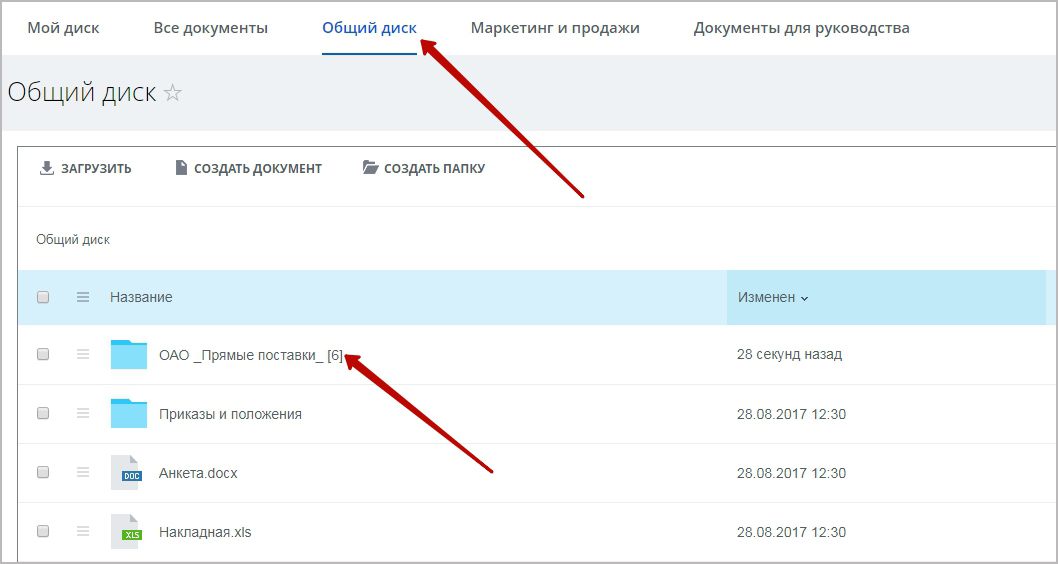
Модуль позволяет автоматически создавать папки на диске для вновь созданных компаний и сделок в CRM.
Часто при работе с конкретной компанией или сделкой требуется создать папку на диске для хранения документации, макетов, отчётов и т.п.
С помощью модуля «Диск и CRM» нет необходимости каждый раз создавать вручную папки для новых компаний или сделок — они будут создаваться автоматически. Это значительно облегчает процесс организации работы с информацией по компаниям и сделкам.
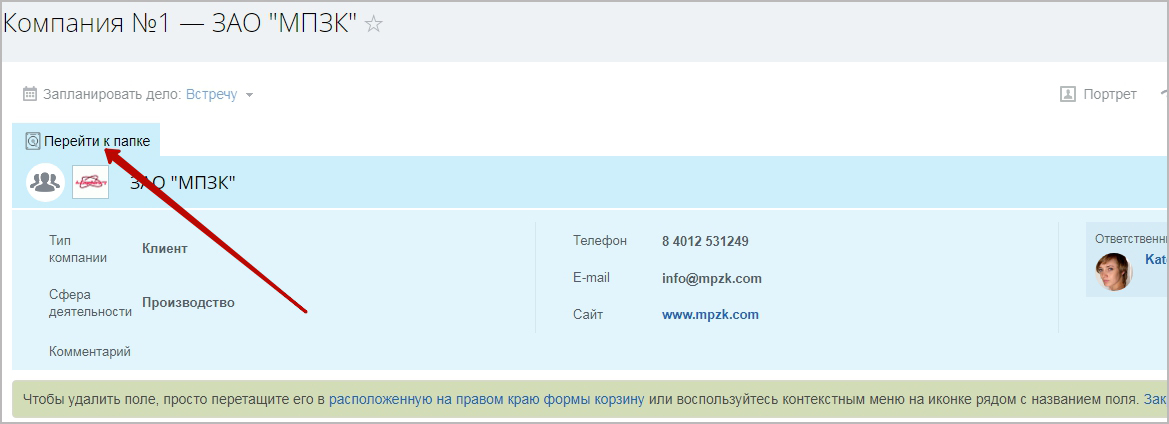
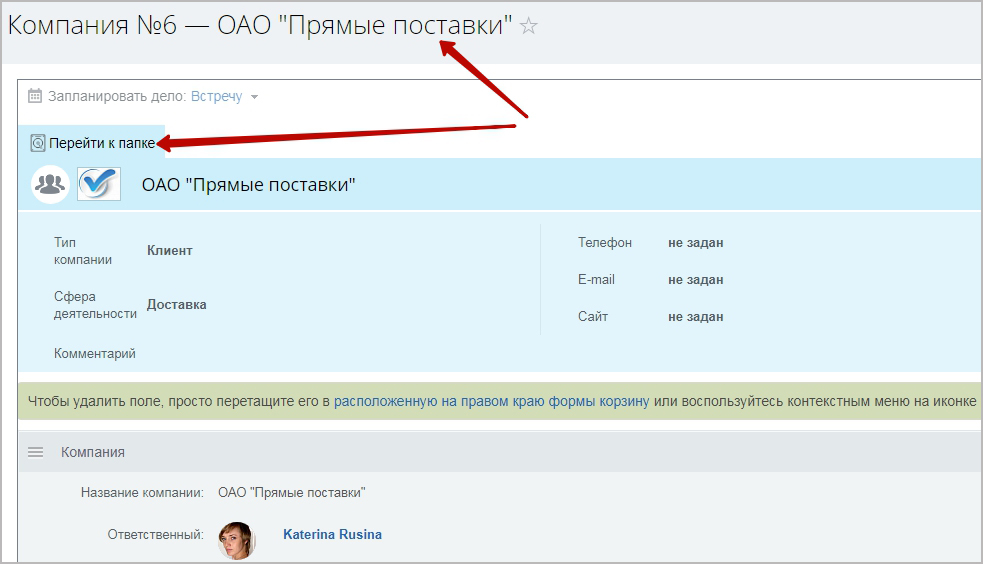
Также есть возможность настройки прямого перехода в папку со страницы компании или сделки, что сокращает время на поиски нужной папки.
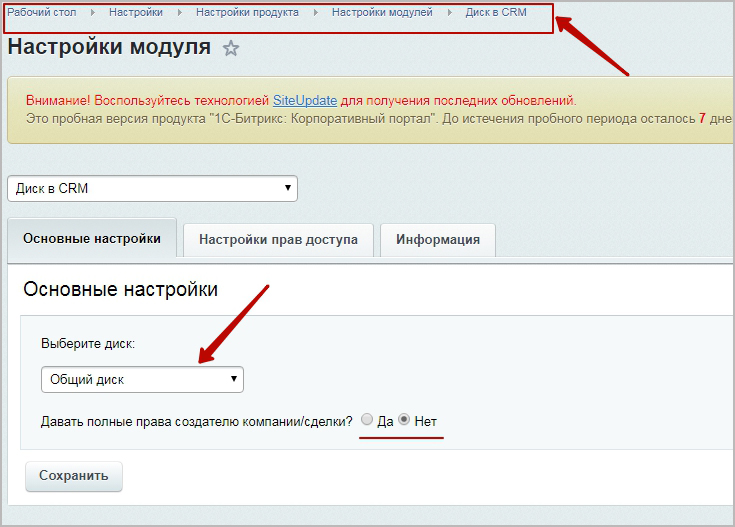
В настройках вы также можете указать, будет ли пользователь, создавший компанию или сделку, иметь полный доступ на редактирование этих данных.


-
Модуль переведен на PHP 8.
Теперь для доступа к папке сущности, достаточно перейти во вкладку "Диск".
1. Скачайте решение на Маркетплейсе.
2. В административной части Битрикс нажмите сначала Загрузить, потом Установить.
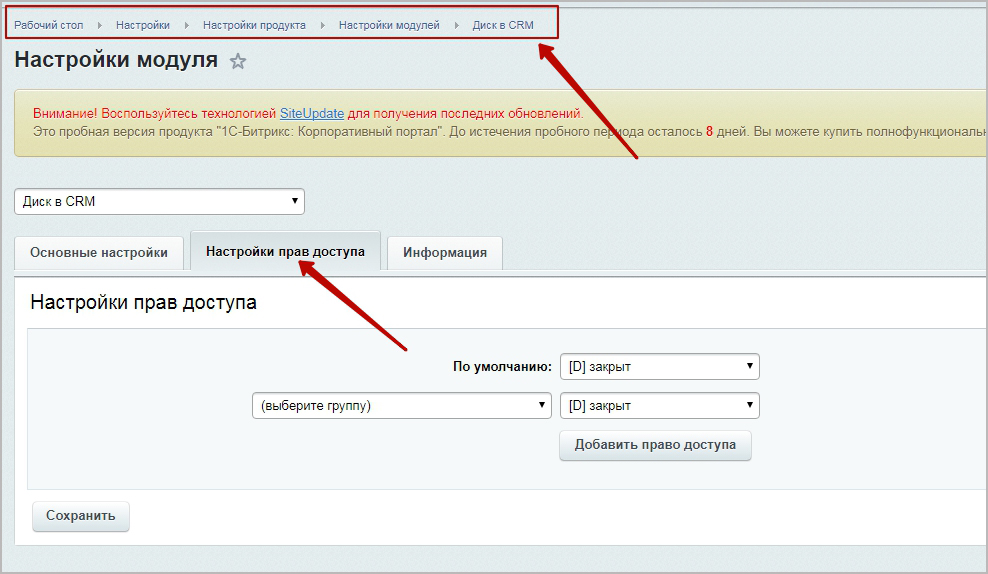
3. Перейдите в раздел Настройки — Настройки продукта — Настройки модулей — Диск в CRM. Выберите диск, на котором будут автоматически создаваться папки, а также укажите, давать ли полные права создателю компании/сделки. На соседней вкладке Настройки прав доступа вы можете указать права доступа для конкретных групп пользователей.
4. Перейдите на портал. Зайдите в раздел CRM — Компании — откройте страничку любой компании.
5. Включите режим правки на портале.
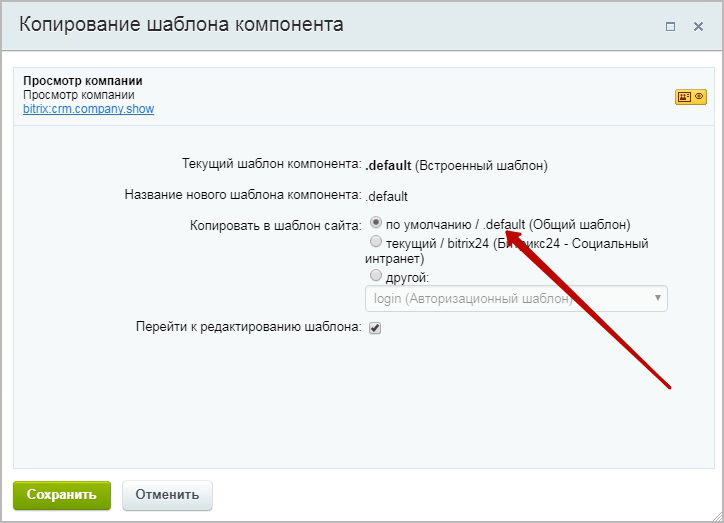
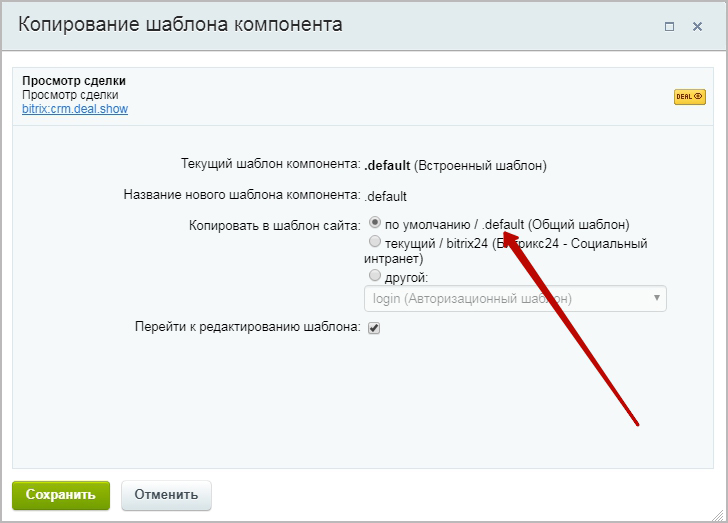
6. Нажмите на стрелку рядом с кнопкой настроек страницы показа данных компании. Выберите Просмотр компании (bitrix: crm:company.show) — Копировать шаблон компонента.
7. В открывшемся окне выберите копирование в общий шаблон по умолчанию.
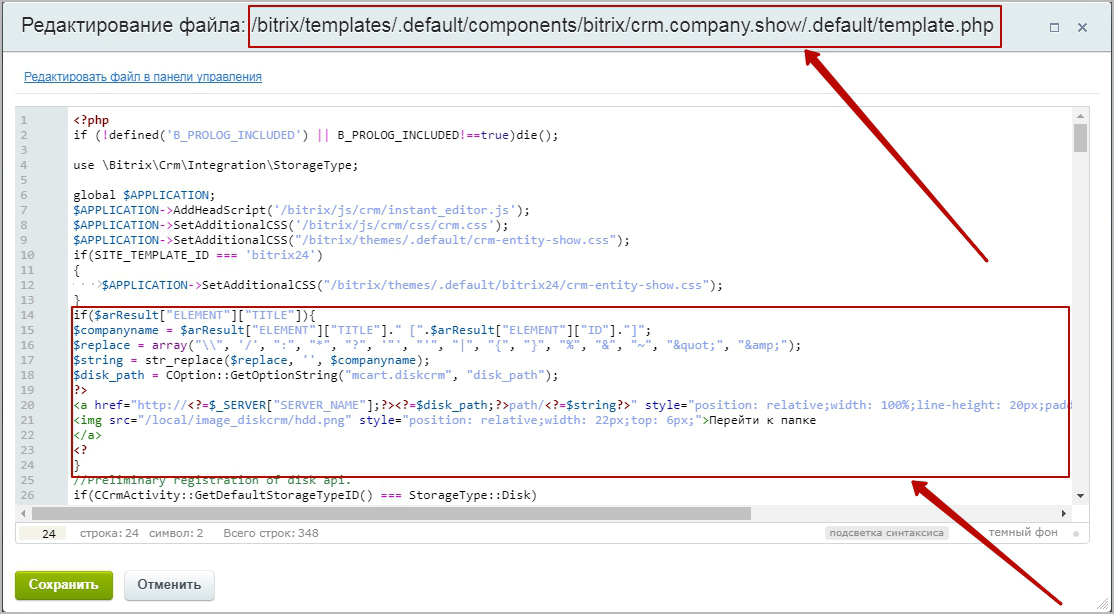
8. Далее перейдите в режим редактирования шаблона (либо в административной части Битрикс откройте его по адресу /bitrix/templates/.default/components/bitrix/crm.company.show/.default/template.php). На строке №14 нужно вставить следующий текст:
if($arResult["ELEMENT"]["TITLE"]){
$companyname = $arResult["ELEMENT"]["TITLE"]." [".$arResult["ELEMENT"]["ID"]."]";
$replace = array("\\", '/', ":", "*", "?", '"', "'", "|", "{", "}", "%", "&", "~", """, "&");
$string = str_replace($replace, '', $companyname);
$disk_path = COption::GetOptionString("mcart.diskcrm", "disk_path");
?>
<a href="http://<?=$_SERVER["SERVER_NAME"];?><?=$disk_path;?>path/<?=$string?>" style="position: relative;width: 100%;line-height: 20px;padding: 10px;color: black;top: -5px;background-color: #cceffb;">
<img src="/local/image_diskcrm/hdd.png" style="position: relative;width: 22px;top: 6px;">Перейти к папке
</a>
<?
}
Сохраните шаблон.
9. Зайдите в раздел CRM — Сделки — откройте страничку любой сделки.
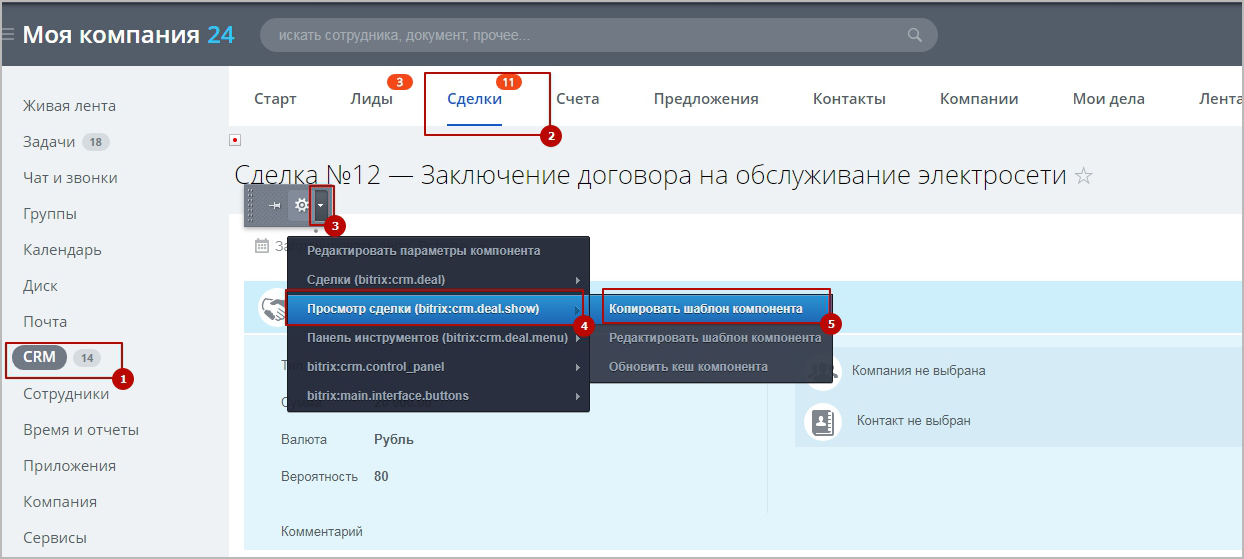
10. Нажмите на стрелку рядом с кнопкой настроек страницы показа данных сделки. Выберите Просмотр сделки (bitrix: crm:deal.show) — Копировать шаблон компонента.
11. В открывшемся окне выберите копирование в общий шаблон по умолчанию.
12. Далее перейдите в режим редактирования шаблона (либо в административной части Битрикс откройте его по адресу /bitrix/templates/.default/components/bitrix/crm.deal.show/.default/template.php). На строке №17 нужно вставить следующий текст:
if($arResult["ELEMENT"]["TITLE"]){
$replace = array("\\", '/', ":", "*", "?", '"', "'", "|", "{", "}", "%", "&", "~", """, "&");
$companyname = $arResult["ELEMENT"]["TITLE"]." [".$arResult["ELEMENT"]["ID"]."]";
$deal_path = str_replace($replace, '', $companyname);
$company_path = $arResult["ELEMENT"]["COMPANY_TITLE"]." [".$arResult["ELEMENT"]["COMPANY_ID"]."]";
$comp_path = str_replace($replace, '', $company_path);
$disk_path = COption::GetOptionString("mcart.diskcrm", "disk_path");
?>
<a href="http://<?=$_SERVER["SERVER_NAME"];?><?=$disk_path;?>path/<?=$comp_path?>/<?=$deal_path?>" style="position: relative;width: 100%;line-height: 20px;padding: 10px;color: black;top: -5px;background-color: #cceffb;">
<img src="/local/image_diskcrm/hdd.png" style="position: relative;width: 22px;top: 6px;">Перейти к папке
</a>
<?
}
Сохраните шаблон.
13. Теперь при создании новой компании или сделки будет автоматически создана папка на диске. Переход к ней можно осуществить по нажатию кнопки «Перейти к папке» на странице компании или сделки.
Обратите внимание! Наши решения разработаны для сайтов/порталов с кодировкой UTF-8.
Либо на сайте через форму "Оставить заявку": http://www.mcart.ru/support/
(рабочие дни с 10 до 19 по Москве)
+7(812) 309-78-93 Санкт-Петербург
+7(499) 703-44-96 Москва
+442039361455 Лондон
19042709971 США
Для покупки товара в нашем интернет-магазине выберите понравившийся товар и добавьте его в корзину. Далее перейдите в Корзину и нажмите на «Оформить заказ» или «Быстрый заказ».
Если оформляете быстрый заказ: напишите ФИО, телефон и e-mail. Вам перезвонит менеджер и уточнит условия заказа. По результатам разговора вам придет подтверждение оформления товара на почту или через СМС. Теперь останется только ждать доставки и радоваться новой покупке.
Оформление заказа в стандартном режиме выглядит следующим образом. Заполняете полностью форму по последовательным этапам: адрес, способ доставки, оплаты, данные о себе. Советуем в комментарии к заказу написать информацию, которая поможет курьеру вас найти. Нажмите кнопку «Оформить заказ».
Оплачивайте покупки удобным способом. В интернет-магазине доступно 3 варианта оплаты:
- Наличные при самовывозе или доставке курьером. Специалист свяжется с вами в день доставки, чтобы уточнить время и заранее подготовить сдачу с любой купюры. Вы подписываете товаросопроводительные документы, вносите денежные средства, получаете товар и чек.
- Безналичный расчет при самовывозе или оформлении в интернет-магазине: карты МИР. Чтобы оплатить покупку на сайте, система перенаправит вас на сервер платежной системы. Здесь нужно ввести номер карты, срок действия и имя держателя.
- Электронные системы при онлайн-заказе: ЮMoney. Для совершения покупки система перенаправит вас на страницу платежного сервиса. Здесь необходимо заполнить форму по инструкции.
- Безналичная оплата на наш расчетный счет по выставленному счету.
Экономьте время на получении заказа. В интернет-магазине доступно 4 варианта доставки:
- Электронная поставка - все необходимые сведения о лицензии, праве пользования, кодах, ключах и др. высылаются покупателю на его e-mail.
- Курьерская доставка. Когда товар будет отправлен с нашего склада, Вам придет уведомление. В день доставки с Вами заблаговременно свяжется курьер для уточнения времени и деталей доставки. Доставка производится "до двери". Осмотрите упаковку на целостность и соответствие указанной комплектации.
- Постамат. Когда заказ поступит на точку, на Ваш телефон или e-mail придет уникальный код. Заказ нужно оплатить в терминале постамата. Срок хранения — 3 дня.
- Доставка Почтой России. Когда заказ придет в отделение, на Ваш адрес придет извещение о посылке. Перед оплатой Вы можете оценить состояние коробки: вес, целостность. Вскрывать коробку самостоятельно Вы можете только после оплаты заказа. Один заказ может содержать не больше 10 позиций и его стоимость не должна превышать 100 000 р.
Дополнительная информация.



Изучите полный алгоритм продления лицензий на модули 1С-Битрикс: Маркетплейс, включая активацию льготных купонов. Мы детально разбираем все условия: обязательный 30-дневный срок для сохранения максимальной выгоды, пропорциональное ценообразование (12,5%, 25%, 50% от цены модуля) и ограничение по минимальной сумме в 500 рублей. Этот гайд поможет вам эффективно планировать бюджет и гарантировать актуальность вашего проекта.

При сумме заказа от 3 000 ₽
Нужна консультация?
Наши специалисты ответят на любой интересующий вопрос