




Модуль позволяет настраивать отображение полей списков для групп пользователей.
Универсальные списки на портале всегда актуальны и используются практически любой компанией. Мы расширяем возможности работы с ними с помощью наших модулей. Данный модуль позволяет скрывать выбранные поля списков для указанных групп пользователей.
Для вновь созданных пользователей правило не действует. Сначала необходимо создать пользователя, затем запустить настройку модуля.Для корректной работы модуля предварительно у группы должен быть настроен доступ к спискам.


1. Скачайте решение на Маркетплейсе, укажите путь для установки.
2. В административной части портала нажмите Загрузить. В открывшемся окне с лицензионным соглашением проставьте галочки и нажмите Применить.
3. Далее нажмите Установить.
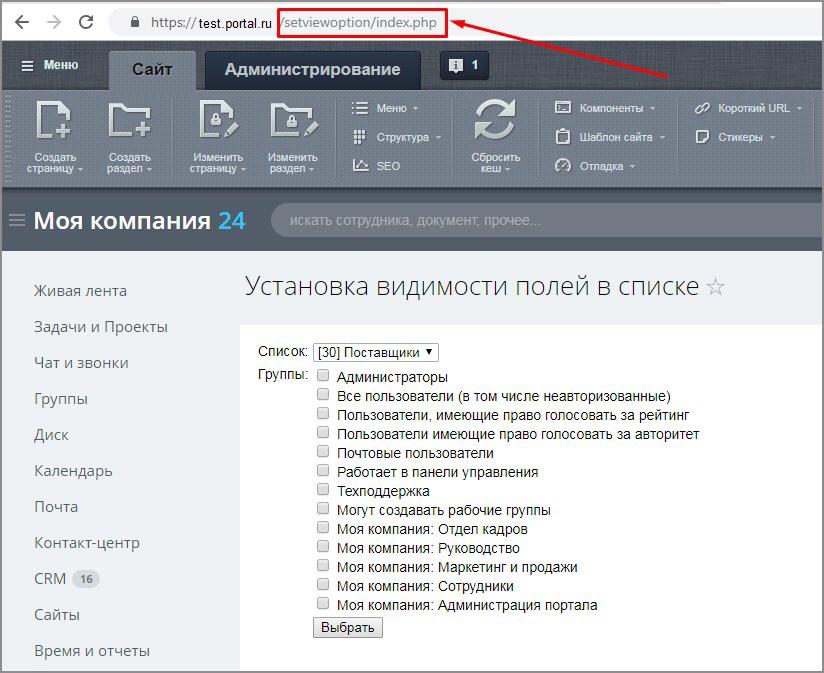
4. После установки на портале будет доступна страница /setviewoption/index.php (например, https://test.portal.ru/setviewoption/index.php) для настройки видимости полей.
На первом шаге выберите из меню список, для которого будете настраивать отображение полей. Ниже отметьте галочками группы пользователей, для которых это правило будет работать. Нажмите «Выбрать».
На втором шаге проставьте галочки напротив названий полей, чтобы сделать их видимыми для выбранных групп пользователей. Поля, не отмеченные галочками, будут скрыты.
На этом же шаге можно задать порядок вывода столбцов в списке. 1 — самый первый и так далее. Например, если задать в столбце «NAME» значение 2, то он будет выводиться вторым.
Нажмите «Сохранить».
В примере мы выставили настройки, чтобы для группы пользователей «Администраторы» в списке «Поставщики» отображалось только поле «Название».
Если же отметить оба поля галочками при настройке, то данная группа пользователей будет видеть всю информацию.
Обратите внимание! Наши решения разработаны для сайтов/порталов с кодировкой UTF-8.Либо на сайте через форму "Оставить заявку": http://www.mcart.ru/support/
(рабочие дни с 10 до 19 по Москве)
+7(812) 309-78-93 Санкт-Петербург
+7(499) 703-44-96 Москва
+442039361455 Лондон
19042709971 США
Читать об этом решении на сайте разработчика.
Для покупки товара в нашем интернет-магазине выберите понравившийся товар и добавьте его в корзину. Далее перейдите в Корзину и нажмите на «Оформить заказ» или «Быстрый заказ».
Если оформляете быстрый заказ: напишите ФИО, телефон и e-mail. Вам перезвонит менеджер и уточнит условия заказа. По результатам разговора вам придет подтверждение оформления товара на почту или через СМС. Теперь останется только ждать доставки и радоваться новой покупке.
Оформление заказа в стандартном режиме выглядит следующим образом. Заполняете полностью форму по последовательным этапам: адрес, способ доставки, оплаты, данные о себе. Советуем в комментарии к заказу написать информацию, которая поможет курьеру вас найти. Нажмите кнопку «Оформить заказ».
Оплачивайте покупки удобным способом. В интернет-магазине доступно 3 варианта оплаты:
- Наличные при самовывозе или доставке курьером. Специалист свяжется с вами в день доставки, чтобы уточнить время и заранее подготовить сдачу с любой купюры. Вы подписываете товаросопроводительные документы, вносите денежные средства, получаете товар и чек.
- Безналичный расчет при самовывозе или оформлении в интернет-магазине: карты МИР. Чтобы оплатить покупку на сайте, система перенаправит вас на сервер платежной системы. Здесь нужно ввести номер карты, срок действия и имя держателя.
- Электронные системы при онлайн-заказе: ЮMoney. Для совершения покупки система перенаправит вас на страницу платежного сервиса. Здесь необходимо заполнить форму по инструкции.
- Безналичная оплата на наш расчетный счет по выставленному счету.
Экономьте время на получении заказа. В интернет-магазине доступно 4 варианта доставки:
- Электронная поставка - все необходимые сведения о лицензии, праве пользования, кодах, ключах и др. высылаются покупателю на его e-mail.
- Курьерская доставка. Когда товар будет отправлен с нашего склада, Вам придет уведомление. В день доставки с Вами заблаговременно свяжется курьер для уточнения времени и деталей доставки. Доставка производится "до двери". Осмотрите упаковку на целостность и соответствие указанной комплектации.
- Постамат. Когда заказ поступит на точку, на Ваш телефон или e-mail придет уникальный код. Заказ нужно оплатить в терминале постамата. Срок хранения — 3 дня.
- Доставка Почтой России. Когда заказ придет в отделение, на Ваш адрес придет извещение о посылке. Перед оплатой Вы можете оценить состояние коробки: вес, целостность. Вскрывать коробку самостоятельно Вы можете только после оплаты заказа. Один заказ может содержать не больше 10 позиций и его стоимость не должна превышать 100 000 р.
Дополнительная информация.



Изучите полный алгоритм продления лицензий на модули 1С-Битрикс: Маркетплейс, включая активацию льготных купонов. Мы детально разбираем все условия: обязательный 30-дневный срок для сохранения максимальной выгоды, пропорциональное ценообразование (12,5%, 25%, 50% от цены модуля) и ограничение по минимальной сумме в 500 рублей. Этот гайд поможет вам эффективно планировать бюджет и гарантировать актуальность вашего проекта.

При сумме заказа от 3 000 ₽
Нужна консультация?
Наши специалисты ответят на любой интересующий вопрос