




Мост между сайтом на 1С-Битрикс и облачной платформой MobiusApp
Мобильное приложение вашего магазина — без разработки
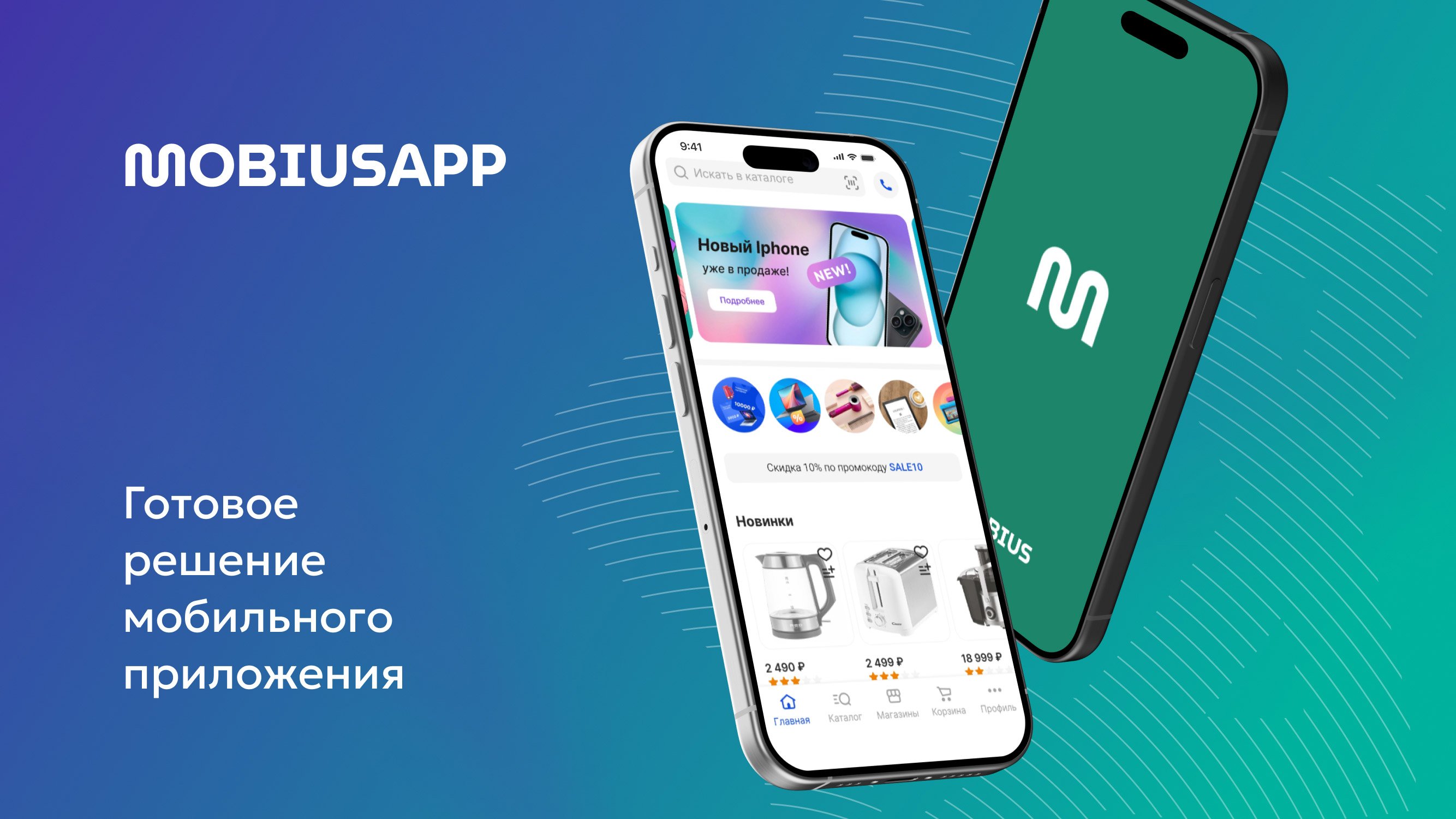
Модуль «MobiusApp: интеграция» связывает ваш интернет-магазин на «1С-Битрикс» с облачной платформой MobiusApp, которая превращает каталог и заказы магазина в готовое брендированное мобильное приложение для App Store и Google Play. Никаких программистов, дизайнеров и месяцев разработки — каталог, цены, остатки и заказы синхронизируются автоматически.
Подключение занимает минуты: вводите код подключения в админке «1С-БитрикСинхронизация заказов приложения с сайтом на 1С-Битрикс
с» — и магазин на связи с платформой. Дальше модуль работает сам, по расписанию.
Чем этот модуль отличается
Здесь бэкендом приложения служит не сайт, а облачная платформа admin.mobiusapp.ru. Модуль выступает мостом между сайтом и платформой:
· отдаёт в облако каталог с сайта — товары, категории, цены, остатки;
· забирает из облака заказы, оформленные в приложении, и переносит их на сайт;
· синхронизирует остатки — изменения количества товаров передаются между сайтом и платформой.
Приложением при этом управляет облачная платформа: она держит нагрузку, обновляется, отвечает за push-уведомления и аналитику. Ваш сайт остаётся источником каталога, а обслуживание приложения берёт на себя MobiusApp.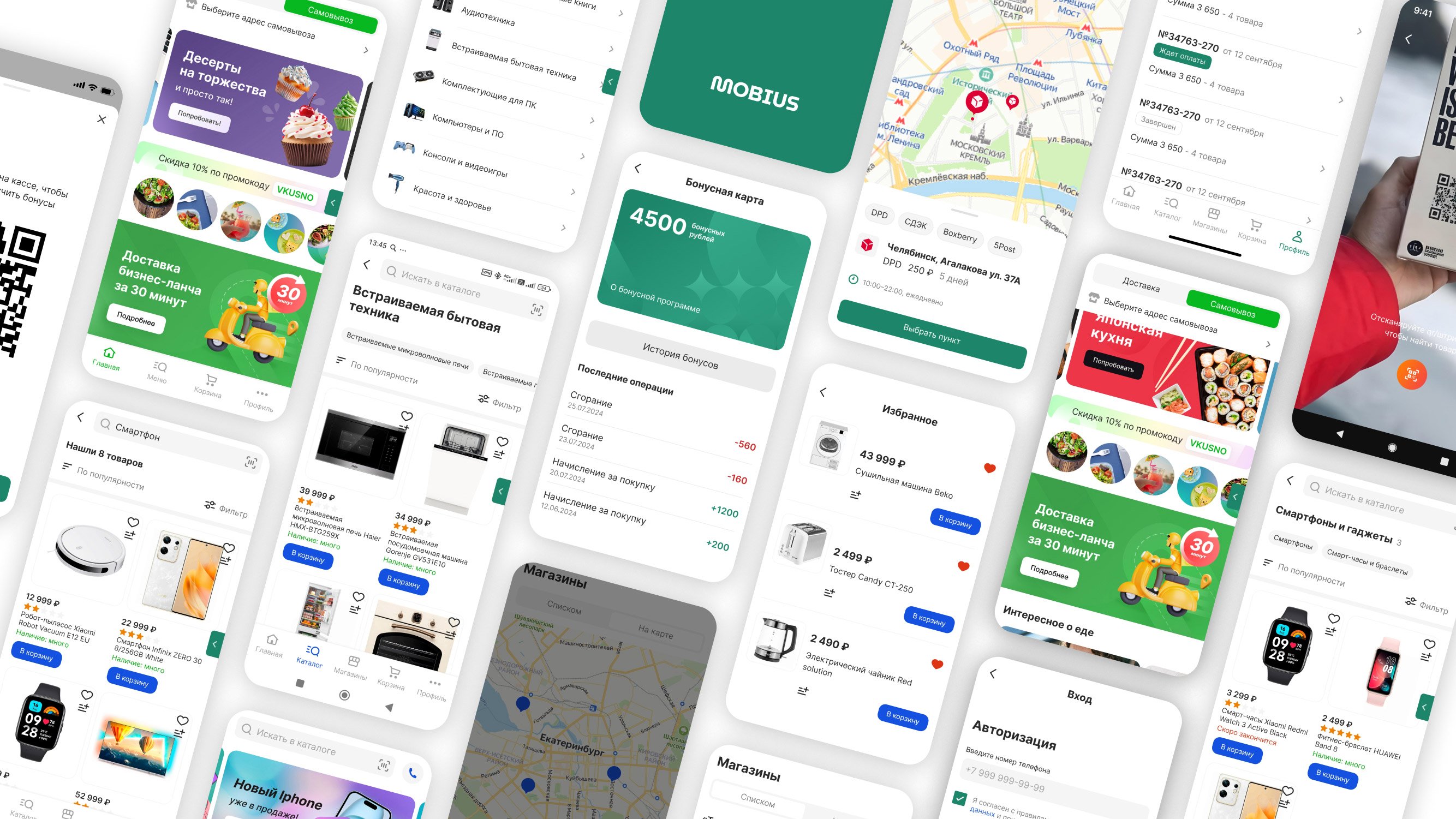
Синхронизация заказов приложения с сайтом на 1С-Битрикс
Что получает магазин
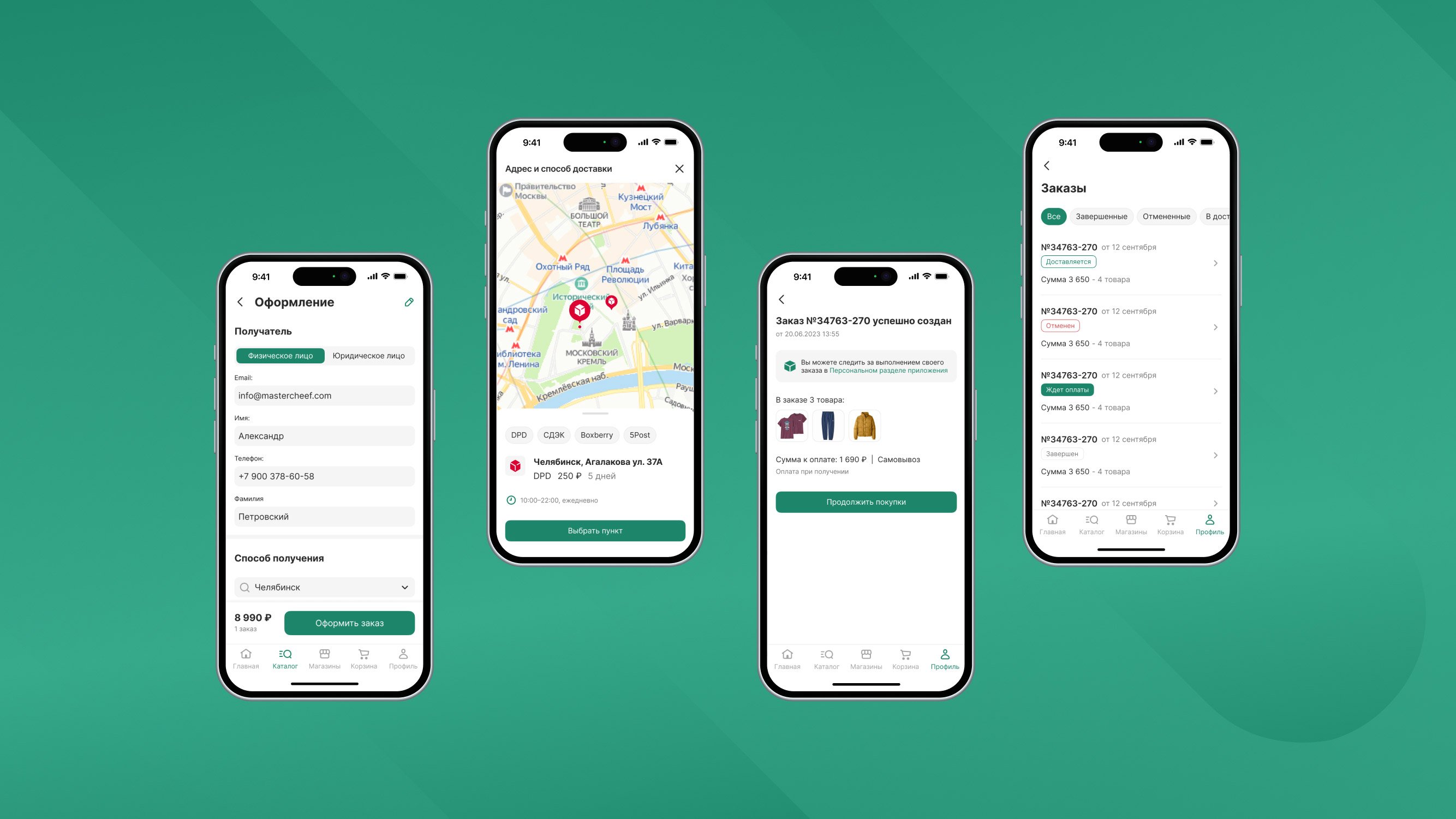
Готовое брендированное приложение для iOS и Android с полным торговым функционалом:
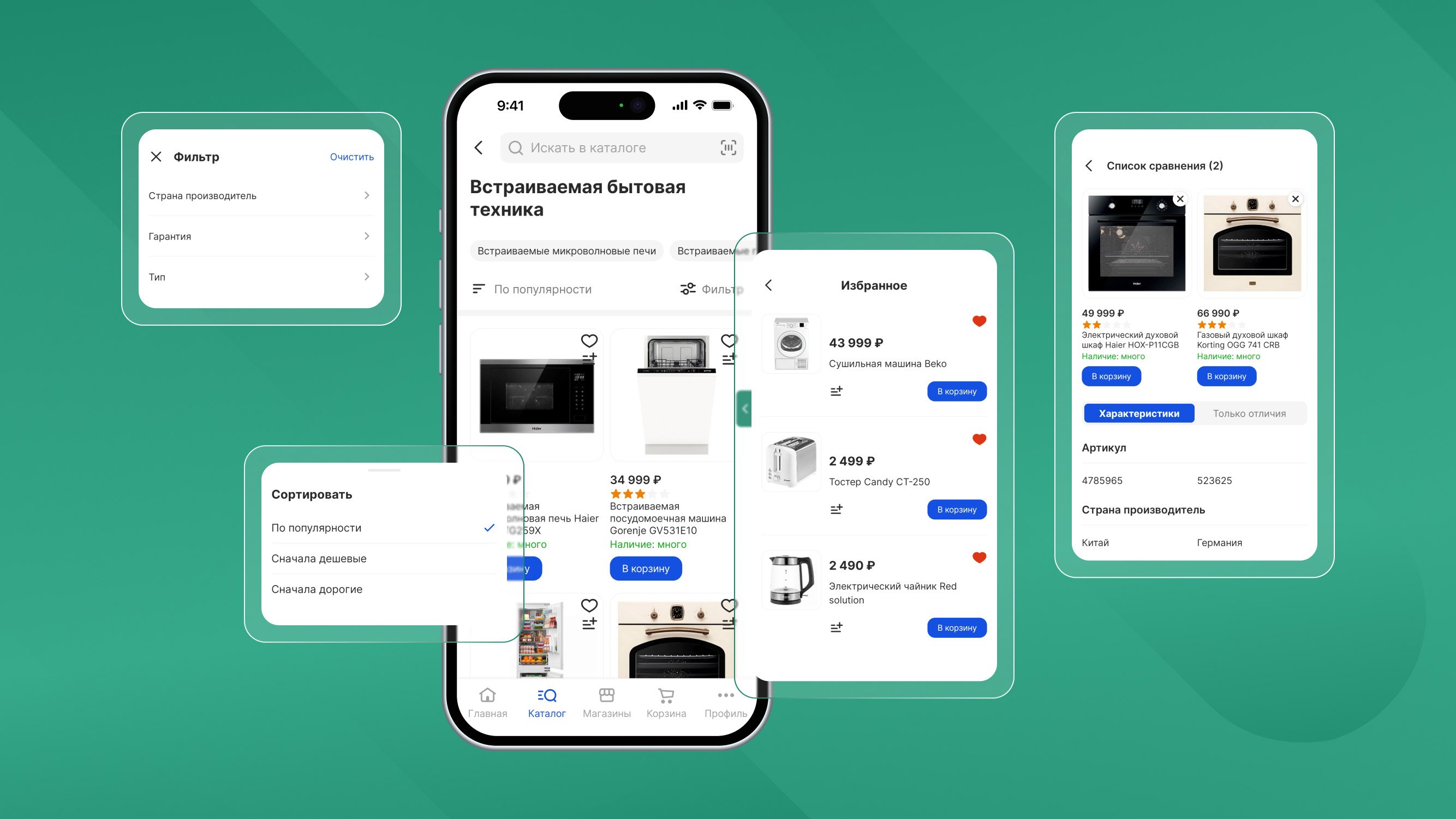
1. Каталог: список товаров, фильтры, сортировка, сравнение и избранное.
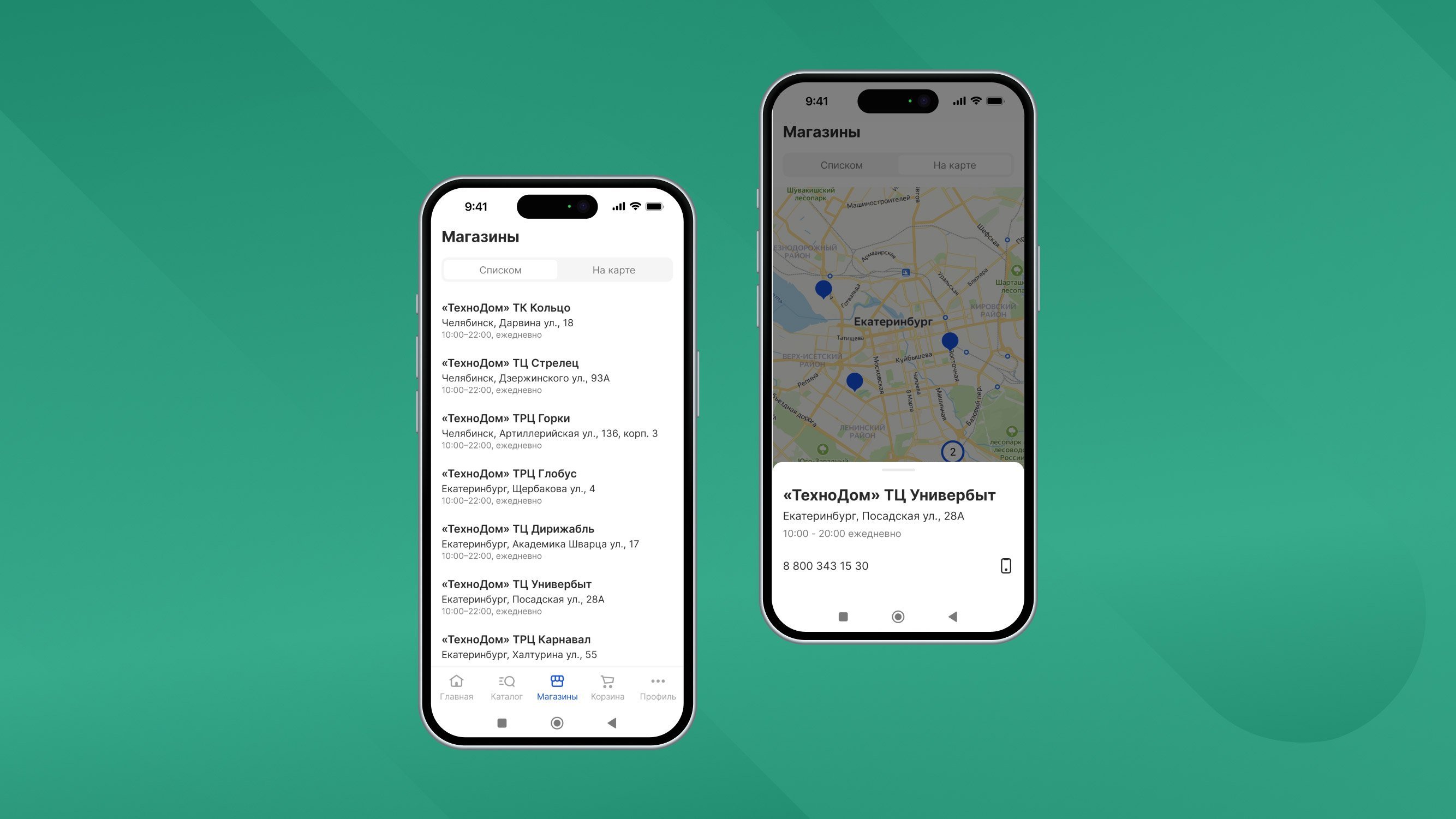
2. Список и карта розничных магазинов компании.
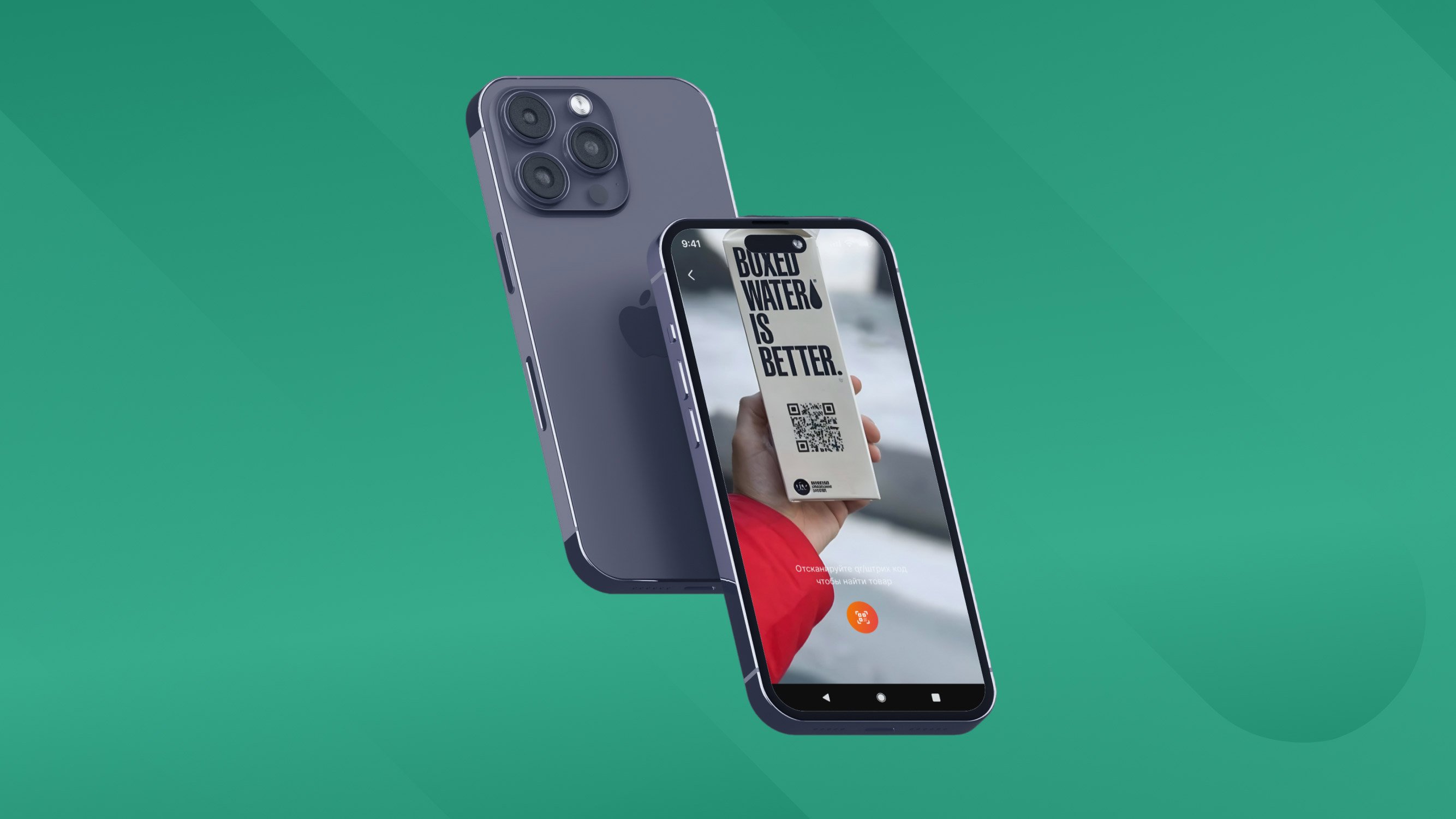
3. Поиск товара по штрихкоду и QR-коду.
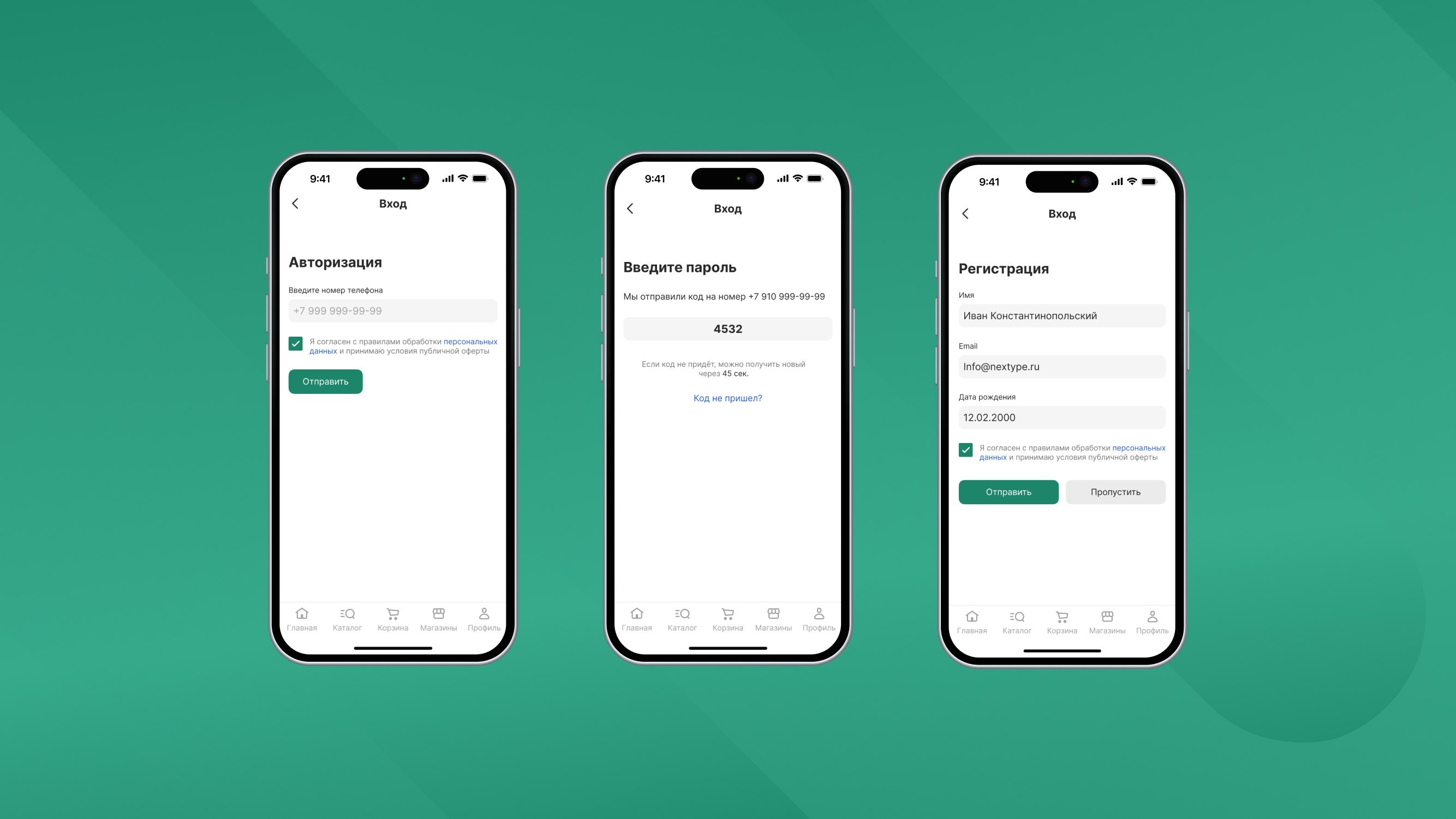
4. Авторизация и регистрация по номеру телефона или email.
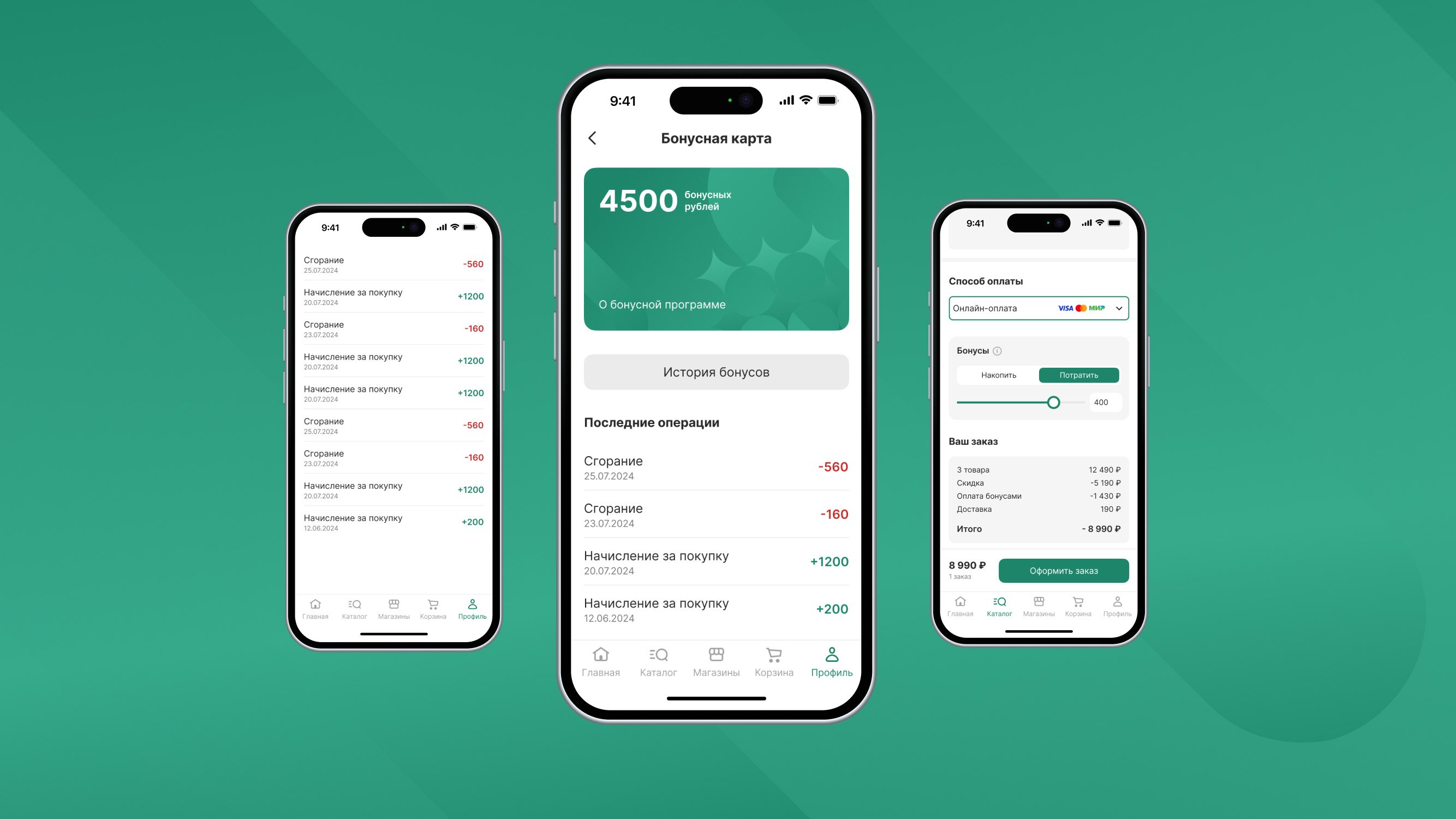
5. Бонусная система.
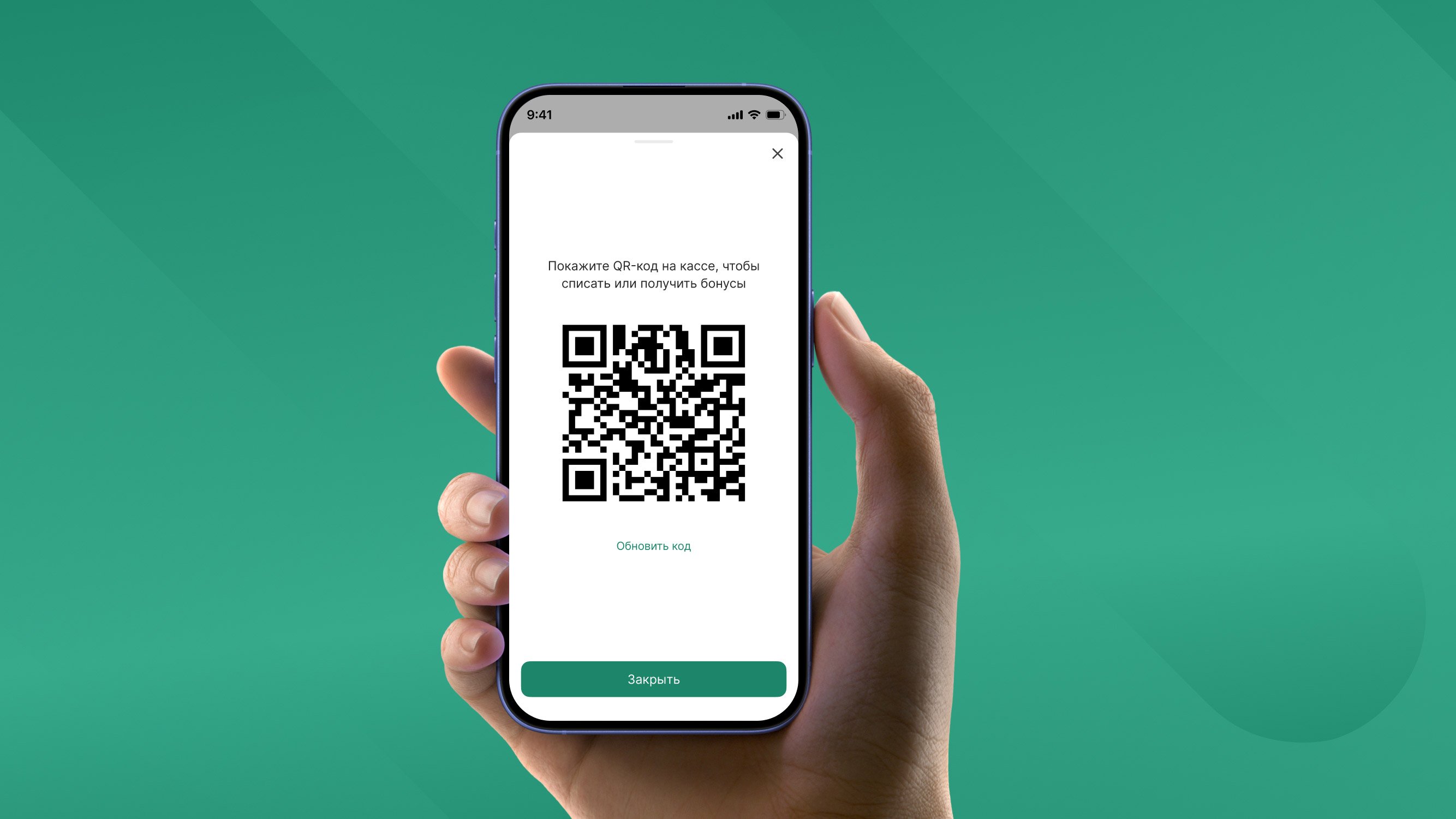
6. Карта лояльности.
7. Удобное оформление заказа, системы аналитики и push-рассылки.
Как это работает
Устанавливаете модуль на сайт «1С-Битрикс» и вводите код подключения к платформе.
Модуль отправляет каталог магазина в облако MobiusApp.
Платформа собирает из него мобильное приложение и обслуживает его.
Заказы и изменения остатков синхронизируются между приложением, платформой и сайтом автоматически, по расписанию.
Кому подходит
Модуль для магазинов, которым удобнее, чтобы приложение работало на готовой облачной платформе MobiusApp, а не нагружало собственный сайт. Вы получаете приложение и синхронизацию «из коробки», а развитие и поддержку берёт на себя платформа. Если же вы хотите использовать сам сайт «1С-Битрикс» как бэкенд приложения — для этого есть отдельный модуль «MobiusApp. Модуль мобильного приложения».
Посмотрите приложение до запуска
Соберите демо вашего приложения за 1 день — с вашими товарами и в ваших цветах: https://mobiusapp.ru/demo/


Убедитесь, что выполнены требования:
- редакция «1С-Битрикс» с интернет-магазином;
- установлены и активны модули Информационные блоки, Торговый каталог, Интернет-магазин (Sale);
- PHP 7.4 или выше, сайт доступен по HTTPS, сервер имеет выход в интернет;
- настроены регламентные задачи (агенты) Битрикса (рекомендуется запуск на cron);
- права администратора.
- Перейдите в Marketplace → Установленные решения (или Настройки → Marketplace) и установите решение «MobiusApp: интеграция».
- Подтвердите установку. Модуль создаст служебные таблицы, зарегистрирует обработчик заказов и регламентные задачи, добавит страницу настроек.
- Откройте Настройки → Настройки продукта → Настройки модулей → MobiusApp: интеграция.
- В личном кабинете MobiusApp в разделе интеграций получите код подключения.
- На вкладке «Подключение» вставьте код в поле «Код подключения» и нажмите «Подключить».
- После успешного подключения статус сменится на «подключено». Нажмите «Обновить списки» — модуль загрузит из MobiusApp справочники: склады, статусы заказов, способы доставки и оплаты (они понадобятся для маппинга).
До подключения остальные вкладки недоступны.
Шаг 3. Настройка каталогаНа вкладке «Каталог»:
- Выберите инфоблок товаров и сохраните — модуль подтянет его свойства.
- Укажите режим цен: с учётом скидок / из выбранного типа цен / по складам.
- Выберите источник остатков: суммарный или по складам; при необходимости сопоставьте склады Битрикса со складами MobiusApp.
- (Опционально) сопоставьте свойства товара: бренд, артикул, рейтинг, метки, связанные товары, дополнительные фото, характеристики и характеристики торговых предложений (SKU).
- Включите «Обновлять каталог по расписанию» для автоматической выгрузки.
- Нажмите «Сформировать сейчас» для первой выгрузки и «Сохранить».
На вкладке «Цены и остатки»:
- Включите «Отправлять цены и остатки в MobiusApp».
- Сопоставьте типы цен и склады Битрикса со складами MobiusApp.
- Сохраните. Для немедленной отправки нажмите «Отправить сейчас» (далее обновления уходят автоматически по расписанию).
На вкладке «Заказы»:
- Укажите сайт для создаваемых заказов и типы плательщиков (физ./юр. лицо).
- Сопоставьте свойства заказа для данных покупателя: имя, e-mail, телефон, адрес.
- Настройте соответствия статусов, способов доставки и способов оплаты между MobiusApp и Битриксом.
- При необходимости включите обратную синхронизацию: статусы, оплату, отмену (по умолчанию включены).
- Сохраните.
- На вкладке «Подключение» статус — «подключено», отображается дата последней синхронизации.
- В разделе Настройки → Производительность → Регламентные задачи присутствуют задачи модуля (heartbeat, выгрузка каталога, отправка цен/остатков, обработка входящих заказов).
- Тестовый заказ, созданный в приложении MobiusApp, появляется в разделе Магазин → Заказы (обработка входящих — в течение нескольких минут).
- Изменение статуса заказа в Битриксе отражается в MobiusApp.
Мы на связи и после запуска приложения — вы не остаётесь с ним один на один. Напишите нам удобным способом:
- Telegram: https://t.me/mobiusapp_support_bot
- MAX: https://max.ru/id7451304100_bot
- E-mail поддержки: support@mobiusapp.ru
- В личном кабинете: https://admin.mobiusapp.ru
Специалисты технической поддержки отвечают в рабочие дни с 6:00 до 17:00 по московскому времени.
После запуска приложения у вас появляется общий чат с персональным менеджером и техническими специалистами прямо в личном кабинете. Если нужно что-то настроить — просто спросите, как это сделать, или попросите настроить за вас.
Документация и возможности
- Документация по настройке: https://mobiusapp.ru/help/
- Возможности платформы: https://mobiusapp.ru/vozmozhnosti/
Другие контакты
- Телефон: 8 800 350-21-15 (звонок по России бесплатный)
- E-mail: info@mobiusapp.ru
- Сайт: https://mobiusapp.ru
Для покупки товара в нашем интернет-магазине выберите понравившийся товар и добавьте его в корзину. Далее перейдите в Корзину и нажмите на «Оформить заказ» или «Быстрый заказ».
Если оформляете быстрый заказ: напишите ФИО, телефон и e-mail. Вам перезвонит менеджер и уточнит условия заказа. По результатам разговора вам придет подтверждение оформления товара на почту или через СМС. Теперь останется только ждать доставки и радоваться новой покупке.
Оформление заказа в стандартном режиме выглядит следующим образом. Заполняете полностью форму по последовательным этапам: адрес, способ доставки, оплаты, данные о себе. Советуем в комментарии к заказу написать информацию, которая поможет курьеру вас найти. Нажмите кнопку «Оформить заказ».
Оплачивайте покупки удобным способом. В интернет-магазине доступно 3 варианта оплаты:
- Наличные при самовывозе или доставке курьером. Специалист свяжется с вами в день доставки, чтобы уточнить время и заранее подготовить сдачу с любой купюры. Вы подписываете товаросопроводительные документы, вносите денежные средства, получаете товар и чек.
- Безналичный расчет при самовывозе или оформлении в интернет-магазине: карты МИР. Чтобы оплатить покупку на сайте, система перенаправит вас на сервер платежной системы. Здесь нужно ввести номер карты, срок действия и имя держателя.
- Электронные системы при онлайн-заказе: ЮMoney. Для совершения покупки система перенаправит вас на страницу платежного сервиса. Здесь необходимо заполнить форму по инструкции.
- Безналичная оплата на наш расчетный счет по выставленному счету.
Экономьте время на получении заказа. В интернет-магазине доступно 4 варианта доставки:
- Электронная поставка - все необходимые сведения о лицензии, праве пользования, кодах, ключах и др. высылаются покупателю на его e-mail.
- Курьерская доставка. Когда товар будет отправлен с нашего склада, Вам придет уведомление. В день доставки с Вами заблаговременно свяжется курьер для уточнения времени и деталей доставки. Доставка производится "до двери". Осмотрите упаковку на целостность и соответствие указанной комплектации.
- Постамат. Когда заказ поступит на точку, на Ваш телефон или e-mail придет уникальный код. Заказ нужно оплатить в терминале постамата. Срок хранения — 3 дня.
- Доставка Почтой России. Когда заказ придет в отделение, на Ваш адрес придет извещение о посылке. Перед оплатой Вы можете оценить состояние коробки: вес, целостность. Вскрывать коробку самостоятельно Вы можете только после оплаты заказа. Один заказ может содержать не больше 10 позиций и его стоимость не должна превышать 100 000 р.
Дополнительная информация.



Изучите полный алгоритм продления лицензий на модули 1С-Битрикс: Маркетплейс, включая активацию льготных купонов. Мы детально разбираем все условия: обязательный 30-дневный срок для сохранения максимальной выгоды, пропорциональное ценообразование (12,5%, 25%, 50% от цены модуля) и ограничение по минимальной сумме в 500 рублей. Этот гайд поможет вам эффективно планировать бюджет и гарантировать актуальность вашего проекта.

При сумме заказа от 3 000 ₽
Нужна консультация?
Наши специалисты ответят на любой интересующий вопрос