


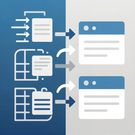
Какую задачу решает модуль
Простой пример - внутри карточки товара нужно показать список каких-либо ссылок, где должны храниться URL и заголовки. Штатные свойства системы такого не позволяют. В таком случае обычно разработчик создает еще один инфоблок для хранения ссылок, а в инфоблоке с товарами создает свойство-привязку к этому инфоблоку.
Второй пример - в карточке товара нужно показать слайдер с изображениями и их описаниями. Как в случае с первым примером, здесь придется создавать дополнительный инфоблок и связывать его с инфоблоком с товарами.
В обоих случаях получаются довольно громоздкие и неудобные с точки зрения наполнения контента конструкции.
Данный модуль избавляет от подобной рутины и позволяет создавать и хранить сложные структуры данных непосредственно внутри элементов инфоблоков без создания дополнительных инфоблоков и свойств. Разработчик выводит данные структуры в шаблоне компонента в соответствии с дизайном.
Как это работает
- В разделе «Контент-Сниппеты конструктора блоков» администратор создаёт сниппеты — схемы блоков: название, набор полей, множественность, вложенные группы.
- Свойству инфоблока назначается тип «Конструктор контентных блоков».
- В карточке элемента редактор добавляет блоки, заполняет поля, меняет порядок и собирает материал из готовых частей.
- На сайте значение свойства приходит как структурированный массив. В шаблоне компонента по типу сниппета и полям разработчиком строится нужная разметка.
Конструктор в карточке элемента
Блоки оформлены как карточки: название сниппета, поля, кнопки «выше / ниже / удалить». Можно собрать материал из нескольких разных блоков и менять их порядок.
Визуальный редактор схем
Сниппеты создаются и правятся в админке — без правки PHP и без хранения схем в файлах проекта. Есть список, создание, редактирование, сортировка и отключение блока.
Гибкий набор полей
В схему блока можно добавить:
- строку и многострочный текст;
- визуальный редактор;
- файл и изображение (с ограничением расширений и размеров);
- список с вариантами;
- да / нет;
- дату и время;
- группу полей — для слайда, вкладки, пункта аккордеона и любых повторяющихся наборов.
- Поля и группы могут быть множественными.
- интернет-магазинам и каталогам со сложной подачей товара, где данные блоков должны жить в шаблоне карточки;
- медиа и корпоративным сайтам с нестандартными материалами;
- лендингам и промо-разделам из повторяющихся блоков с общим дизайном в шаблонах;


- Установите решение из Маркетплейса 1С-Битрикс
- После установки в разделе "Контент" появится пункт "Сниппеты конструктора блоков"
1. Нажмите "Добавить сниппет"
2. Заполните параметры сниппета:
- Код — уникальный идентификатор (латиница в нижнем регистре, цифры, точка и `_`, начинается с буквы). Используется в данных и шаблонах
- Название — подпись блока в конструкторе для редактора
- Сортировка — порядок в списке доступных блоков
- Показывать в конструкторе — если выключено, сниппет не предлагается редакторам при наполнении (схема сохраняется)
- Индексировать содержимое — участвует ли текст блока в поиске
3. В блоке "Поля сниппета" добавьте нужные поля (строка, текст, редактор, файл, изображение, список, да/нет, дата, время, группа полей). Для поля укажите код, название и при необходимости множественность и доп. параметры (варианты списка, расширения файла, размер превью и т.д.).
4. Сохраните сниппет. Повторите для всех типов блоков, которые нужны на сайте.
Подключение к свойству инфоблока
1. Откройте "Контент → Информационные блоки → Типы инфоблоков → нужный инфоблок → Свойства".
2. Создайте свойство с типом "Конструктор контентных блоков»"
3. В настройках свойства при необходимости отметьте опцию "Отобразить только следующие сниппеты" и выберите схемы, доступные именно в этом свойстве. Если ничего не отмечено, редактору доступны все активные сниппеты.
4. Сохраните свойство.
Наполнение контента
1. Откройте карточку элемента инфоблока
2. В поле конструктора добавьте блоки, заполните поля, при необходимости измените порядок.
3. Сохраните элемент.
4. Отобразите значения в своих шаблонах компонентов. В штатных компонентах (news.list, news.element, catalog.element и т.д.) значения находятся по ключу PROPERTIES массива $arResult. В кастомных компонентах значения можно получить через методы штатного API 1С-Битрикс.
Режим работы:
Пн-Пт — с 10:00 до 18:00
Сб-Вс — выходной
Время реакции - до 1 рабочего дня
Для покупки товара в нашем интернет-магазине выберите понравившийся товар и добавьте его в корзину. Далее перейдите в Корзину и нажмите на «Оформить заказ» или «Быстрый заказ».
Если оформляете быстрый заказ: напишите ФИО, телефон и e-mail. Вам перезвонит менеджер и уточнит условия заказа. По результатам разговора вам придет подтверждение оформления товара на почту или через СМС. Теперь останется только ждать доставки и радоваться новой покупке.
Оформление заказа в стандартном режиме выглядит следующим образом. Заполняете полностью форму по последовательным этапам: адрес, способ доставки, оплаты, данные о себе. Советуем в комментарии к заказу написать информацию, которая поможет курьеру вас найти. Нажмите кнопку «Оформить заказ».
Оплачивайте покупки удобным способом. В интернет-магазине доступно 3 варианта оплаты:
- Наличные при самовывозе или доставке курьером. Специалист свяжется с вами в день доставки, чтобы уточнить время и заранее подготовить сдачу с любой купюры. Вы подписываете товаросопроводительные документы, вносите денежные средства, получаете товар и чек.
- Безналичный расчет при самовывозе или оформлении в интернет-магазине: карты МИР. Чтобы оплатить покупку на сайте, система перенаправит вас на сервер платежной системы. Здесь нужно ввести номер карты, срок действия и имя держателя.
- Электронные системы при онлайн-заказе: ЮMoney. Для совершения покупки система перенаправит вас на страницу платежного сервиса. Здесь необходимо заполнить форму по инструкции.
- Безналичная оплата на наш расчетный счет по выставленному счету.
Экономьте время на получении заказа. В интернет-магазине доступно 4 варианта доставки:
- Электронная поставка - все необходимые сведения о лицензии, праве пользования, кодах, ключах и др. высылаются покупателю на его e-mail.
- Курьерская доставка. Когда товар будет отправлен с нашего склада, Вам придет уведомление. В день доставки с Вами заблаговременно свяжется курьер для уточнения времени и деталей доставки. Доставка производится "до двери". Осмотрите упаковку на целостность и соответствие указанной комплектации.
- Постамат. Когда заказ поступит на точку, на Ваш телефон или e-mail придет уникальный код. Заказ нужно оплатить в терминале постамата. Срок хранения — 3 дня.
- Доставка Почтой России. Когда заказ придет в отделение, на Ваш адрес придет извещение о посылке. Перед оплатой Вы можете оценить состояние коробки: вес, целостность. Вскрывать коробку самостоятельно Вы можете только после оплаты заказа. Один заказ может содержать не больше 10 позиций и его стоимость не должна превышать 100 000 р.
Дополнительная информация.



Изучите полный алгоритм продления лицензий на модули 1С-Битрикс: Маркетплейс, включая активацию льготных купонов. Мы детально разбираем все условия: обязательный 30-дневный срок для сохранения максимальной выгоды, пропорциональное ценообразование (12,5%, 25%, 50% от цены модуля) и ограничение по минимальной сумме в 500 рублей. Этот гайд поможет вам эффективно планировать бюджет и гарантировать актуальность вашего проекта.
