


Покупатель оформляет заказ на вашем сайте и выбирает пункт выдачи Ozon или курьера. Модуль запрашивает стоимость и срок доставки, а менеджер создаёт отправление, получает этикетку и отслеживает посылку в административной панели Битрикса.
Размещать товары на маркетплейсе Ozon не нужно. Модуль работает с сервисом «Ozon Доставка для бизнеса» через Delivery API. Это служба доставки заказов вашего магазина, а не выгрузка товаров, цен и остатков на Ozon.
- Для покупателя: выбор ПВЗ или курьера, стоимость и срок при оформлении заказа.
- Для менеджера: отправление, подтверждение, этикетка и отслеживание в Битриксе.
- Для владельца магазина: свои правила цены, учёт упаковки и сверка расчёта с фактическими списаниями.
Модуль добавляет два способа получения заказа:
- В пункте выдачи Ozon. Покупатель ищет пункт по адресу и выбирает его из списка. При подключении Яндекс Карт доступен выбор на карте.
- Курьером. Покупатель вводит адрес с подсказками DaData или Яндекс.Геокодера.
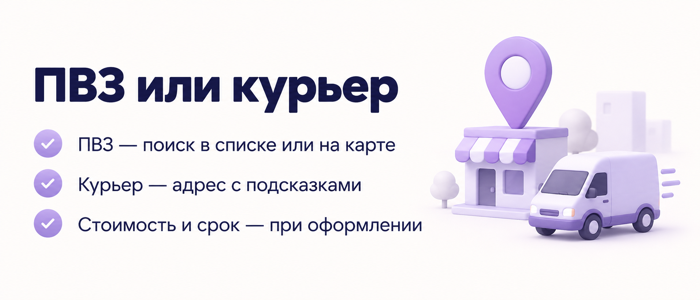
Стоимость и срок запрашиваются у Ozon при оформлении заказа. Не нужно вручную переносить тарифную таблицу в настройки магазина.
Для расчёта нужны телефон получателя и выбранный пункт выдачи или адрес. До их заполнения модуль показывает подсказку вместо цены.
Настройте цену доставки для покупателяИспользуйте расчёт Ozon как основу и задайте условия вашего магазина:
- включать ли страхование в стоимость для покупателя;
- процентную и фиксированную наценку;
- минимальную стоимость доставки;
- округление цены;
- сумму заказа для бесплатной доставки — отдельно для ПВЗ и курьера.
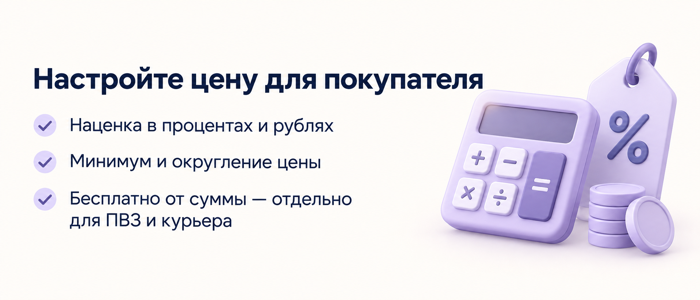
Для каждого способа получения можно включить собственные правила вместо общих. Например, сделать доставку в ПВЗ бесплатной от одной суммы заказа, а курьером — от другой.
В отгрузке сохраняется состав расчёта: менеджер видит, как получилась цена для покупателя.
Обрабатывайте отправления в БитриксеРаботайте с доставкой из заказа и отгрузки, через раздел «Транспортная заявка»:
- создавайте отправление в Ozon;
- подтверждайте его к отгрузке;
- получайте этикетку для печати;
- отменяйте отправление, если это разрешено его текущим состоянием в Ozon;
- получайте обновления статусов доставки.
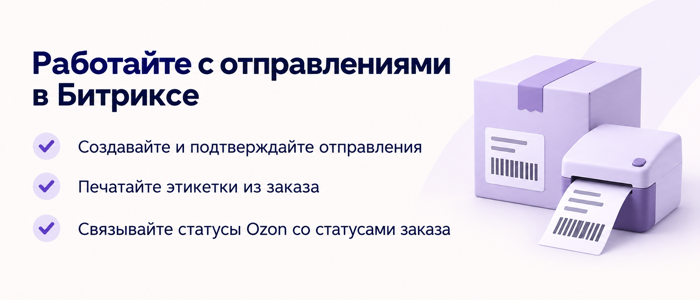
Настройте, какие состояния Ozon разрешают доставку, отмечают отгрузку выполненной и меняют статус заказа. По умолчанию модуль не меняет статус заказа за менеджера.
Автоматическое создание отправлений выключено по умолчанию. Его можно включить после проверки процесса работы. Создание отправления в Ozon может повлечь расходы на доставку.
Учитывайте коробку, а не только товарыРазмер упаковки влияет на расчёт доставки. Модуль поддерживает три способа определения габаритов посылки:
- Справочник коробок. Укажите размеры ваших коробок — модуль подберёт подходящую.
- Расчёт по объёму товаров. Используйте коэффициент, учитывающий запас на упаковку.
- Фиксированная коробка. Подходит для заказов, которые отправляются в одинаковой упаковке.
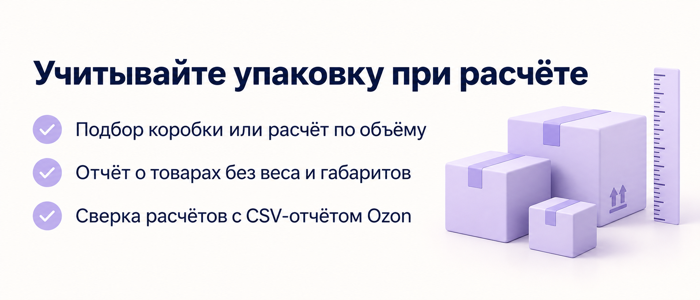
Отчёт «Товары без веса и габаритов» помогает найти незаполненные позиции каталога. Для таких товаров используются значения по умолчанию, поэтому каталог стоит проверить до начала отправлений.
Сверяйте расчёт с фактическими списаниямиПредварительная стоимость из API может отличаться от итогового списания Ozon. Модуль не скрывает это различие.
Загрузите CSV из финансового отчёта кабинета Ozon в раздел «Калибровка упаковки». Модуль сопоставит списания с предварительным расчётом и поможет оценить, насколько выбранные параметры упаковки соответствуют реальным отправлениям.
Возвраты и диагностика- Возвраты: список возвратов, обновление данных из Ozon и получение штрихкода для выдачи.
- Пункты выдачи: локальный справочник с поиском, фильтрами и фоновой синхронизацией.
- Подключение: проверка авторизации и методов доставки в карточке службы.
- Журнал обмена: ответы API и ошибки для разбора проблем.
- Недоступность Ozon: настраиваемые таймауты и поведение при сбоях расчёта.
Для выбора ПВЗ карта не обязательна: список с поиском работает без ключа Яндекс Карт.
Что нужно для подключения- Интернет-магазин на 1С-Битрикс с установленным модулем «Интернет-магазин».
- Кабинет «Ozon Доставки для бизнеса», Client ID, Client secret приложения Delivery API и номер метода доставки.
- Телефон получателя, зарегистрированного в Ozon.
- Ключ DaData или Яндекс.Геокодера — если нужна курьерская доставка.
- Ключ Яндекс Карт — если нужен выбор ПВЗ на карте.
В штатном оформлении заказа sale.order.ajax виджет подключается автоматически. Для нестандартного оформления предусмотрены компоненты модуля; их подключение может потребовать работы разработчика.
Для обновления справочников и статусов должны выполняться фоновые задачи Битрикса. Получение статусов отправлений включается в настройках автоматизации интернет-магазина.
Что важно знать до установки- Модуль не выгружает каталог на маркетплейс и не заменяет интеграцию с кабинетом продавца Ozon.
- Стоимость доставки появляется при оформлении заказа после заполнения данных для расчёта, а не в обычной корзине.
- Расчёт Ozon предварительный: фактические списания проверяются по финансовому отчёту кабинета.
- Одна отгрузка Битрикса соответствует одной посылке Ozon.
- Доступность доставки, ограничения по товарам, габаритам и направлениям определяет Ozon.
- Лицензия модуля не включает оплату доставки и сторонних сервисов.
Нажмите «Попробовать», подключите кабинет Ozon и проверьте полный сценарий: выбор ПВЗ или курьера, расчёт доставки, сохранение данных в заказе и работу с отправлением.
Не уверены, подойдёт ли модуль вашему оформлению заказа? Напишите в поддержку и пришлите адрес магазина, название шаблона и используемый компонент оформления. Это поможет заранее определить, потребуется ли адаптация.


Перед установкой
Подготовьте подключение к сервису «Ozon Доставка для бизнеса». Для настройки понадобятся Client ID, Client secret приложения Delivery API и номер метода доставки.
Для курьерской доставки потребуется ключ DaData или Яндекс.Геокодера. Для отображения пунктов выдачи на карте — ключ Яндекс Карт. Без карты выбор ПВЗ работает через список с поиском.
1. Установите модульЗагрузите и установите решение topman.ozondelivery через Marketplace в административной панели сайта.
Служебные свойства заказа и фоновые задачи создаются автоматически.
2. Создайте службу доставкиОткройте:
Магазин → Настройки → Службы доставки → Добавить службу → Ozon Доставка для бизнеса.
В карточке службы заполните:
- Client ID приложения и Client secret приложения — из раздела кабинета Ozon «Настройки → Интеграции → API»;
- Номер метода доставки — из раздела «Методы доставки», рядом со штрихкодом;
- Время сборки заказа — в часах.
Используйте реквизиты приложения для «Ozon Доставки для бизнеса», а не ключи интеграции для выгрузки товаров через Seller API.
Сохраните службу и откройте её карточку снова: вверху появится результат проверки — авторизация, пункты выдачи и найденные методы доставки. Номер в поле «Номер метода доставки» должен совпадать с одним из найденных.
3. Добавьте способы полученияНа вкладке «Профили» карточки службы нажмите «Добавить профиль» и создайте нужные способы получения:
- «Ozon: пункт выдачи»;
- «Ozon: курьер».
Можно подключить оба способа или только один. Служебные свойства заказа привязываются к профилям автоматически.
4. Настройте цену для покупателяОткройте настройки модуля кнопкой «Настройки» в списке установленных решений.
На вкладке «Цена для покупателя» задайте наценку, минимальную стоимость, округление и условия бесплатной доставки. Проверьте настройку учёта страхования.
Если для ПВЗ и курьера нужны отдельные условия, включите в соответствующем профиле «Задать свои правила цены вместо общих».
Важно: правила профиля полностью заменяют общие, а не прибавляются к ним. Проверьте все поля этого блока.
5. Настройте упаковку и адресаНа вкладке «Упаковка» выберите способ определения размеров посылки: справочник коробок, расчёт по объёму товаров или фиксированную коробку.
Проверьте вес и габариты товаров. Позиции с незаполненными данными можно найти в отчёте «Товары без веса и габаритов». Для них модуль использует значения по умолчанию, что влияет на точность расчёта.
Для курьерской доставки на вкладке «Адреса» выберите геокодер и укажите его ключ. При необходимости подключите Яндекс Карты на вкладке «Карта».
6. Загрузите пункты выдачиОткройте страницу «Пункты выдачи» и запустите синхронизацию либо дождитесь фоновой загрузки.
Первичная загрузка справочника требует времени: в нём почти 90 тысяч пунктов. Фоновая задача запускается раз в 10 минут и загружает справочник порциями: при агентах на кроне это около часа, при агентах на хитах — зависит от посещаемости, на сайте без посетителей может занять до суток. Кнопка «Синхронизировать сейчас» загружает одну порцию, её можно нажимать повторно. Убедитесь, что фоновые задачи Битрикса выполняются, а синхронизация завершилась.
На странице «Состояние модуля» (меню Top Man Digital → Ozon Доставка) проверьте, что справочник пунктов заполнен и нет предупреждения о выключенном отслеживании статусов. Подключение и номер метода проверяются в карточке службы доставки (шаг 2), выполнение фоновых задач — в разделе «Настройки → Настройки продукта → Агенты».
7. Проверьте оформление заказаОформите контрольный заказ с реальным телефоном получателя, зарегистрированного в Ozon.
Проверьте:
- выбор пункта выдачи;
- ввод адреса для курьера, если этот профиль включён;
- появление стоимости и срока доставки;
- применение наценки и условий бесплатной доставки;
- сохранение выбранного ПВЗ или адреса в заказе.
Пока не выбран пункт выдачи (или не введён адрес) и не указан телефон, вместо стоимости показывается подсказка: Ozon считает цену только по телефону и точке доставки. В корзине стоимость доставки Ozon не показывается.
В штатном шаблоне sale.order.ajax виджет подключается автоматически. Для нестандартного оформления разработчик может использовать компоненты topman:ozondelivery.point.select и topman:ozondelivery.address.
8. Настройте обработку отправленийОткройте заказ, а в нём — отгрузку. На странице отгрузки кнопка «Транспортная заявка» создаёт отправление в Ozon; после создания там же доступны подтверждение, этикетка и отмена. Созданная заявка видна в карточке заказа ссылкой в блоке отгрузки.
Создавайте отправление в Ozon только тогда, когда готовы передать заказ в доставку: действие может повлечь расходы. Автоматическое создание выключено по умолчанию.
Включите получение статусов: «Настройки → Настройки продукта → Настройки модулей → Интернет-магазин», вкладка «Автоматизация процессов». Отметьте «Включить автоматическое обновление», задайте «Период обновления (ч)» — 1–3 часа — и сохраните форму: фоновая задача создаётся при сохранении. Там же можно сопоставить «Статусы отправлений» со «Статусами отгрузок». Без этого статусы Ozon на сайт не приходят.
В настройках модуля на вкладке «Статусы» укажите, при каких состояниях посылки ставить отметки «разрешена доставка» и «отгружено» и в какой статус переводить заказ. По умолчанию статус заказа не меняется.
После проверки оформления заказа и обработки отправлений модуль готов к работе.
Как понять, что настройка завершена
- В карточке службы успешно проходит проверка подключения к Ozon.
- Справочник пунктов выдачи загружен.
- Покупатель может выбрать ПВЗ или адрес курьера.
- После заполнения телефона и места получения появляются стоимость и срок.
- Выбранный адрес сохраняется в заказе.
- Менеджер может работать с отправлением через транспортную заявку.
- Включено получение статусов и выполняются фоновые задачи Битрикса.
Создание отправления в Ozon может повлечь расходы. Не создавайте и не подтверждайте отправления только ради проверки кнопок. Сначала проверьте оформление и расчёт; отправление создавайте для заказа, который готовы передать в доставку.
Почта для связи: marketplace@topman.dev
TG для связи: https://t.me/tmd_svosko
Время ответа - 2 рабочих дня.
Для покупки товара в нашем интернет-магазине выберите понравившийся товар и добавьте его в корзину. Далее перейдите в Корзину и нажмите на «Оформить заказ» или «Быстрый заказ».
Если оформляете быстрый заказ: напишите ФИО, телефон и e-mail. Вам перезвонит менеджер и уточнит условия заказа. По результатам разговора вам придет подтверждение оформления товара на почту или через СМС. Теперь останется только ждать доставки и радоваться новой покупке.
Оформление заказа в стандартном режиме выглядит следующим образом. Заполняете полностью форму по последовательным этапам: адрес, способ доставки, оплаты, данные о себе. Советуем в комментарии к заказу написать информацию, которая поможет курьеру вас найти. Нажмите кнопку «Оформить заказ».
Оплачивайте покупки удобным способом. В интернет-магазине доступно 3 варианта оплаты:
- Наличные при самовывозе или доставке курьером. Специалист свяжется с вами в день доставки, чтобы уточнить время и заранее подготовить сдачу с любой купюры. Вы подписываете товаросопроводительные документы, вносите денежные средства, получаете товар и чек.
- Безналичный расчет при самовывозе или оформлении в интернет-магазине: карты МИР. Чтобы оплатить покупку на сайте, система перенаправит вас на сервер платежной системы. Здесь нужно ввести номер карты, срок действия и имя держателя.
- Электронные системы при онлайн-заказе: ЮMoney. Для совершения покупки система перенаправит вас на страницу платежного сервиса. Здесь необходимо заполнить форму по инструкции.
- Безналичная оплата на наш расчетный счет по выставленному счету.
Экономьте время на получении заказа. В интернет-магазине доступно 4 варианта доставки:
- Электронная поставка - все необходимые сведения о лицензии, праве пользования, кодах, ключах и др. высылаются покупателю на его e-mail.
- Курьерская доставка. Когда товар будет отправлен с нашего склада, Вам придет уведомление. В день доставки с Вами заблаговременно свяжется курьер для уточнения времени и деталей доставки. Доставка производится "до двери". Осмотрите упаковку на целостность и соответствие указанной комплектации.
- Постамат. Когда заказ поступит на точку, на Ваш телефон или e-mail придет уникальный код. Заказ нужно оплатить в терминале постамата. Срок хранения — 3 дня.
- Доставка Почтой России. Когда заказ придет в отделение, на Ваш адрес придет извещение о посылке. Перед оплатой Вы можете оценить состояние коробки: вес, целостность. Вскрывать коробку самостоятельно Вы можете только после оплаты заказа. Один заказ может содержать не больше 10 позиций и его стоимость не должна превышать 100 000 р.
Дополнительная информация.



Изучите полный алгоритм продления лицензий на модули 1С-Битрикс: Маркетплейс, включая активацию льготных купонов. Мы детально разбираем все условия: обязательный 30-дневный срок для сохранения максимальной выгоды, пропорциональное ценообразование (12,5%, 25%, 50% от цены модуля) и ограничение по минимальной сумме в 500 рублей. Этот гайд поможет вам эффективно планировать бюджет и гарантировать актуальность вашего проекта.
