Решение добавляет в правую панель Битрикс24 кнопку перехода к разделу «Чаты задач». Кнопка стоит сразу под колокольчиком уведомлений и показывает счётчик непрочитанных сообщений из чатов задач.
Обычно, чтобы проверить переписку по задачам, нужно открыть мессенджер и перейти на вкладку «Чаты задач». С решением число непрочитанных сообщений видно с любой страницы портала, а раздел открывается одним кликом.
Возможности
- Кнопка «Чаты задач» в правой панели, сразу под колокольчиком уведомлений.
- Счётчик непрочитанных сообщений из чатов задач. Он обновляется сразу и совпадает со счётчиком на вкладке «Чаты задач» в мессенджере.
- Клик по кнопке открывает мессенджер на вкладке «Чаты задач».
- Кнопка оформлена в стиле штатных иконок панели: если непрочитанных нет, она приглушена, а при новых сообщениях подсвечивается.
- Решение можно временно отключить в настройках, не удаляя его.
Требования
- Модуль «Задачи и проекты» (tasks) версии 25.800.0 или новее.
- Модуль «Веб-мессенджер» (im) с поддержкой раздела «Чаты задач».
При установке решение само проверяет эти требования. Если версия модулей не подходит, оно не установится и подскажет, какой модуль нужно обновить.

Установка
- Установите решение из Маркетплейса на странице «Маркетплейс» → «Установленные решения» административного раздела портала.
- Перед установкой решение проверяет версии модулей «Задачи и проекты» и «Веб-мессенджер». Если проверка не пройдена, на экране появится сообщение с нужной версией модуля. Обновите модуль через «Обновление платформы» и повторите установку.
- После установки решение сразу включено. Чтобы кнопка появилась в правой панели, пользователям достаточно обновить страницу портала.
Настройка
- Откройте административный раздел портала (/bitrix/admin/).
- В левом меню выберите раздел «Бестранк» → «Кнопка «Чаты задач»».
- Флажок «Активность модуля» включает и выключает кнопку для всех пользователей портала.
- Нажмите «Сохранить». Изменения вступят в силу, когда пользователи обновят страницу.
Настройки доступны только администраторам портала. Других параметров у решения нет: кнопка и счётчик работают сразу после установки.
Удаление
Удалите решение на странице «Маркетплейс» → «Установленные решения». Кнопка исчезнет из панели, настройки решения удалятся. Раздел меню «Бестранк» останется, если на портале установлены другие решения этого разработчика.
Поддержка осуществляется по будням с 9:00 до 18:00 по московскому времени. Скорость ответа зависит от загруженности команды и сложности вопроса, но в среднем составляет 1-3 рабочих дня.
Для покупки товара в нашем интернет-магазине выберите понравившийся товар и добавьте его в корзину. Далее перейдите в Корзину и нажмите на «Оформить заказ» или «Быстрый заказ».
Если оформляете быстрый заказ: напишите ФИО, телефон и e-mail. Вам перезвонит менеджер и уточнит условия заказа. По результатам разговора вам придет подтверждение оформления товара на почту или через СМС. Теперь останется только ждать доставки и радоваться новой покупке.
Оформление заказа в стандартном режиме выглядит следующим образом. Заполняете полностью форму по последовательным этапам: адрес, способ доставки, оплаты, данные о себе. Советуем в комментарии к заказу написать информацию, которая поможет курьеру вас найти. Нажмите кнопку «Оформить заказ».
Оплачивайте покупки удобным способом. В интернет-магазине доступно 3 варианта оплаты:
- Наличные при самовывозе или доставке курьером. Специалист свяжется с вами в день доставки, чтобы уточнить время и заранее подготовить сдачу с любой купюры. Вы подписываете товаросопроводительные документы, вносите денежные средства, получаете товар и чек.
- Безналичный расчет при самовывозе или оформлении в интернет-магазине: карты МИР. Чтобы оплатить покупку на сайте, система перенаправит вас на сервер платежной системы. Здесь нужно ввести номер карты, срок действия и имя держателя.
- Электронные системы при онлайн-заказе: ЮMoney. Для совершения покупки система перенаправит вас на страницу платежного сервиса. Здесь необходимо заполнить форму по инструкции.
- Безналичная оплата на наш расчетный счет по выставленному счету.
Экономьте время на получении заказа. В интернет-магазине доступно 4 варианта доставки:
- Электронная поставка - все необходимые сведения о лицензии, праве пользования, кодах, ключах и др. высылаются покупателю на его e-mail.
- Курьерская доставка. Когда товар будет отправлен с нашего склада, Вам придет уведомление. В день доставки с Вами заблаговременно свяжется курьер для уточнения времени и деталей доставки. Доставка производится "до двери". Осмотрите упаковку на целостность и соответствие указанной комплектации.
- Постамат. Когда заказ поступит на точку, на Ваш телефон или e-mail придет уникальный код. Заказ нужно оплатить в терминале постамата. Срок хранения — 3 дня.
- Доставка Почтой России. Когда заказ придет в отделение, на Ваш адрес придет извещение о посылке. Перед оплатой Вы можете оценить состояние коробки: вес, целостность. Вскрывать коробку самостоятельно Вы можете только после оплаты заказа. Один заказ может содержать не больше 10 позиций и его стоимость не должна превышать 100 000 р.
Дополнительная информация.


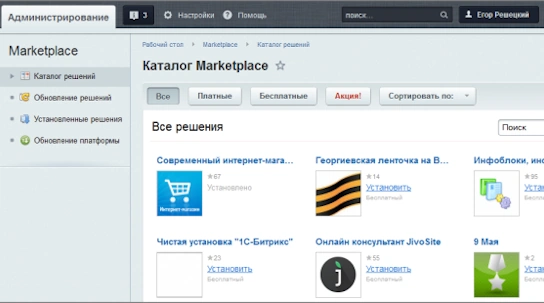
Изучите полный алгоритм продления лицензий на модули 1С-Битрикс: Маркетплейс, включая активацию льготных купонов. Мы детально разбираем все условия: обязательный 30-дневный срок для сохранения максимальной выгоды, пропорциональное ценообразование (12,5%, 25%, 50% от цены модуля) и ограничение по минимальной сумме в 500 рублей. Этот гайд поможет вам эффективно планировать бюджет и гарантировать актуальность вашего проекта.