



eBot — собственное мобильное приложение для интернет-магазина на 1С-Битрикс и Битрикс24. Каталог, цены, остатки и заказы берутся из вашего сайта через бесплатный модуль, а приложение публикуется в App Store, Google Play и RuStore под вашим брендом.
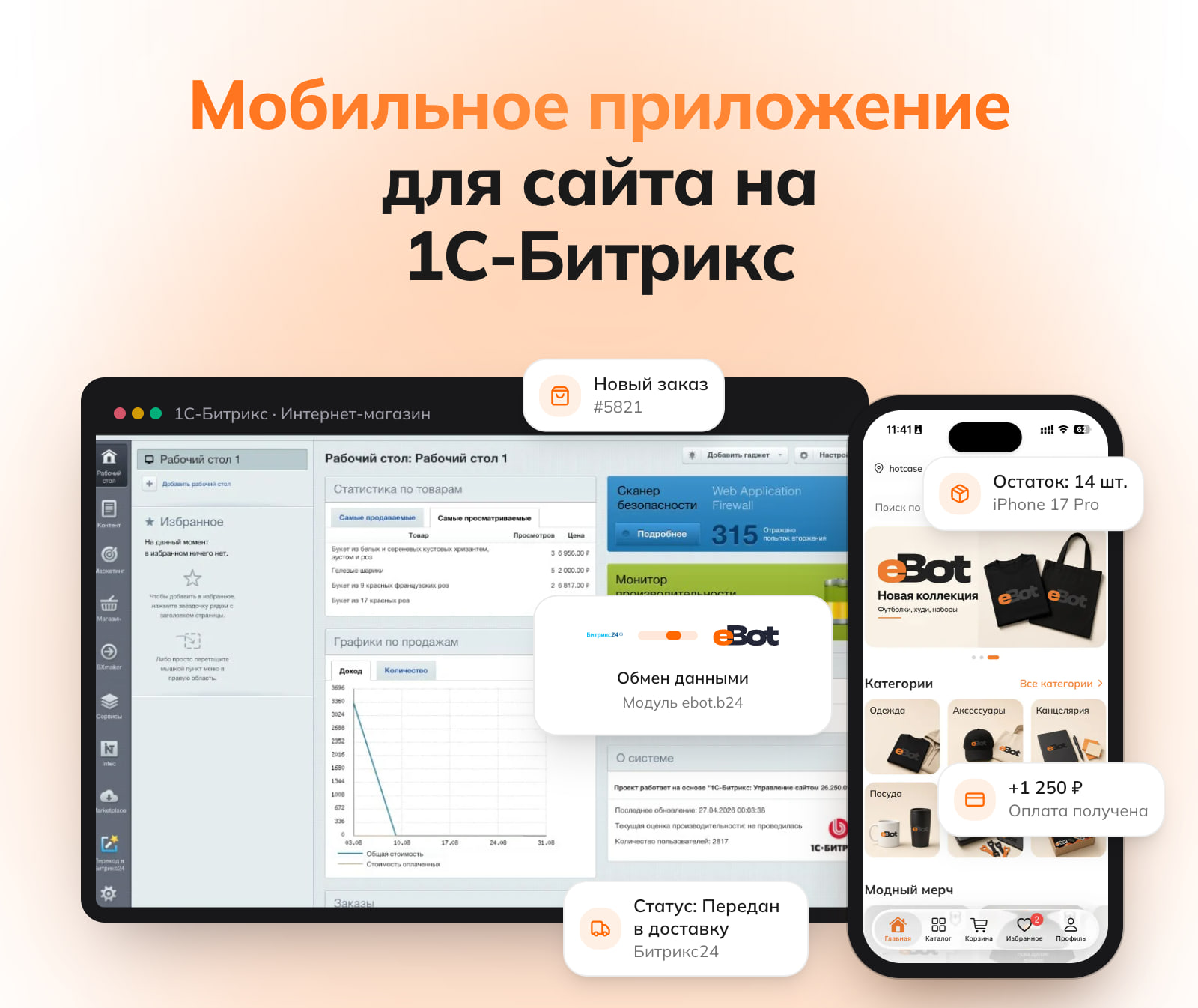
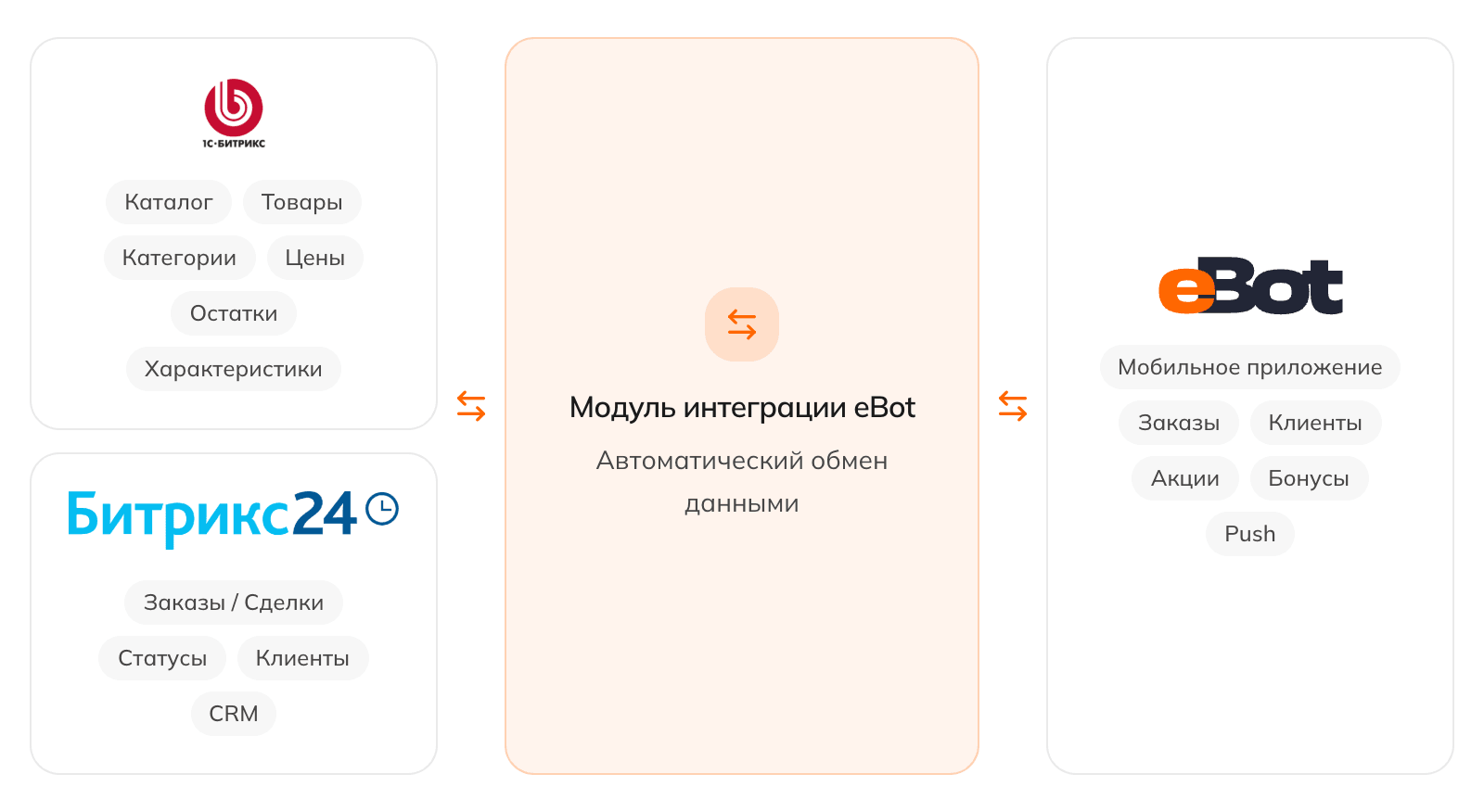
- Товары, категории, цены, остатки и заказы синхронизируются с 1С-Битрикс и Битрикс24 через бесплатный модуль eBot
- Не нужно создавать второй каталог, переносить товары вручную или разрабатывать приложение с нуля
- Прямые интеграции с курьерскими службами для автоматизации приема и обработки заказов
100+ приложений запущено · App Store, Google Play, RuStore · от 4 990 ₽/мес

Если каталог, цены, остатки и процессы уже работают в 1С-Битрикс или Битрикс24, нет необходимости создавать отдельную систему специально для приложения.
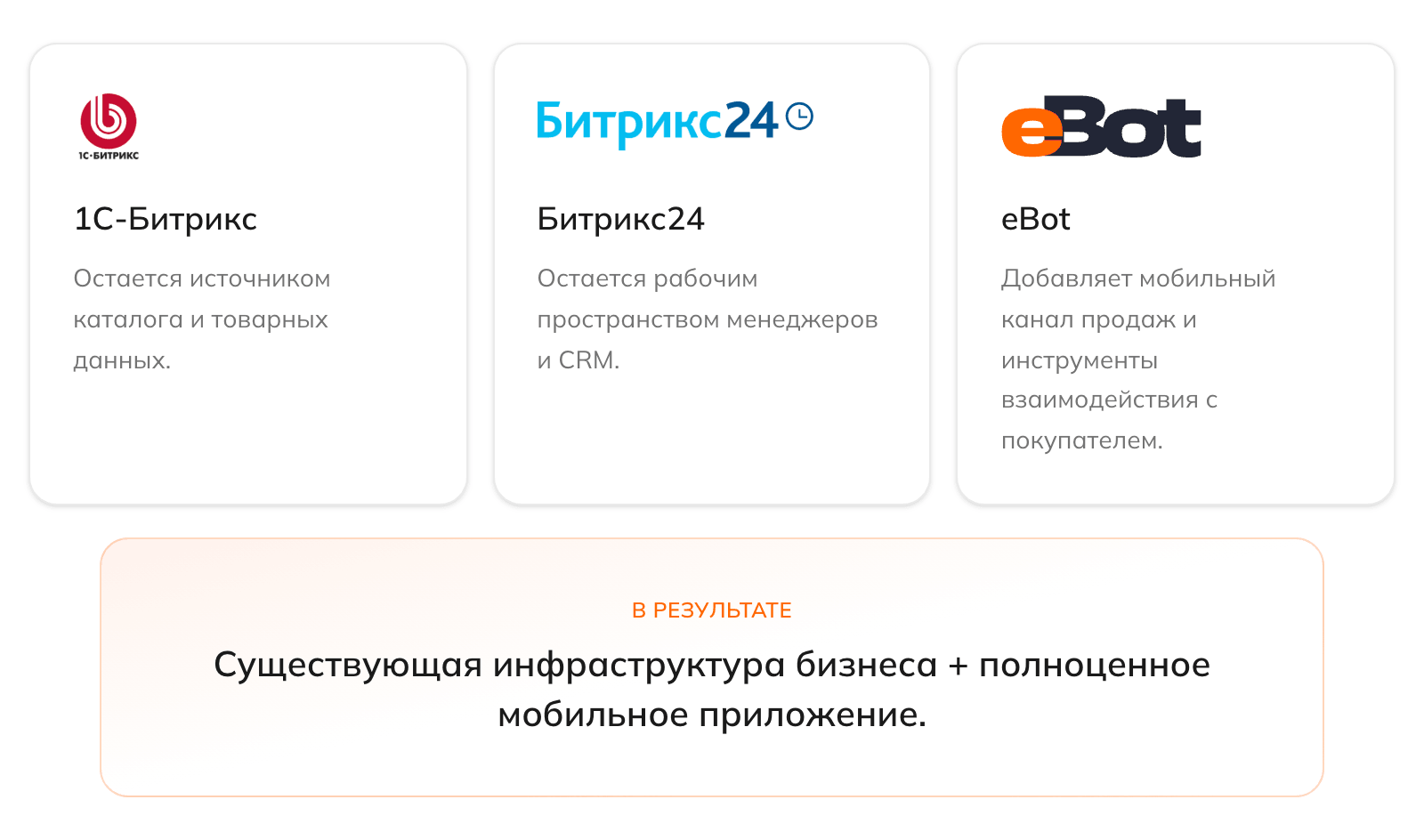
Модуль eBot: «Мобильное приложение для 1С-Битрикс и Битрикс24» связывает существующую инфраструктуру с платформой eBot.
Ваш интернет-магазин продолжает работать в привычном режиме, а у покупателей появляется еще один полноценный канал продаж — ваше собственное мобильное приложение.

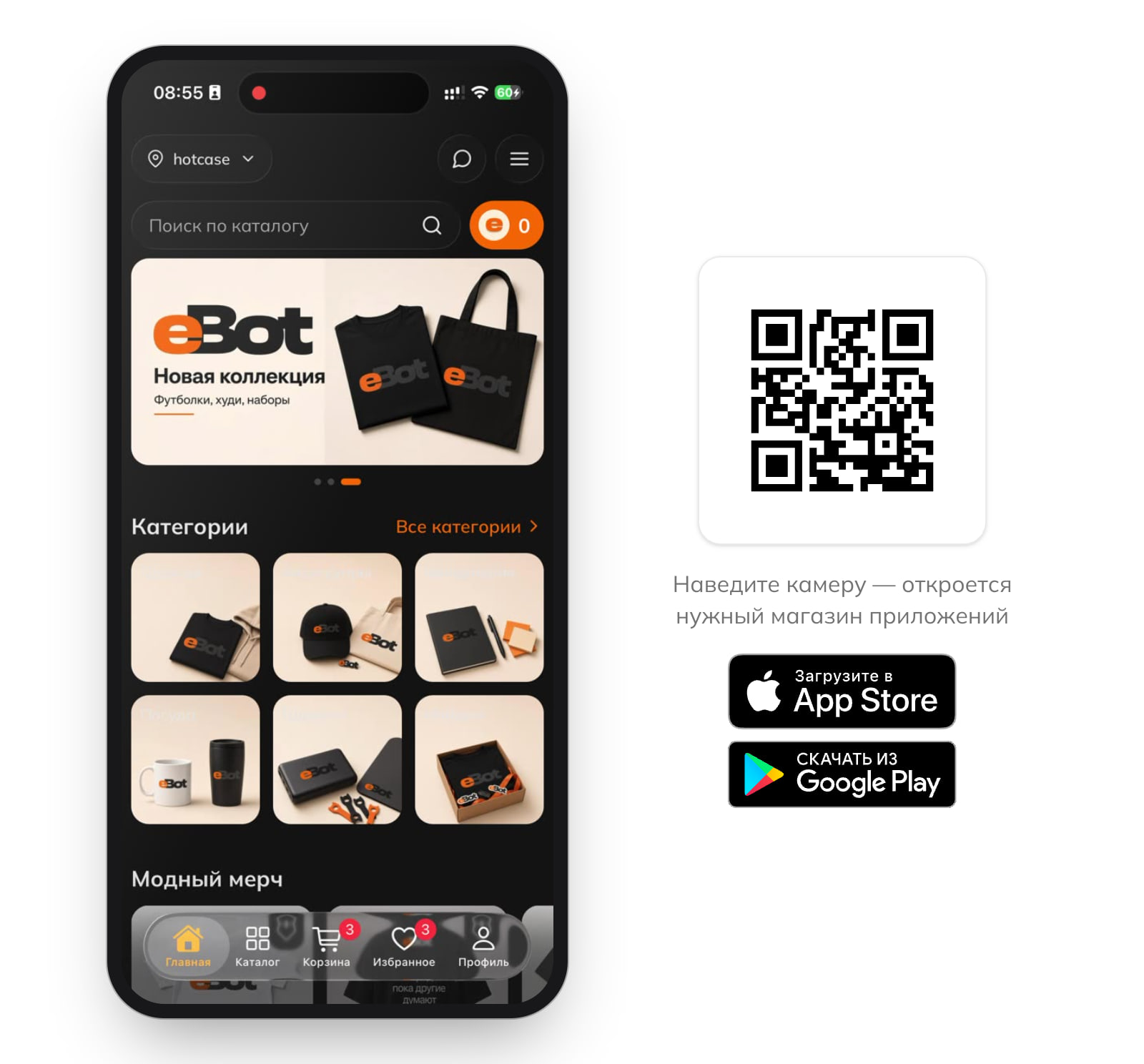
Не мобильная версия сайта и не WebView. Покупатели получают нативное приложение вашего бренда с e-commerce интерфейсом. Установите демо-приложение eBot — наведите камеру на QR-код.
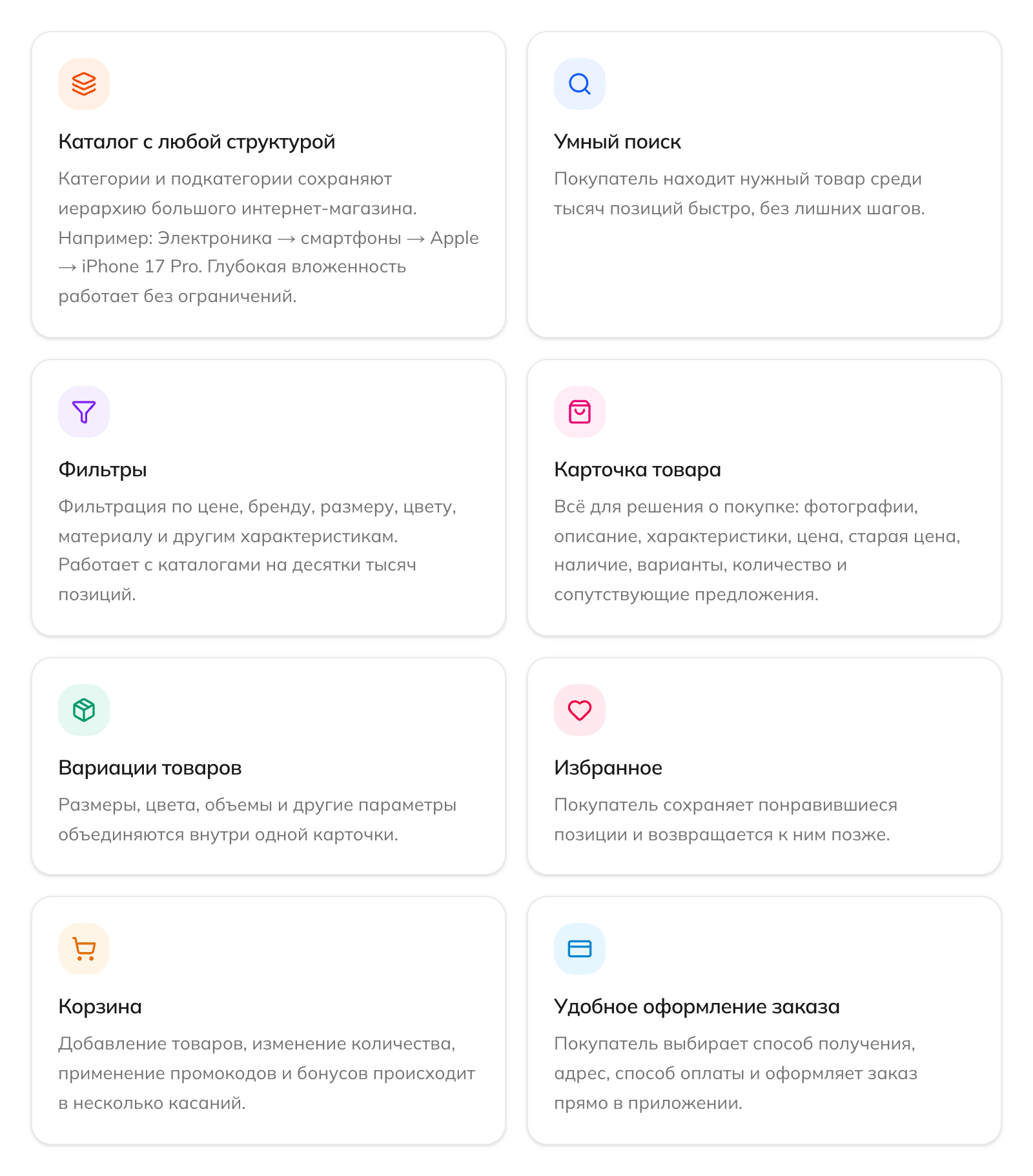

Мобильное приложение — это не просто еще одна витрина интернет-магазина. Это собственный канал коммуникации с покупателем, который работает даже после закрытия экрана смартфона.
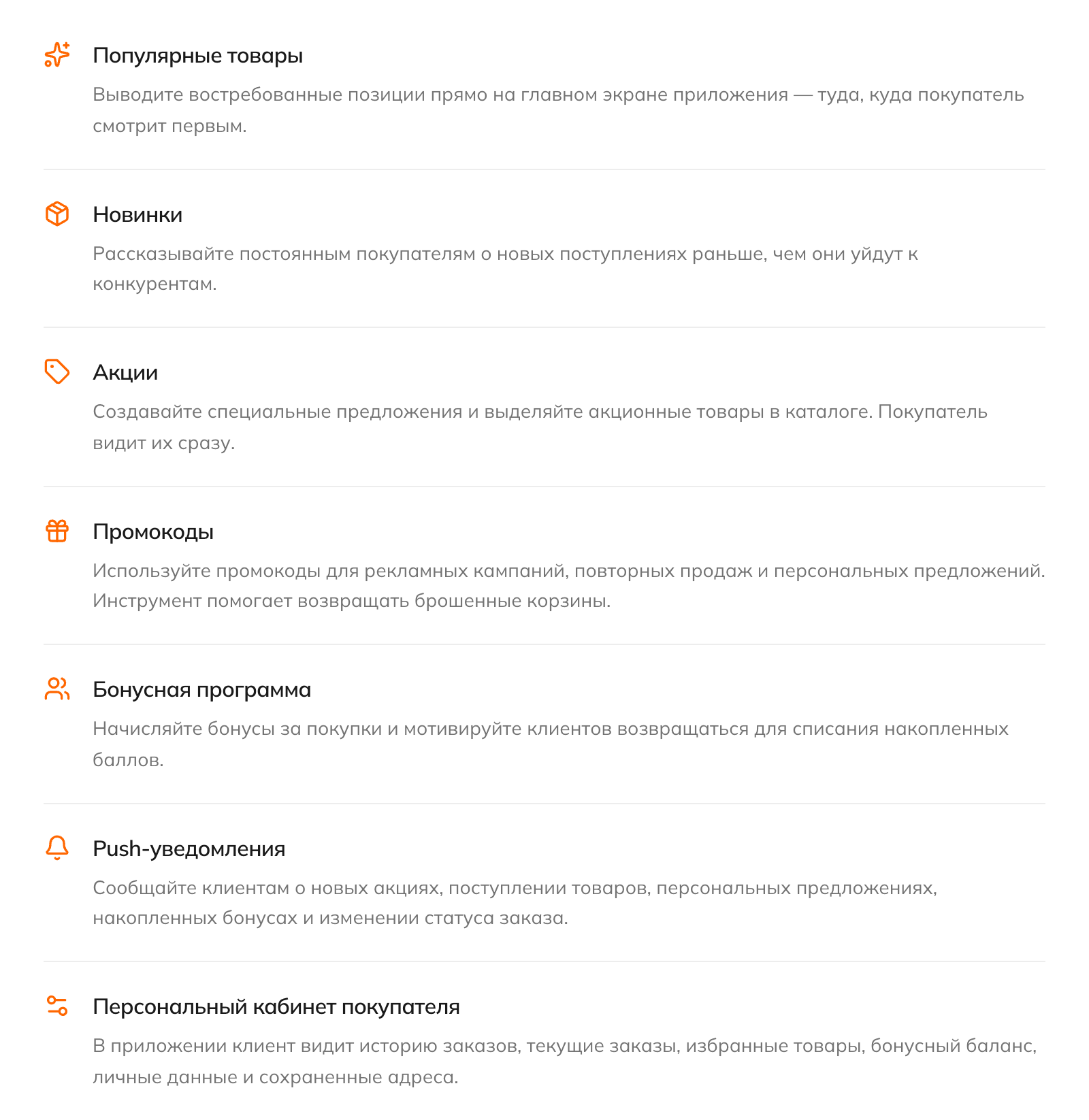
Ваш интернет-магазин остается в смартфоне клиента даже после завершения покупки.

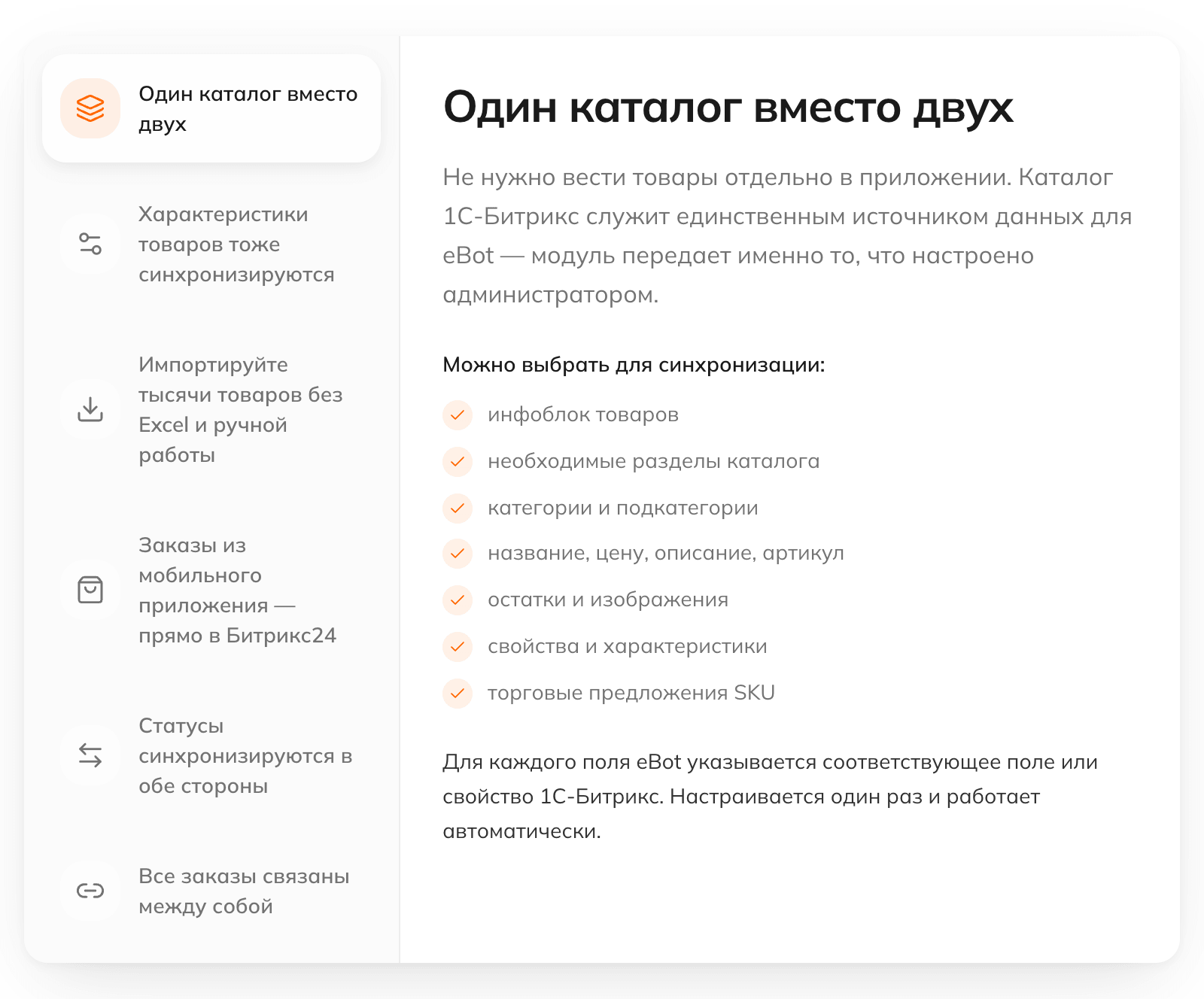

Не заменяем вашу инфраструктуру — расширяем ее. Вам не придется отказываться от привычной системы управления интернет-магазином.

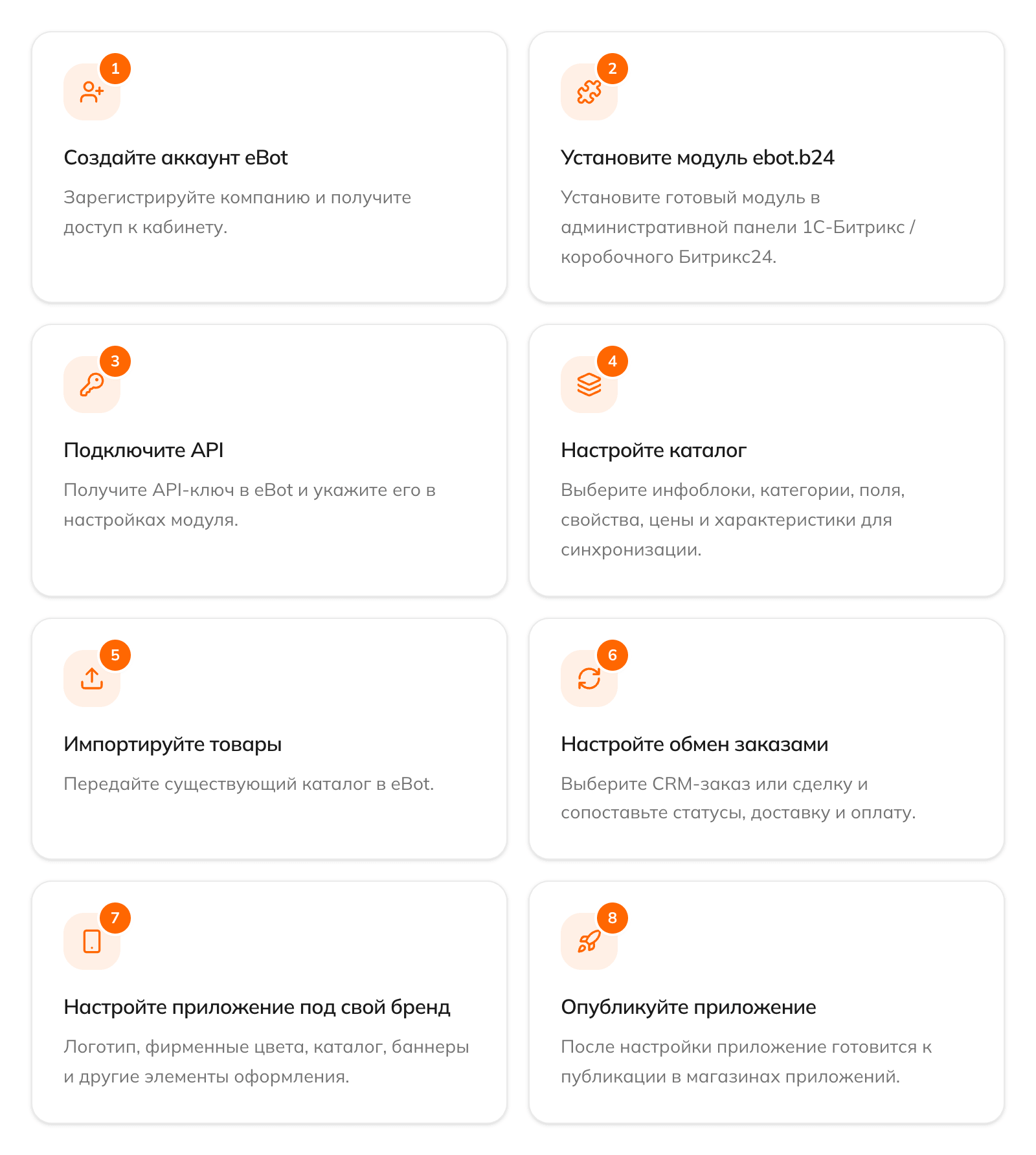
8 шагов от создания аккаунта до публикации мобильного приложения:

Модуль предназначен для интеграции каталога и заказов интернет-магазина на 1С-Битрикс или коробочного портала Битрикс24 с платформой ebot.biz.
Нужна помощь? Мы можем выполнить подключение и настройку интеграции.


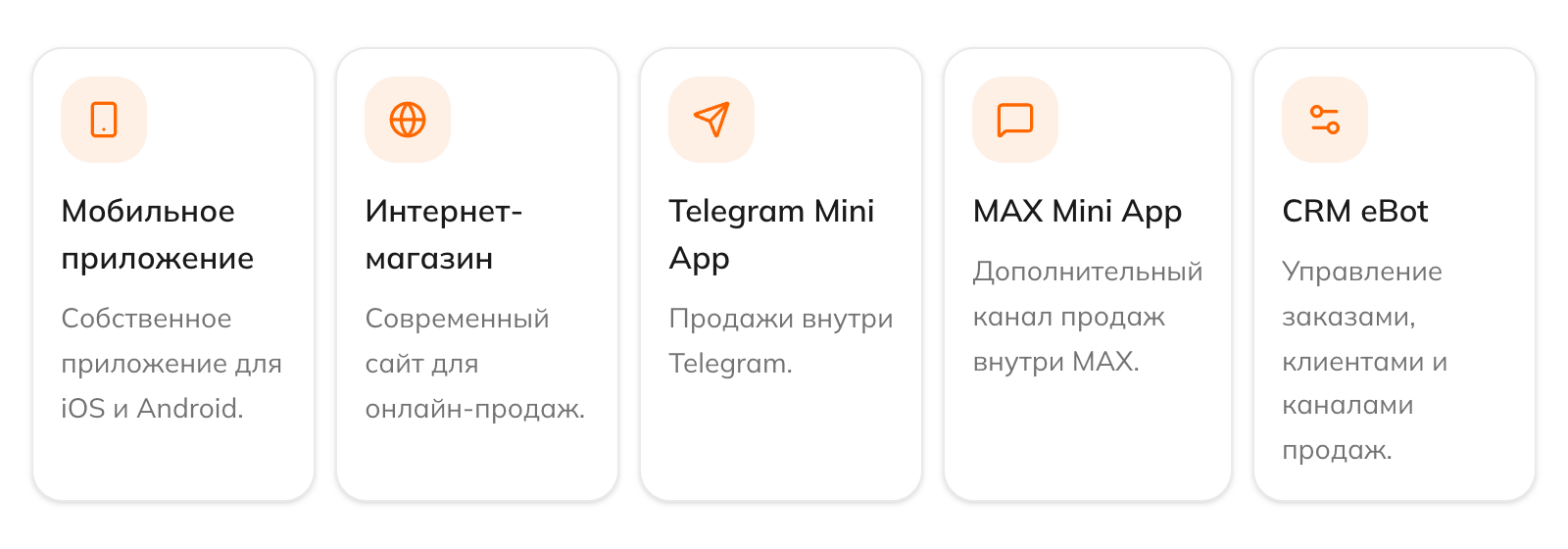
После подключения бизнеса к eBot вы можете использовать единую инфраструктуру не только для мобильного приложения. На одной платформе доступны: мобильное приложение для iOS и Android, интернет-магазин, Telegram Mini App, MAX Mini App и CRM eBot.

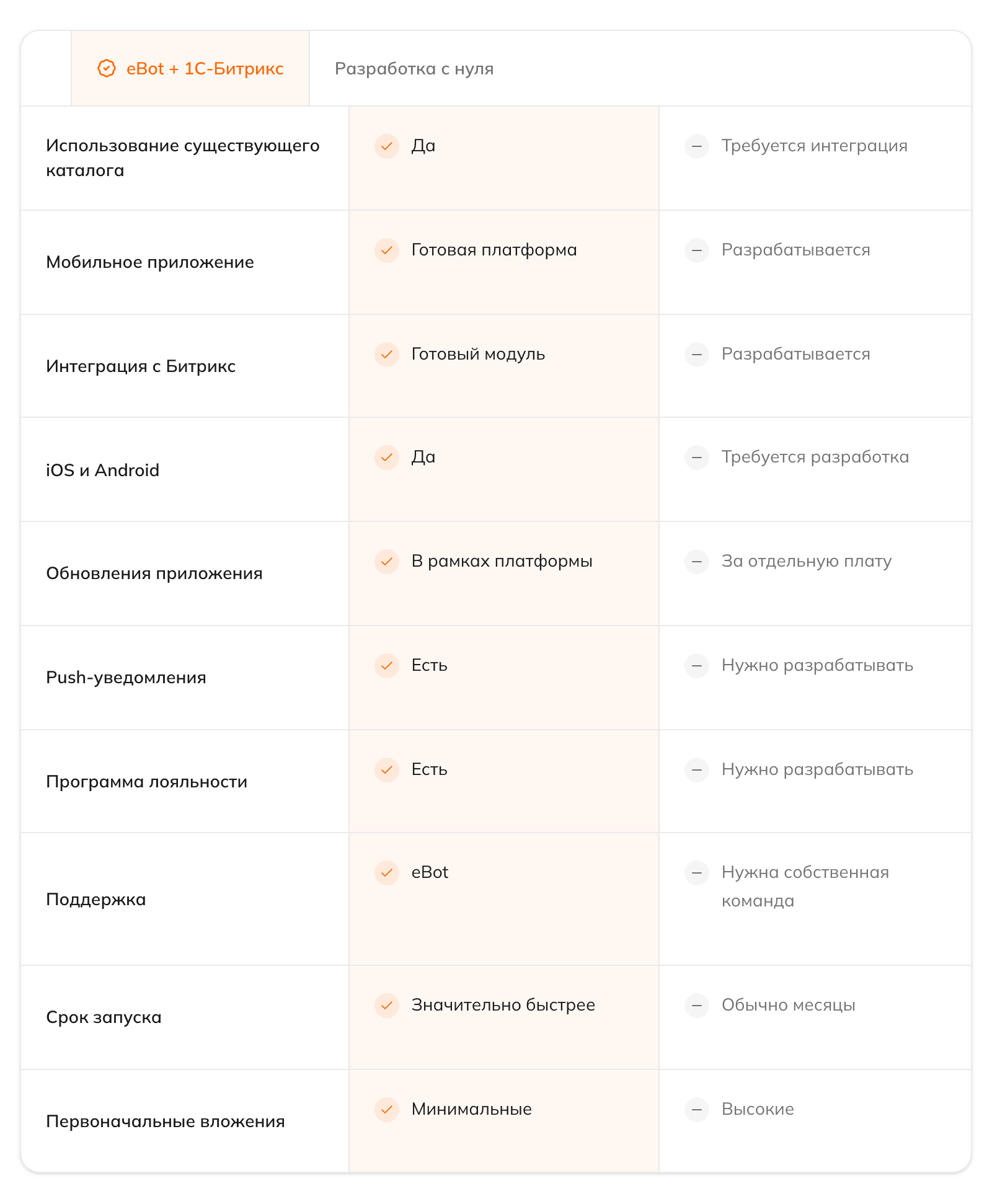
Зачем разрабатывать заново то, что уже готово? Используйте существующий интернет-магазин на 1С-Битрикс и добавьте к нему современное мобильное приложение.

Те же тарифы платформы eBot: приложение, сайт и боты на одной подписке. Без отдельной разработки каталога и без скрытых платежей за синхронизацию с 1С-Битрикс.
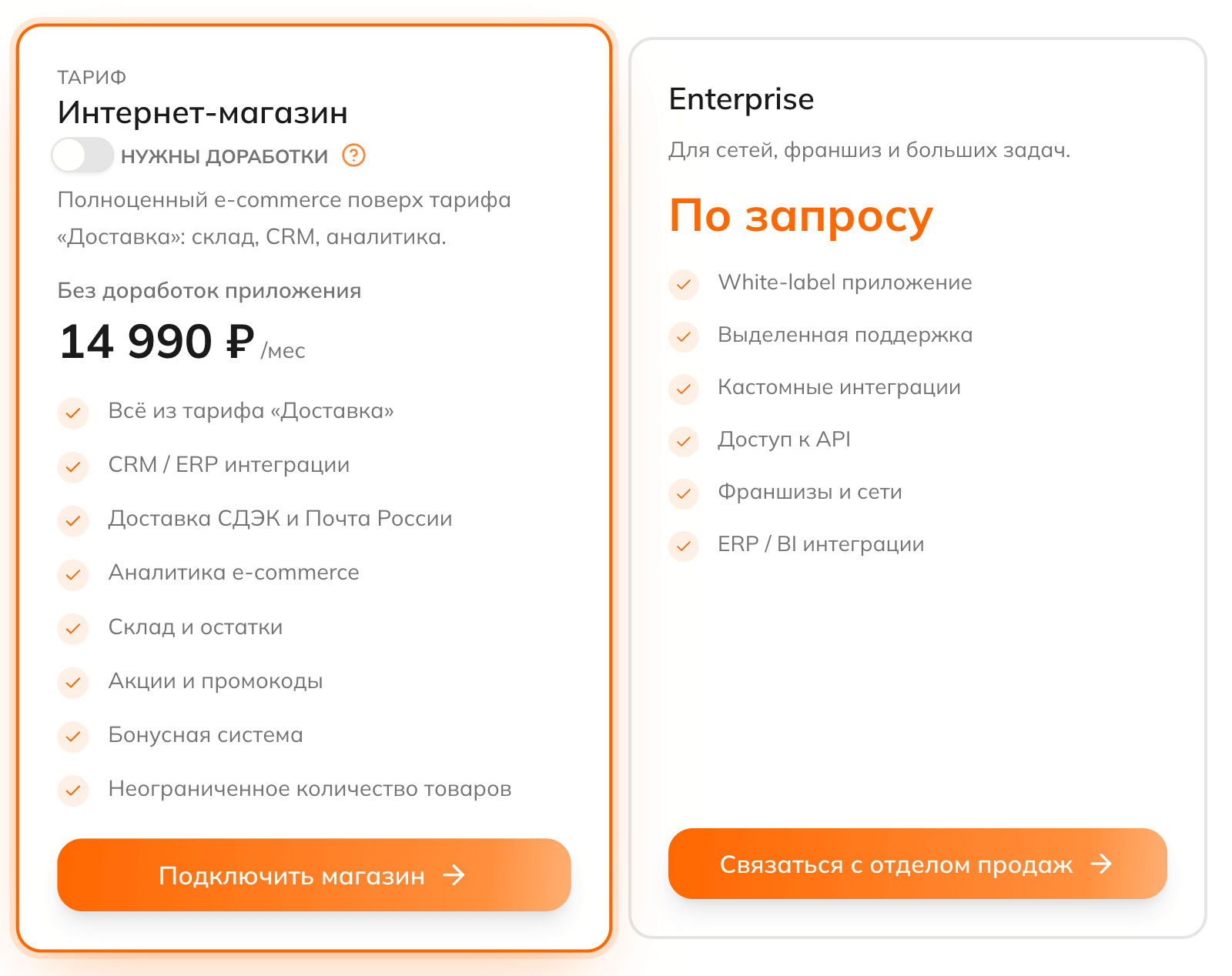
*Цены действительны до конца 2026 года

После модуля 1С-Битрикс и Битрикс24 доступны те же платежи, доставка и CRM, что и у остальных каналов eBot.

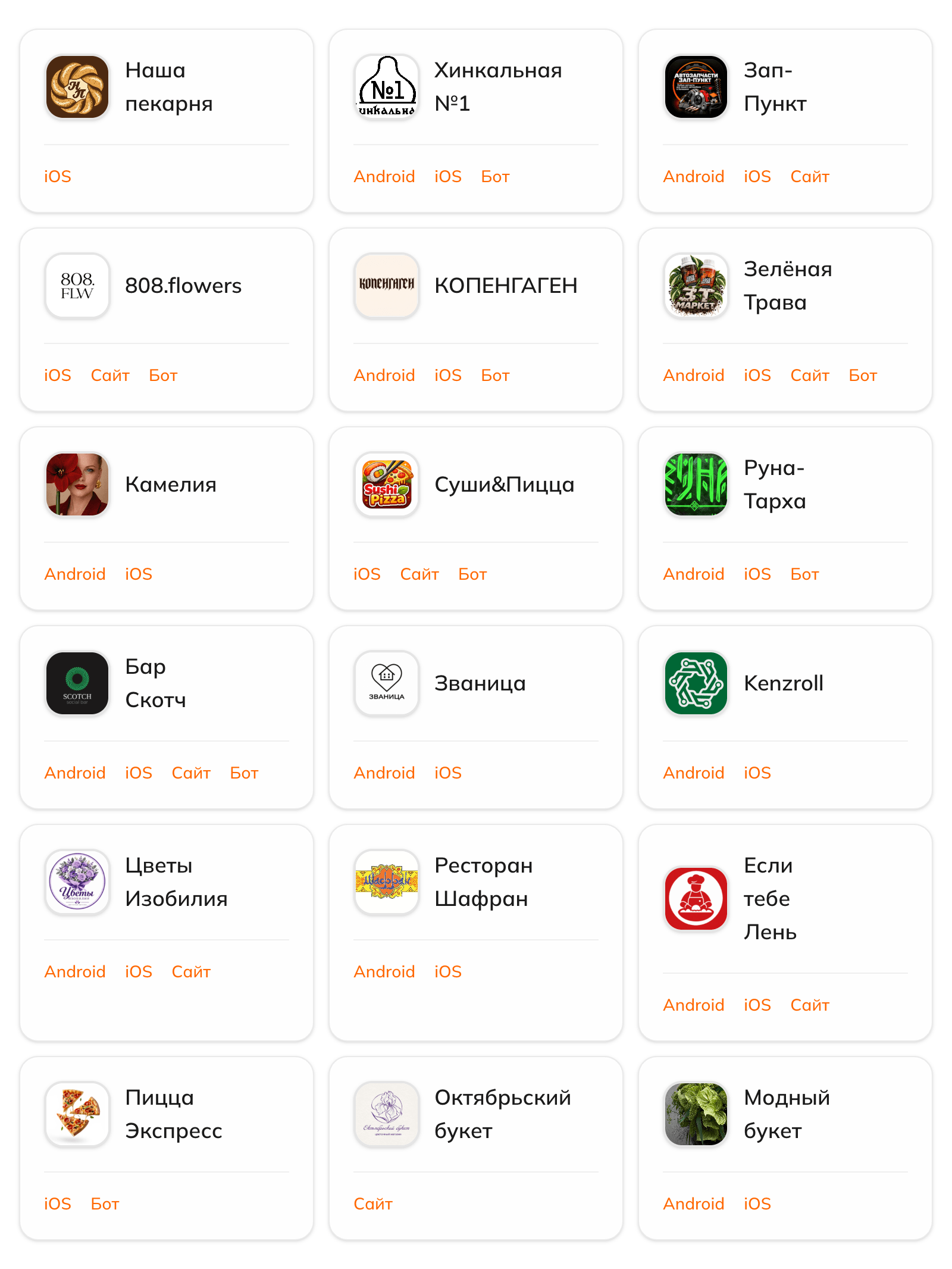
Реальные запуски на платформе eBot: от локальных магазинов до сетей с каталогом на тысячи позиций.

Нужно ли переносить интернет-магазин с 1С-Битрикс?
Нет. Существующий магазин продолжает работать. eBot подключается к нему через интеграционный модуль и использует готовые данные без миграции и переноса.
Нужно ли вручную добавлять товары в приложение?
После настройки маппинга товары импортируются из выбранных инфоблоков 1С-Битрикс. Запуск импорта происходит нажатием одной кнопки.
Поддерживаются ли торговые предложения (SKU)?
Да. Можно настроить соответствие полей торговых предложений, включая название, цену, остаток и свойство варианта — данные передаются корректно.
Можно ли выбрать только часть каталога?
Да. При настройке указываются конкретные разделы и подразделы, которые необходимо передавать в eBot. Остальная часть каталога не затрагивается.
Что происходит с заказом из приложения?
В зависимости от настроек он создается в Битрикс24 как CRM-заказ либо как сделка в выбранной воронке.
Статусы синхронизируются автоматически?
При настроенном соответствии статусы передаются между eBot и Битрикс24 в обе стороны без участия менеджера.
Можно ли использовать свой дизайн?
Приложение брендируется под бизнес: название, логотип, фирменные цвета и другие доступные параметры оформления.
Где будет опубликовано приложение?
Приложение может быть опубликовано в App Store, Google Play и RuStore.
Насколько безопасна передача данных между системами?
Обмен между 1С-Битрикс и платформой eBot осуществляется через API с использованием ключа аутентификации. Данные передаются только в рамках настроенной интеграции.
Что делать, если возникнут сложности с установкой?
Команда eBot помогает с подключением и настройкой, что ускоряет процесс запуска по сравнению с самостоятельным изучением документации.

Не переносите каталог вручную. Не создавайте отдельную систему управления товарами. Не тратьте месяцы на разработку с нуля — стоимость разработки мобильного приложения интернет-магазина на Bitrix начинается от нескольких миллионов рублей.
Подключите существующий интернет-магазин к eBot и получите собственный мобильный канал продаж.



6. Описание установки и настройки решения
Требования перед установкой
Для работы модуля ebot.b24 («eBot: Мобильное приложение для 1С-Битрикс и Битрикс24») необходимо:
1С-Битрикс: Управление сайтом (редакция с поддержкой модулей) или коробочная версия Битрикс24 с доступом к файлам и админке
Установленные и активные модули: CRM, Интернет-магазин (sale), Информационные блоки (iblock), Торговый каталог (catalog)
Аккаунт на платформе ebot.biz с подключённой интеграцией Битрикс24
API-ключ интеграции, выданный в личном кабинете ebot.biz
Настроенный каталог товаров в 1С-Битрикс (инфоблок товаров, при необходимости — инфоблок торговых предложений)
Установка модуля через Marketplace / админку
В админке перейдите: Настройки → Настройки продукта → Модули (или Marketplace → Установленные решения).
Найдите модуль «eBot: Мобильное приложение для 1С-Битрикс и Битрикс24» (код: ebot.b24).
Нажмите Установить.
На шаге подтверждения нажмите Установить ещё раз — модуль скопирует служебные файлы и зарегистрирует обработчики событий.
После установки откроется экран успеха со ссылкой «Открыть настройки».
Где искать модуль после установки
Настройки модуля находятся в админке:
Контент → eBot: Мобильное приложение → eBot: Мобильное приложение
Прямой URL страницы настроек:
/bitrix/admin/ebot_integration.php
Первичная настройка (пошагово)
Шаг 1. Подключение к ebot.biz (вкладка «Подключение»)
Откройте страницу настроек модуля.
В поле API ключ вставьте ключ из личного кабинета ebot.biz (раздел интеграции с Битрикс24).
Сохраните настройки.
После сохранения модуль автоматически проверит ключ и отобразит данные аккаунта Ebot (имя, компания, тариф).
Если ключ недействителен, поле очистится — проверьте ключ в ebot.biz и повторите ввод.
Шаг 2. Настройка каталога (вкладка «Каталог»)
Инфоблок товаров — выберите инфоблок каталога, из которого будут выгружаться товары.
Инфоблок торговых предложений (SKU) — определяется автоматически, если каталог типовой; при необходимости выберите вручную.
Разделы каталога — отметьте разделы для выгрузки. Можно выбрать раздел верхнего уровня (включая подразделы) или конкретный вложенный раздел.
Соответствие полей товаров — для каждого поля Ebot укажите поле или свойство Битрикс (название, цена, описание, остатки, артикул, изображения и т.д.). Для цен можно выбрать один или несколько типов цен.
Новые характеристики Ebot — при необходимости нажмите «Добавить характеристику», укажите название в Ebot и свойство Битрикс. При сохранении характеристика будет создана в ebot.biz автоматически.
Соответствие полей торговых предложений — настройте название, цену, остаток и свойство-разделитель варианта (если используются SKU).
Нажмите «Сохранить настройки».
Шаг 3. Импорт товаров (вкладка «Импорт товаров»)
Убедитесь, что настройки каталога сохранены.
Нажмите «Импортировать товары».
Модуль сформирует CSV по выбранным разделам и полям и отправит его в ebot.biz. Прогресс отображается на странице.
Дождитесь завершения импорта. Количество обработанных и пропущенных товаров будет показано в статусе.
Импорт можно запускать повторно при изменении каталога или маппинга полей.
Шаг 4. Настройка заказов (вкладка «Заказы»)
Режим создания заказов:
CRM-заказ — заказы из Ebot создаются в модуле «Заказы» CRM Битрикс24
Сделка — заказы создаются как сделки CRM
Соответствие статусов — сопоставьте статусы Ebot со статусами заказов/сделок Битрикс24. Без маппинга обратная синхронизация статусов работать не будет.
Доставка и оплата — сопоставьте способы доставки и платёжные системы Ebot с аналогами в Битрикс24.
Сохраните настройки.
После настройки заказы из Ebot будут автоматически создаваться в Битрикс24, а смена статусов в Б24 (при корректном маппинге) будет передаваться обратно в Ebot.
Нюансы и рекомендации
API-ключ хранится в настройках модуля и используется для всех запросов к ebot.biz. При смене ключа в личном кабинете Ebot обновите его в модуле.
Связь заказов между системами устанавливается через XML_ID заказа (ebot:{id}) и служебные поля. Для корректной обратной синхронизации статусов заказы должны создаваться через модуль, а не вручную.
Товары без привязки к каталогу Bitrix добавляются в заказ как произвольные позиции. Такие строки корректно создаются при импорте из Ebot; при ручном редактировании заказа в админке Б24 соблюдайте осторожность с позициями без каталожного ID.
Логи модуля пишутся в /upload/ebot_b24.log — файл полезен при диагностике импорта, создания заказов и синхронизации статусов.
Обновление модуля с FTP/архива: замените папку ebot.b24, затем откройте страницу настроек модуля в админке — обработчики событий зарегистрируются автоматически.
Для работы интеграции на стороне ebot.biz должен быть активен магазин (store), привязанный к API-ключу.
Контакты техподдержки:
https://t.me/assist_e_bot
https://max.ru/id7300038745_bot
Для покупки товара в нашем интернет-магазине выберите понравившийся товар и добавьте его в корзину. Далее перейдите в Корзину и нажмите на «Оформить заказ» или «Быстрый заказ».
Если оформляете быстрый заказ: напишите ФИО, телефон и e-mail. Вам перезвонит менеджер и уточнит условия заказа. По результатам разговора вам придет подтверждение оформления товара на почту или через СМС. Теперь останется только ждать доставки и радоваться новой покупке.
Оформление заказа в стандартном режиме выглядит следующим образом. Заполняете полностью форму по последовательным этапам: адрес, способ доставки, оплаты, данные о себе. Советуем в комментарии к заказу написать информацию, которая поможет курьеру вас найти. Нажмите кнопку «Оформить заказ».
Оплачивайте покупки удобным способом. В интернет-магазине доступно 3 варианта оплаты:
- Наличные при самовывозе или доставке курьером. Специалист свяжется с вами в день доставки, чтобы уточнить время и заранее подготовить сдачу с любой купюры. Вы подписываете товаросопроводительные документы, вносите денежные средства, получаете товар и чек.
- Безналичный расчет при самовывозе или оформлении в интернет-магазине: карты МИР. Чтобы оплатить покупку на сайте, система перенаправит вас на сервер платежной системы. Здесь нужно ввести номер карты, срок действия и имя держателя.
- Электронные системы при онлайн-заказе: ЮMoney. Для совершения покупки система перенаправит вас на страницу платежного сервиса. Здесь необходимо заполнить форму по инструкции.
- Безналичная оплата на наш расчетный счет по выставленному счету.
Экономьте время на получении заказа. В интернет-магазине доступно 4 варианта доставки:
- Электронная поставка - все необходимые сведения о лицензии, праве пользования, кодах, ключах и др. высылаются покупателю на его e-mail.
- Курьерская доставка. Когда товар будет отправлен с нашего склада, Вам придет уведомление. В день доставки с Вами заблаговременно свяжется курьер для уточнения времени и деталей доставки. Доставка производится "до двери". Осмотрите упаковку на целостность и соответствие указанной комплектации.
- Постамат. Когда заказ поступит на точку, на Ваш телефон или e-mail придет уникальный код. Заказ нужно оплатить в терминале постамата. Срок хранения — 3 дня.
- Доставка Почтой России. Когда заказ придет в отделение, на Ваш адрес придет извещение о посылке. Перед оплатой Вы можете оценить состояние коробки: вес, целостность. Вскрывать коробку самостоятельно Вы можете только после оплаты заказа. Один заказ может содержать не больше 10 позиций и его стоимость не должна превышать 100 000 р.
Дополнительная информация.



Изучите полный алгоритм продления лицензий на модули 1С-Битрикс: Маркетплейс, включая активацию льготных купонов. Мы детально разбираем все условия: обязательный 30-дневный срок для сохранения максимальной выгоды, пропорциональное ценообразование (12,5%, 25%, 50% от цены модуля) и ограничение по минимальной сумме в 500 рублей. Этот гайд поможет вам эффективно планировать бюджет и гарантировать актуальность вашего проекта.
