Тип решения: модуль для 1С-Битрикс: Управление сайтом
Стоимость: бесплатно
Партнёр: Bastionplus (proaibitrix.ru)
ID модуля: bastionplus.leadbot
Сценарный чат-бот на сайте с собственной админкой. Посетитель проходит диалог в виджете, оставляет контакты — заявка сохраняется на сайте и может уйти в Telegram и/или CRM Битрикс24.
Подходит для сбора заявок, квалификации лидов и демонстрации услуг без сторонних конструкторов (Jivo, ManyChat и т.п.).
Возможности- Виджет на любой странице через компонент bastionplus:leadbot.widget
- Конструктор сценариев: шаги и варианты ответов, визуальная карта связей
- Типы шагов: сообщение, один/несколько вариантов, текст, файл, портфолио, контакты, завершение
- Журнал заявок, экспорт CSV/PDF
- Недозаполненные диалоги и продолжение сессии
- A/B двух сценариев и простая воронка по шагам
- Уведомления в Telegram
- Создание лида или сделки в CRM Битрикс24 через входящий вебхук
- Права модуля (чтение / запись) для ограниченного доступа менеджеров
Владельцы и агентства на Битрикс, которым нужен свой бот на сайте без абонентской платы стороннего сервиса.
Требования- 1С-Битрикс: Управление сайтом (редакция с поддержкой модулей)
- PHP 8.2+
- Для Telegram / Битрикс24 — исходящий HTTPS с сервера сайта
После установки создаётся демо-сценарий «Демо: заявка на консультацию».
Виджет: разместите компонент на странице.
Админка: Сервисы → Lead Bot.
Решение бесплатное. Доработки и внедрение — по договорённости с партнёром.


1. Установка из Маркетплейса
- В админке Битрикс откройте Marketplace → Каталог решений (или Установленные решения).
- Найдите Bastionplus:Lead Bot и нажмите Установить.
- Дождитесь окончания копирования файлов и установки БД.
- Модуль появится в списке: Настройки → Настройки продукта → Модули (bastionplus.leadbot).
При установке создаются таблицы, копируются админ-страницы и компонент, регистрируются события и агент недозаполненных диалогов. Загружается демо-сценарий.
2. Ручная установка (если нужно)- Распакуйте архив модуля в /bitrix/modules/bastionplus.leadbot/
(или /local/modules/bastionplus.leadbot/ при разработке).
- Настройки → Настройки продукта → Модули → найдите модуль → Установить.
На нужной странице (или в footer.php / шаблоне сайта):
<?$APPLICATION->IncludeComponent('bastionplus:leadbot.widget', '', []);?> |
Либо через визуальный редактор: вставить компонент Bastionplus Lead Bot — виджет.
После установки компонент лежит в /bitrix/components/bastionplus/leadbot.widget/
(при установке из /local/modules — также в /local/components/…).
- Откройте Сервисы → Lead Bot → Сценарии — должен быть сценарий по умолчанию.
- Настройки — заголовок виджета, публичные контакты, при необходимости Telegram и вебхук Битрикс24.
- Откройте публичную страницу с виджетом и пройдите демо-диалог.
- Проверьте появление заявки в Lead Bot → Заявки.
- Создайте бота у @BotFather, скопируйте токен.
- В настройках модуля укажите токен, напишите боту /start.
- Нажмите «Найти Chat ID», включите уведомления, «Отправить тест в Telegram».
- В портале Битрикс24: Разработчикам → Другое → Входящий вебхук, права CRM.
- URL вебхука вставьте в настройки модуля, выберите «Лид» или «Сделку».
- Включите отправку и нажмите «Тест Битрикс24 CRM».
Настройки → Пользователи → Группы пользователей → права модуля Bastionplus Lead Bot:
- Чтение — просмотр заявок и сценариев
- Запись — редактирование сценариев и настроек
Полный администратор сайта имеет полный доступ.
8. УдалениеНастройки → Модули → Bastionplus Lead Bot → Удалить.
При удалении можно сохранить или удалить таблицы модуля (по шагу мастера удаления).
Компонент с публичных страниц уберите вручную.
Обновления ставятся через Маркетплейс. Не удаляйте модуль перед обновлением — данные сценариев и заявок сохраняются.
Срок реакции на обращения - 24 часа (в рабочие дни).
По вопросам поддержки обращаться в Телеграм @BastionPlusSupportBotsupport@proaibitrix.ru
Для покупки товара в нашем интернет-магазине выберите понравившийся товар и добавьте его в корзину. Далее перейдите в Корзину и нажмите на «Оформить заказ» или «Быстрый заказ».
Если оформляете быстрый заказ: напишите ФИО, телефон и e-mail. Вам перезвонит менеджер и уточнит условия заказа. По результатам разговора вам придет подтверждение оформления товара на почту или через СМС. Теперь останется только ждать доставки и радоваться новой покупке.
Оформление заказа в стандартном режиме выглядит следующим образом. Заполняете полностью форму по последовательным этапам: адрес, способ доставки, оплаты, данные о себе. Советуем в комментарии к заказу написать информацию, которая поможет курьеру вас найти. Нажмите кнопку «Оформить заказ».
Оплачивайте покупки удобным способом. В интернет-магазине доступно 3 варианта оплаты:
- Наличные при самовывозе или доставке курьером. Специалист свяжется с вами в день доставки, чтобы уточнить время и заранее подготовить сдачу с любой купюры. Вы подписываете товаросопроводительные документы, вносите денежные средства, получаете товар и чек.
- Безналичный расчет при самовывозе или оформлении в интернет-магазине: карты МИР. Чтобы оплатить покупку на сайте, система перенаправит вас на сервер платежной системы. Здесь нужно ввести номер карты, срок действия и имя держателя.
- Электронные системы при онлайн-заказе: ЮMoney. Для совершения покупки система перенаправит вас на страницу платежного сервиса. Здесь необходимо заполнить форму по инструкции.
- Безналичная оплата на наш расчетный счет по выставленному счету.
Экономьте время на получении заказа. В интернет-магазине доступно 4 варианта доставки:
- Электронная поставка - все необходимые сведения о лицензии, праве пользования, кодах, ключах и др. высылаются покупателю на его e-mail.
- Курьерская доставка. Когда товар будет отправлен с нашего склада, Вам придет уведомление. В день доставки с Вами заблаговременно свяжется курьер для уточнения времени и деталей доставки. Доставка производится "до двери". Осмотрите упаковку на целостность и соответствие указанной комплектации.
- Постамат. Когда заказ поступит на точку, на Ваш телефон или e-mail придет уникальный код. Заказ нужно оплатить в терминале постамата. Срок хранения — 3 дня.
- Доставка Почтой России. Когда заказ придет в отделение, на Ваш адрес придет извещение о посылке. Перед оплатой Вы можете оценить состояние коробки: вес, целостность. Вскрывать коробку самостоятельно Вы можете только после оплаты заказа. Один заказ может содержать не больше 10 позиций и его стоимость не должна превышать 100 000 р.
Дополнительная информация.


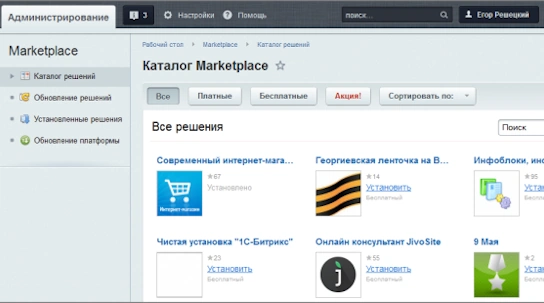
Изучите полный алгоритм продления лицензий на модули 1С-Битрикс: Маркетплейс, включая активацию льготных купонов. Мы детально разбираем все условия: обязательный 30-дневный срок для сохранения максимальной выгоды, пропорциональное ценообразование (12,5%, 25%, 50% от цены модуля) и ограничение по минимальной сумме в 500 рублей. Этот гайд поможет вам эффективно планировать бюджет и гарантировать актуальность вашего проекта.