Пользовательское поле «Моя компания» — тип пользовательского поля для Битрикс24 в коробке и 1С-Битрикс с модулем CRM.
Позволяет выбирать в карточках и формах CRM только собственные юридические лица — компании, помеченные как «Мои компании» (раздел CRM → Настройки → Мои компании), — а не всю клиентскую базу.
- Для компаний и групп компаний, у которых в Битрикс24 несколько собственных юридических лиц (холдинги, торговые дома, группы компаний с отдельными ИП и ООО) и которые работают с ними в сделках, лидах, документах и других сущностях CRM.
- Для администраторов и внедренцев Битрикс24, которые настраивают CRM и хотят, чтобы сотрудники не путались между «нашей организацией» и «клиентом».
- Для менеджеров, бухгалтеров и юристов: поле «Наше юрлицо», «Организация-продавец», «Исполнитель по договору» заполняется выбором из короткого списка, а не вводом вручную.
- Путаница между клиентами и своими организациями. В обычном поле «Компания» в одном списке лежат тысячи клиентов; легко выбрать клиента вместо своего юрлица. Здесь доступны только «Мои компании».
- Ручной ввод и опечатки. Названия организаций, набранные вручную в текстовом поле, расходятся («ООО Ромашка», «Ромашка ООО», «Ромашка»). В поле хранится ID компании CRM, поэтому данные единообразны.
- Устаревающие списки. Список значений, созданный вручную, приходится обновлять при открытии или закрытии юрлица. Здесь список всегда берётся из раздела «Мои компании» и обновляется автоматически.
- Потеря связи с карточкой организации. Значение отображается названием со ссылкой на карточку компании, где доступны реквизиты, договоры и история.
- Подмена значения. Сервер проверяет, что в поле записана именно «моя» компания; обычную или несуществующую компанию сохранить нельзя, даже если подменить данные в запросе.
- Лишний доступ к данным. Пользователь видит в списке только те компании, которые ему разрешено читать по правам CRM; названия недоступных компаний не раскрываются.
- В сделке или лиде — поле «Организация-продавец»: менеджер выбирает свое юрлицо, от имени которого заключается сделка.
- В договоре, счете или заявке — «Исполнитель» или «Плательщик» из числа собственных организаций.
- В смарт-процессах (закупки, согласования, заявки) — поле «Юрлицо-инициатор» с выбором из своих компаний; несколько юрлиц одновременно — через множественное поле.
- В карточке компании или контакта — «Обслуживающее юрлицо», чтобы видеть, какая из своих организаций работает с клиентом.
- В интеграциях и выгрузках — значение хранится как ID компании CRM, поэтому его просто сопоставлять с данными учётной системы.
- Выпадающий список с поиском по названию; для запроса из цифр — также по началу ИНН из реквизитов компании.
- Постраничная подгрузка (прокрутка или «Показать ещё»), управление с клавиатуры, доступность (ARIA).
- Одиночный и множественный выбор; при множественном выборе значения отображаются «чипами», удаляются кнопкой «×» или клавишей Backspace.
- Просмотр: название компании со ссылкой на её карточку.
- Серверная проверка при сохранении и защита от подмены значения.
- Учёт прав доступа CRM; название недоступной компании не раскрывается.
- Устойчивость к изменениям: если компания удалена или перестала быть «моей», показывается «Компания #ID (недоступна)», сохранённое значение не теряется и не вызывает ошибок.
- Название компании участвует в поисковом индексе сущности.
- Страница настроек: подсказка в поле, размер страницы выдачи, запись технических ошибок в журнал событий; вкладка «Доступ» для разграничения прав на настройки.
- Русская и английская локализации.
- Требования: 1С-Битрикс (main) версии 20.0.0 и выше, установленный модуль CRM, PHP 7.4 и выше (проверено на PHP 8.3).
- Совместимость с СУБД: собственных таблиц модуль не создаёт и SQL-запросов не выполняет, все данные читаются через публичный API CRM и ORM ядра; тип колонки для значений поля определяет ядро для текущей СУБД. Подходит для MySQL и PostgreSQL (для PostgreSQL — на версиях платформы, которые её поддерживают, main 23.900.900 и выше).
- Поле добавляется в административном разделе: Настройки → Настройки продукта → Пользовательские поля (тип данных «Моя компания»).
- Хранится ID компании (целое число). При передаче значения в интеграции используйте ID.
- Размер страницы выдачи настраивается в пределах от 5 до 50 записей; длина поискового запроса — до 100 символов.
- Поиск по ИНН работает, если у компании заполнены реквизиты и они доступны в вашей редакции CRM.
- Модуль не добавляет пункты в раздел «Настройки» административного меню; настройки находятся в списке модулей (Настройки → Настройки продукта → Настройки модулей).
- Публичная часть сайта модулем не затрагивается, шаблоны сайта и компоненты витрины не поставляются.
- Внешние сервисы не используются, оплата внешних систем не требуется, данные пользователей и лицензионные ключи на сторонние серверы не передаются.
- Дополнительные партнёрские модули не требуются. Встроенных покупок нет.
- Для установки и настройки достаточно квалификации администратора портала; знаний программирования не требуется.
- При удалении модуля пользовательские поля и их значения сохраняются; их удаление выполняется только по явному подтверждению администратора.


- Откройте Настройки → Настройки продукта → Модули (или Маркетплейс → Установленные решения) и найдите «Пользовательское поле «Моя компания»».Если решение приобретено/загружено из Маркетплейса, оно появится в списке модулей автоматически.
- Нажмите «Установить» и дождитесь сообщения «Модуль установлен».При установке копируется компонент отрисовки поля, регистрируется тип поля «Моя компания» и записываются настройки по умолчанию.Существующие данные сайта установщик не изменяет.
- При ошибке (нет модуля CRM, старая версия PHP или main) установщик выведет понятное сообщение и не будет установлен.
Поле добавляется в административном разделе: Настройки → Настройки продукта → Пользовательские поля.
- Откройте Настройки → Настройки продукта → Пользовательские поля и нажмите «Добавить».
- В поле «Объект» выберите сущность, к которой добавляется поле (например, компания, сделка, контакт CRM).
- Укажите «Код поля» и в списке «Тип данных» выберите «Моя компания».
- Заполните подписи поля (название для формы и списка).
- При необходимости включите «Множественное» (выбор нескольких компаний) и «Обязательное».
- Нажмите «Сохранить». Поле появится в карточках, формах, списках и фильтре выбранной сущности.
E-mail технической поддержки info@krupnoedelo.ru
Телефон +7 (812) 987-47-29
-
Рабочие дни и часы: понедельник — пятница, с 10:00 до 18:00, кроме официальных праздничных дней РФ.
-
Часовой пояс: московское время (МСК, UTC+3).
-
Время реакции на заявку: в течение 1 рабочего дня с момента получения заявки.
- Заявки принимаются по e-mail круглосуточно; обрабатываются в рабочие часы. Заявка, полученная вне рабочего времени, считается принятой в начале ближайшего рабочего дня.
- В заявке укажите: версию модуля, версию продукта 1С-Битрикс или Битрикс24 и PHP, описание проблемы, шаги воспроизведения, при возможности — скриншот и текст ошибки из журнала событий.
- Исправления обнаруженных в модуле ошибок выпускаются через систему обновлений Маркетплейса.
Для покупки товара в нашем интернет-магазине выберите понравившийся товар и добавьте его в корзину. Далее перейдите в Корзину и нажмите на «Оформить заказ» или «Быстрый заказ».
Если оформляете быстрый заказ: напишите ФИО, телефон и e-mail. Вам перезвонит менеджер и уточнит условия заказа. По результатам разговора вам придет подтверждение оформления товара на почту или через СМС. Теперь останется только ждать доставки и радоваться новой покупке.
Оформление заказа в стандартном режиме выглядит следующим образом. Заполняете полностью форму по последовательным этапам: адрес, способ доставки, оплаты, данные о себе. Советуем в комментарии к заказу написать информацию, которая поможет курьеру вас найти. Нажмите кнопку «Оформить заказ».
Оплачивайте покупки удобным способом. В интернет-магазине доступно 3 варианта оплаты:
- Наличные при самовывозе или доставке курьером. Специалист свяжется с вами в день доставки, чтобы уточнить время и заранее подготовить сдачу с любой купюры. Вы подписываете товаросопроводительные документы, вносите денежные средства, получаете товар и чек.
- Безналичный расчет при самовывозе или оформлении в интернет-магазине: карты МИР. Чтобы оплатить покупку на сайте, система перенаправит вас на сервер платежной системы. Здесь нужно ввести номер карты, срок действия и имя держателя.
- Электронные системы при онлайн-заказе: ЮMoney. Для совершения покупки система перенаправит вас на страницу платежного сервиса. Здесь необходимо заполнить форму по инструкции.
- Безналичная оплата на наш расчетный счет по выставленному счету.
Экономьте время на получении заказа. В интернет-магазине доступно 4 варианта доставки:
- Электронная поставка - все необходимые сведения о лицензии, праве пользования, кодах, ключах и др. высылаются покупателю на его e-mail.
- Курьерская доставка. Когда товар будет отправлен с нашего склада, Вам придет уведомление. В день доставки с Вами заблаговременно свяжется курьер для уточнения времени и деталей доставки. Доставка производится "до двери". Осмотрите упаковку на целостность и соответствие указанной комплектации.
- Постамат. Когда заказ поступит на точку, на Ваш телефон или e-mail придет уникальный код. Заказ нужно оплатить в терминале постамата. Срок хранения — 3 дня.
- Доставка Почтой России. Когда заказ придет в отделение, на Ваш адрес придет извещение о посылке. Перед оплатой Вы можете оценить состояние коробки: вес, целостность. Вскрывать коробку самостоятельно Вы можете только после оплаты заказа. Один заказ может содержать не больше 10 позиций и его стоимость не должна превышать 100 000 р.
Дополнительная информация.


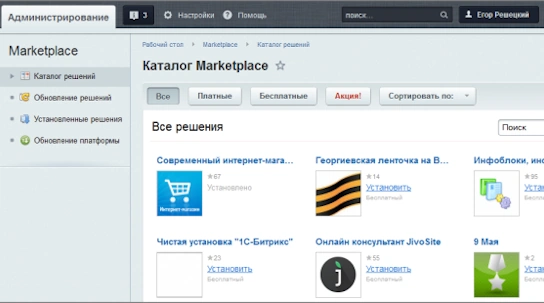
Изучите полный алгоритм продления лицензий на модули 1С-Битрикс: Маркетплейс, включая активацию льготных купонов. Мы детально разбираем все условия: обязательный 30-дневный срок для сохранения максимальной выгоды, пропорциональное ценообразование (12,5%, 25%, 50% от цены модуля) и ограничение по минимальной сумме в 500 рублей. Этот гайд поможет вам эффективно планировать бюджет и гарантировать актуальность вашего проекта.