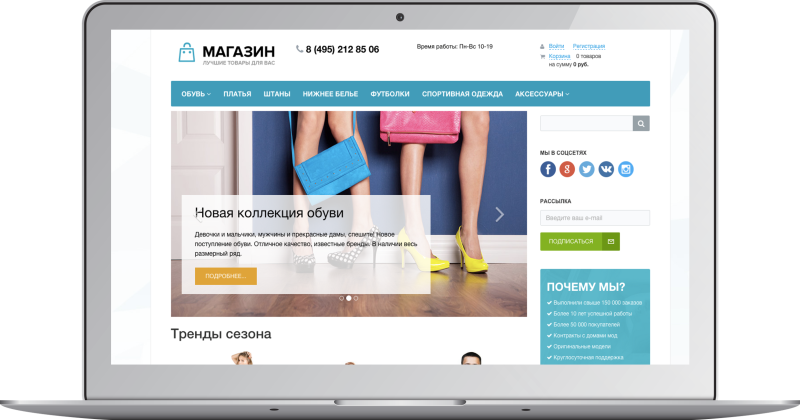



AI SEO Publisher — модуль для сайтов на 1С-Битрикс, который принимает готовый контент от AI-агента и автоматически публикует его в инфоблок.
Модуль предназначен для случаев, когда статья готовится во внешнем AI-агенте, а на сайт должна попасть уже оформленная публикация: HTML-текст, обложка, изображения внутри текста, SEO-метатеги и раздел. Вместо ручного копирования и загрузки файлов агент отправляет один запрос — модуль создаёт или обновляет статью.
Что даёт модуль- Автоматическая публикация из AI-агента. Статья, обложка, inline-картинки, метатеги и раздел передаются в одном сценарии.
- Повторные запросы не создают дубли. Одна и та же задача агента обновляет существующую публикацию, а не плодит копии.
- Безопасное обновление. Можно изменить только текст, только SEO-поля, только обложку или только раздел — остальные данные остаются как были.
- Управление изображениями. Обложка и картинки для вставки в текст загружаются в медиатеку сайта; одинаковые файлы не дублируются.
- SEO под контролем. Заголовок, description и ключевая фраза записываются в метатеги; при обновлении без SEO-блока старые метатеги не затрагиваются.
- Разделы без ручной подготовки. Модуль может использовать существующий раздел или создать новый по названию и символьному коду.
- Понятный контроль состояния. Встроенная проверка готовности показывает, настроены ли инфоблок, ключ, папка загрузок и служебные механизмы.
- Защита от случайных сбоев. Есть ограничение частоты запросов, защита от параллельной публикации одной статьи и журнал запросов для разбора ситуаций.
- Аккуратная работа с ключами. API-ключ можно сменить; старый ключ после ротации перестаёт действовать.
Модуль не заменяет редактора и не генерирует контент самостоятельно. Его задача — надёжно принять подготовленный AI-агентом материал и превратить его в публикацию на сайте.
Документация в составе модуляПолная документация по API входит в пакет модуля и лежит в папке docs/. Дополнительно ничего скачивать не нужно. В документации:
- адрес подключения и способы авторизации;
- все действия с примерами запросов и ответов;
- правила обновления статей и работы с разделами;
- описание SEO-полей и правил их обновления;
- перечень ошибок с кодами и причинами;
- рекомендации по загрузке изображений и работе с большими пакетами;
- готовый сценарий публикации статьи с обложкой и картинками внутри текста.


- Безопасность (SSRF): Запрещены запросы к приватным, loopback и link-local адресам при загрузке изображений в publish и upload_images.
- Безопасность (SSRF): Включена проверка IP на уровне сокета (privateIp => false), отключены редиректы, добавлен лимит размера картинки (20 МБ).
- Безопасность: Нейтральные сообщения об ошибках INTERNAL и IMAGE_STORAGE_FAILED. Детали пишутся только в журнал.
- Рефакторинг: Вынесена единая логика скачивания изображений в новый класс lib/ImageDownload.php.
Шаг 1. Установите модуль
- Установите модуль через Marketplace или через административный раздел 1С-Битрикс.
- Убедитесь, что на сервере доступны необходимые расширения PHP и есть запись в папку загрузок сайта.
Шаг 2. Настройте публикацию
- Откройте настройки модуля.
- Выберите инфоблок, в который будут публиковаться статьи.
- Проверьте, что у инфоблока настроен шаблон ссылки на детальную страницу.
- Папку для изображений модуль создаёт автоматически; отдельно создавать её не нужно.
Шаг 3. Сгенерируйте API-ключ
- В настройках модуля нажмите «Сгенерировать» API-ключ.
- Ключ показывается один раз — сохраните его.
- Передавайте ключ в запросах одним из поддерживаемых способов: в заголовке Authorization, в заголовке X-Api-Key или полем token в JSON.
Шаг 4. Проверьте готовность
- Отправьте POST-запрос на адрес модуля с действием health.
- Убедитесь, что проверка подтверждает готовность инфоблока, ключа, папки загрузок и служебных механизмов.
- Если проверка показывает ошибку, в ответе будет указана причина.
Шаг 5. Подключите AI-агента
- Передайте агенту адрес модуля и API-ключ.
- Для публикации статьи используйте действие publish.
- Для загрузки картинок, которые нужно вставить внутрь HTML, используйте действие upload_images.
- Для получения доступных инфоблоков и разделов используйте действия iblock_list и section_list.
Шаг 6. Настройте разделы и SEO
- Раздел можно передать по ID, символьному коду или названию.
- Если раздела нет и переданы код и название, модуль создаст его.
- SEO-поля передаются отдельным блоком; при обновлении без этого блока метатеги не меняются.
Шаг 7. Проверьте журнал
- Все запросы фиксируются в журнале событий.
- По идентификатору запроса можно найти конкретное обращение и понять результат публикации.
Полная документация по API находится в папке docs/ внутри пакета модуля.
Рабочие часы: пн-пт 10:00-19:00 (GMT+7).
Стандартный срок ожидания ответа для бесплатных модулей может занимать 3 рабочих дня. В отдельных случаях, если вопрос требует более углубленного изучения срок ответа может быть увеличен.
Для покупки товара в нашем интернет-магазине выберите понравившийся товар и добавьте его в корзину. Далее перейдите в Корзину и нажмите на «Оформить заказ» или «Быстрый заказ».
Если оформляете быстрый заказ: напишите ФИО, телефон и e-mail. Вам перезвонит менеджер и уточнит условия заказа. По результатам разговора вам придет подтверждение оформления товара на почту или через СМС. Теперь останется только ждать доставки и радоваться новой покупке.
Оформление заказа в стандартном режиме выглядит следующим образом. Заполняете полностью форму по последовательным этапам: адрес, способ доставки, оплаты, данные о себе. Советуем в комментарии к заказу написать информацию, которая поможет курьеру вас найти. Нажмите кнопку «Оформить заказ».
Оплачивайте покупки удобным способом. В интернет-магазине доступно 3 варианта оплаты:
- Наличные при самовывозе или доставке курьером. Специалист свяжется с вами в день доставки, чтобы уточнить время и заранее подготовить сдачу с любой купюры. Вы подписываете товаросопроводительные документы, вносите денежные средства, получаете товар и чек.
- Безналичный расчет при самовывозе или оформлении в интернет-магазине: карты МИР. Чтобы оплатить покупку на сайте, система перенаправит вас на сервер платежной системы. Здесь нужно ввести номер карты, срок действия и имя держателя.
- Электронные системы при онлайн-заказе: ЮMoney. Для совершения покупки система перенаправит вас на страницу платежного сервиса. Здесь необходимо заполнить форму по инструкции.
- Безналичная оплата на наш расчетный счет по выставленному счету.
Экономьте время на получении заказа. В интернет-магазине доступно 4 варианта доставки:
- Электронная поставка - все необходимые сведения о лицензии, праве пользования, кодах, ключах и др. высылаются покупателю на его e-mail.
- Курьерская доставка. Когда товар будет отправлен с нашего склада, Вам придет уведомление. В день доставки с Вами заблаговременно свяжется курьер для уточнения времени и деталей доставки. Доставка производится "до двери". Осмотрите упаковку на целостность и соответствие указанной комплектации.
- Постамат. Когда заказ поступит на точку, на Ваш телефон или e-mail придет уникальный код. Заказ нужно оплатить в терминале постамата. Срок хранения — 3 дня.
- Доставка Почтой России. Когда заказ придет в отделение, на Ваш адрес придет извещение о посылке. Перед оплатой Вы можете оценить состояние коробки: вес, целостность. Вскрывать коробку самостоятельно Вы можете только после оплаты заказа. Один заказ может содержать не больше 10 позиций и его стоимость не должна превышать 100 000 р.
Дополнительная информация.


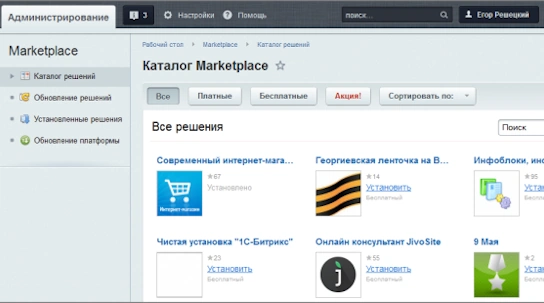
Изучите полный алгоритм продления лицензий на модули 1С-Битрикс: Маркетплейс, включая активацию льготных купонов. Мы детально разбираем все условия: обязательный 30-дневный срок для сохранения максимальной выгоды, пропорциональное ценообразование (12,5%, 25%, 50% от цены модуля) и ограничение по минимальной сумме в 500 рублей. Этот гайд поможет вам эффективно планировать бюджет и гарантировать актуальность вашего проекта.