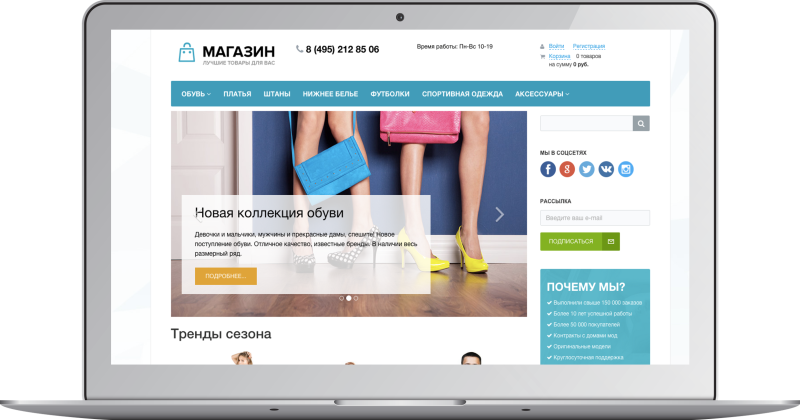
Сайт с портфолио художника или фотографа спроектирован так, чтобы ничто не отвлекало зрителя от произведений: чистый белый фон, прямой шрифт и много свободного пространства.
Основные возможности:
· Витрина направлений на главной странице: карточки техник (Акварель, Графика, Линогравюра, Коллаж или любые пользовательские разделы) с возможностью управлять выводом на главную через галочку «Выводить на главной» в настройках раздела. Клик по карточке открывает портфолио с уже включенным фильтром выбранного стиля.
· Портфолио с мгновенной фильтрацией и лайтбоксом: фильтрация работ по техникам без перезагрузки страницы. При клике на любую работу открывается полноэкранный просмотр с отображением названия, техники, размера, года создания и описания, а также листанием стрелками клавиатуры и свайпами пальцем на мобильных устройствах.
· Массовая Drag & Drop загрузка работ в админке: специальный раздел Контент → Массовая загрузка работ позволяет перетащить десятки фотографий картин за раз, выбрать общий раздел, технику и год, при необходимости скорректировать названия и размеры и загрузить работы по очереди без нагрузки на сервер.
· Раздел «Об авторе» и фотогалерея «Бэкстейдж»: биография и портрет художника дополняются сеткой фотографий рабочего процесса с полноэкранным просмотром.
· Блог и Контакты: журнальная лента заметок с обложками и датами, отдельная страница контактов и управляемые иконки соцсетей в подвале сайта (Telegram, ВКонтакте, MAX, YouTube, Behance, Pinterest, Email).
· Поддержка многосайтовости и чистое удаление: решение корректно работает на многосайтовых конфигурациях и при удалении через панель управления полностью очищает созданные инфоблоки, демо-данные, шаблон и разделы.


1. Установка решения
- В административной панели сайта перейдите в Marketplace → Каталог решений (или Marketplace → Установленные решения, если решение загружено через систему обновлений).
- Найдите решение «Портфолио художника» (ismagin.artistportfolio) и нажмите «Установить».
- После установки модуля перейдите в Настройки → Настройки продукта → Список мастеров, найдите мастер «Портфолио художника» (ismagin:artistportfolio) и в меню действий выберите «Установить».
2. Настройка в мастере развертывания
- На первом шаге выберите существующий сайт или создайте новый.
- На втором шаге укажите имя и фамилию художника, подпись в шапке (специализацию), текст для разделов «Об авторе» и «Контакты», email и ссылки на соцсети. При необходимости оставьте отмеченной галочку загрузки демонстрационных работ.
- Нажмите «Установить» и дождитесь завершения работы мастера.
3. Работа с контентом после установки
- Добавление и управление техниками (разделами): перейдите в Контент → Портфолио художника → Портфолио работ. Создавайте или редактируйте разделы — все активные разделы первого уровня автоматически появляются в фильтре на странице /portfolio/. Чтобы раздел отображался на главной странице, в его настройках отметьте галочку «Выводить на главной» (если для раздела не загружена собственная картинка, на главной автоматически подставится превью первой работы из этого раздела).
- Массовая загрузка картин: откройте в меню админки Контент → Массовая загрузка работ, выберите инфоблок портфолио, нужный раздел и общие параметры, затем перетащите файлы изображений в область загрузки.
- Редактирование страниц «Об авторе», «Бэкстейдж» и «Контакты»: откройте Контент → Портфолио художника → Информация и страницы. Записи редактируются в соответствующих элементах (Об авторе, Бэкстейдж — загрузка фото в множественное свойство «Фотографии галереи», Контакты).
- Настройка иконок соцсетей в подвале: откройте Контент → Портфолио художника → Соцсети в футере, где можно добавлять, скрывать или менять порядок ссылок и выбирать нужную иконку из списка.
4. Удаление решения
- Перейдите в Marketplace → Установленные решения, нажмите «Удалить» напротив ismagin.artistportfolio. Чтобы удалить все созданные решением инфоблоки, демо-работы, шаблон и страницы сайта, оставьте отмеченным чекбокс удаления данных на странице подтверждения.
Для покупки товара в нашем интернет-магазине выберите понравившийся товар и добавьте его в корзину. Далее перейдите в Корзину и нажмите на «Оформить заказ» или «Быстрый заказ».
Если оформляете быстрый заказ: напишите ФИО, телефон и e-mail. Вам перезвонит менеджер и уточнит условия заказа. По результатам разговора вам придет подтверждение оформления товара на почту или через СМС. Теперь останется только ждать доставки и радоваться новой покупке.
Оформление заказа в стандартном режиме выглядит следующим образом. Заполняете полностью форму по последовательным этапам: адрес, способ доставки, оплаты, данные о себе. Советуем в комментарии к заказу написать информацию, которая поможет курьеру вас найти. Нажмите кнопку «Оформить заказ».
Оплачивайте покупки удобным способом. В интернет-магазине доступно 3 варианта оплаты:
- Наличные при самовывозе или доставке курьером. Специалист свяжется с вами в день доставки, чтобы уточнить время и заранее подготовить сдачу с любой купюры. Вы подписываете товаросопроводительные документы, вносите денежные средства, получаете товар и чек.
- Безналичный расчет при самовывозе или оформлении в интернет-магазине: карты МИР. Чтобы оплатить покупку на сайте, система перенаправит вас на сервер платежной системы. Здесь нужно ввести номер карты, срок действия и имя держателя.
- Электронные системы при онлайн-заказе: ЮMoney. Для совершения покупки система перенаправит вас на страницу платежного сервиса. Здесь необходимо заполнить форму по инструкции.
- Безналичная оплата на наш расчетный счет по выставленному счету.
Экономьте время на получении заказа. В интернет-магазине доступно 4 варианта доставки:
- Электронная поставка - все необходимые сведения о лицензии, праве пользования, кодах, ключах и др. высылаются покупателю на его e-mail.
- Курьерская доставка. Когда товар будет отправлен с нашего склада, Вам придет уведомление. В день доставки с Вами заблаговременно свяжется курьер для уточнения времени и деталей доставки. Доставка производится "до двери". Осмотрите упаковку на целостность и соответствие указанной комплектации.
- Постамат. Когда заказ поступит на точку, на Ваш телефон или e-mail придет уникальный код. Заказ нужно оплатить в терминале постамата. Срок хранения — 3 дня.
- Доставка Почтой России. Когда заказ придет в отделение, на Ваш адрес придет извещение о посылке. Перед оплатой Вы можете оценить состояние коробки: вес, целостность. Вскрывать коробку самостоятельно Вы можете только после оплаты заказа. Один заказ может содержать не больше 10 позиций и его стоимость не должна превышать 100 000 р.
Дополнительная информация.


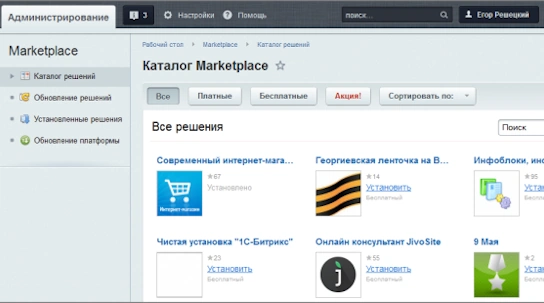
Изучите полный алгоритм продления лицензий на модули 1С-Битрикс: Маркетплейс, включая активацию льготных купонов. Мы детально разбираем все условия: обязательный 30-дневный срок для сохранения максимальной выгоды, пропорциональное ценообразование (12,5%, 25%, 50% от цены модуля) и ограничение по минимальной сумме в 500 рублей. Этот гайд поможет вам эффективно планировать бюджет и гарантировать актуальность вашего проекта.