| Официальная инструкция модуля "Автопостинг в MAX" на сайте "ВЕБ Симфония" Видеоинструкция на: |
Публикуйте новости, статьи и акции вашего сайта в мессенджере MAX автоматически — без необходимости вручную копировать тексты, изображения и ссылки.
Модуль «WBS24: Автопостинг в MAX» позволяет настроить отправку сообщений из инфоблоков 1С-Битрикс в группу, канал MAX или личный чат пользователя с ботом.
Используйте модуль для публикации новостей компании, статей блога, специальных предложений и других материалов сайта.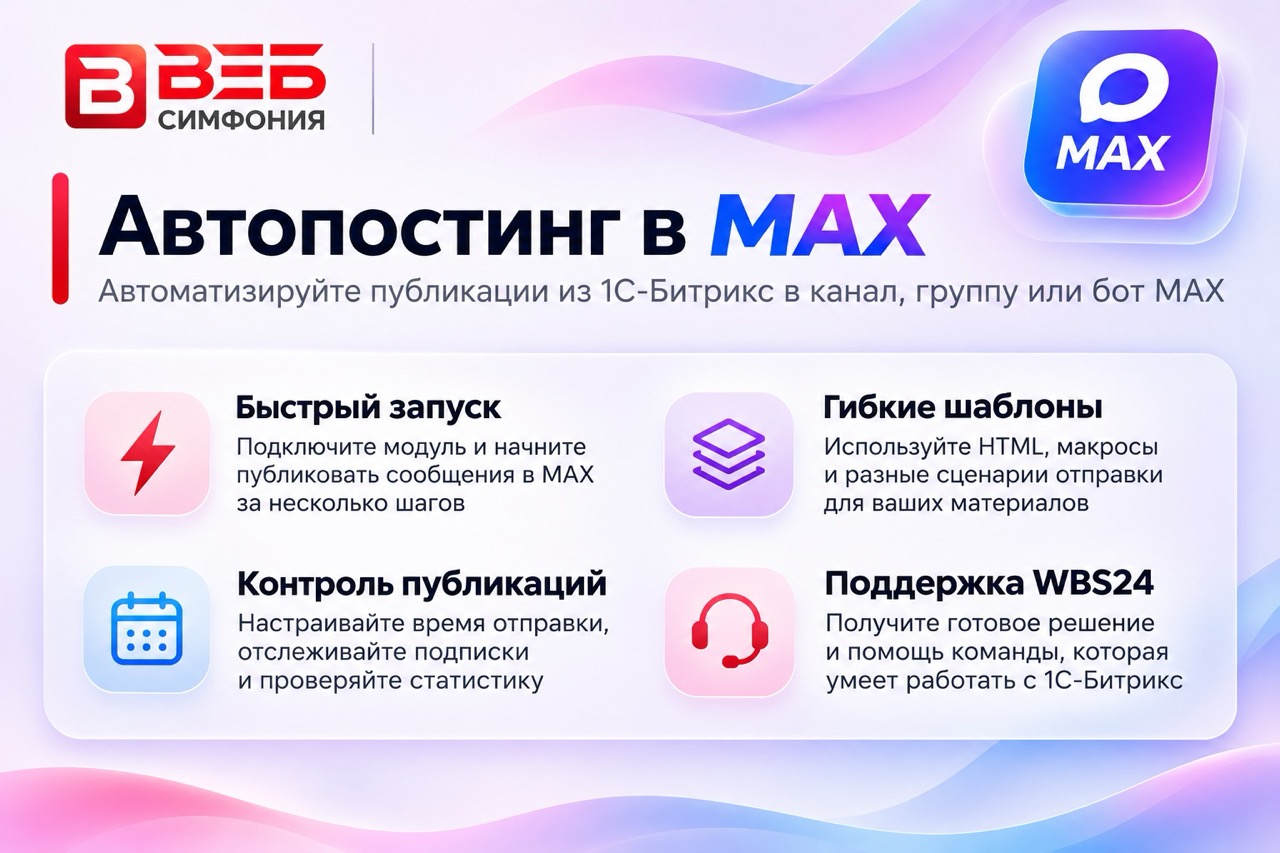
1. Автоматическая публикация из инфоблоков
Источником сообщений может быть любой инфоблок 1С-Битрикс. Вы самостоятельно выбираете инфоблок и свойство, определяющее необходимость отправки.
Для новостей, статей, акций и других материалов можно создать отдельные шаблоны сообщений.
2. Гибкие шаблоны с HTML и макросамиСоздавайте сообщения с индивидуальным оформлением, используя поддерживаемые HTML-теги и специальные макросы (сниппеты).
В шаблоны можно автоматически подставлять:
- Название элемента инфоблока.
- Текст анонса или подробного описания.
- Ссылку на страницу материала.
- Анонсное или детальное изображение.
- Изображение из свойства инфоблока.
- Имя пользователя при отправке в личный чат бота.
Поддерживается оформление текста: жирный шрифт, курсив, подчёркивание, зачёркивание, ссылки, цитаты, заголовки, моноширинный текст и другие элементы разметки MAX.
На вкладке «Шаблоны сообщений» доступна памятка с перечнем поддерживаемых HTML-тегов и макросов.
3. Отправка в бот, группу или канал MAXДля каждого шаблона можно выбрать получателей:
- Личный чат пользователя с ботом MAX.
- Группу или канал MAX.
- Оба направления одновременно.
Это позволяет создавать разные сценарии публикаций для материалов вашего сайта.
4. Настройка времени отправкиУкажите часы начала и окончания отправки сообщений, чтобы управлять временем автоматических публикаций.
5. Статистика подписчиковМодуль позволяет отслеживать:
- Общее количество подписанных и отписавшихся пользователей.
- Количество подписок и отписок за выбранный период.
- Количество подписчиков на начало периода.
Предусмотрена выгрузка данных в TXT-формате.
6. Контроль и диагностикаДля проверки работы интеграции предусмотрены режим отладки, запись журналов запросов и возможность их очистки.
Как работает автопостинг- Подключите бота MAX, указав токен и необходимые параметры.
- Выберите инфоблоки, из которых нужно публиковать материалы.
- Создайте свойство «Отправлять в MAX» в нужном инфоблоке. Оно позволит выбирать, какие новости, статьи или другие материалы необходимо публиковать в MAX.
- Настройте шаблоны сообщений с HTML-оформлением и макросами.
- Укажите получателей: бот, группа или канал MAX.
- Сохраните настройки. Модуль будет автоматически обрабатывать материалы и отправлять сообщения по заданным правилам.
Модуль отправляет не более одного сообщения в час одному получателю. Исключение — шаблон, одновременно настроенный для бота и группы/канала: отправка в оба направления может происходить одновременно.
Отправка сообщений не является мгновенной. После публикации нового материала на сайте задержка отправки в MAX может достигать нескольких часов.
Кому подойдёт модуль- Интернет-магазинам — для публикации акций, специальных предложений и новостей.
- Корпоративным сайтам — для информирования клиентов о событиях компании.
- Информационным порталам и блогам — для автоматической публикации новых материалов.
- Владельцам сайтов на 1С-Битрикс — для развития канала в MAX без постоянного ручного размещения контента.
Настройте интеграцию один раз и используйте материалы вашего сайта для регулярных публикаций в MAX.
Разработчик — ВЕБ Симфония. Золотой партнёр 1С-Битрикс, более 18 лет опыта в веб-разработке, собственные решения для автоматизации сайтов и интернет-магазинов.


1) Установите модуль из Маркетплейса 1С-Битрикс стандартным способом.
2) Подготовьте MAX для публикаций. Создайте бота по официальной инструкции MAX и получите его токен. Если планируете отправлять сообщения в группу или канал MAX, добавьте туда бота и предоставьте ему необходимые права администратора.
3) Настройте подключение. Перейдите в настройки модуля «WBS24: Автопостинг в MAX» и укажите токен бота. Для отправки сообщений в группу или канал дополнительно укажите их ID.
4) Создайте свойство «Отправлять в MAX» в нужном инфоблоке. Оно позволит выбирать, какие новости, статьи или другие материалы необходимо публиковать в MAX.
5) Добавьте свойство в настройках инфоблока со следующими параметрами:
- Название: Отправлять в MAX
- Символьный код: SEND_TO_MAX
- Тип: Список
- Значение списка: Да
- XML_ID значения: Y
- Внешний вид: Флажки
- Значение по умолчанию: не выбрано
6) Создайте шаблоны сообщений. На вкладке «Шаблоны сообщений» выберите нужный инфоблок и созданное свойство «Отправлять в MAX». Настройте текст публикации с помощью HTML-тегов и макросов. Подсказки по доступным тегам и макросам находятся на этой же вкладке.
7) Выберите получателей. Укажите, куда отправлять сообщения: в личный чат пользователя с ботом, группу или канал MAX. Можно выбрать оба направления одновременно. При необходимости настройте время отправки сообщений.
8) Сохраните настройки. Модуль готов к автоматической публикации материалов, для которых установлено свойство «Отправлять в MAX» со значением «Да».
Важно! Требования к серверу
Для работы модуля на сервере должны быть установлены корневые сертификаты Минцифры России. Без них модуль не сможет корректно взаимодействовать с MAX.
Пример установки для CentOS Stream 9 (команды выполняются с правами root):
| cd /etc/pki/ca-trust/source/anchors/ wget https://gu-st.ru/content/lending/russian_trusted_root_ca_pem.crt wget https://gu-st.ru/content/lending/russian_trusted_sub_ca_pem.crt update-ca-trust |
Проверка установки сертификатов:
| trust list | grep Russian |
Для других операционных систем порядок установки сертификатов может отличаться.
Особенности отправки сообщений- Модуль отправляет не более одного сообщения в час одному получателю.
- Если шаблон настроен одновременно для бота и группы/канала, отправка в оба направления может происходить одновременно.
- Сообщения отправляются не мгновенно. Задержка после публикации материала на сайте может достигать нескольких часов.
- При отправке в группу или канал макрос имени пользователя заменяется пустой строкой.
Примеры настройки модуля и создания свойства инфоблока представлены на скриншотах решения.
При обращении впервые указывайте, пожалуйста, адрес вашего сайта.
Режим работы: Пн-Пт с 10:00 до 18:00, Сб, Вс - выходной
По телефону техподдержка не осуществляется.
Для покупки товара в нашем интернет-магазине выберите понравившийся товар и добавьте его в корзину. Далее перейдите в Корзину и нажмите на «Оформить заказ» или «Быстрый заказ».
Если оформляете быстрый заказ: напишите ФИО, телефон и e-mail. Вам перезвонит менеджер и уточнит условия заказа. По результатам разговора вам придет подтверждение оформления товара на почту или через СМС. Теперь останется только ждать доставки и радоваться новой покупке.
Оформление заказа в стандартном режиме выглядит следующим образом. Заполняете полностью форму по последовательным этапам: адрес, способ доставки, оплаты, данные о себе. Советуем в комментарии к заказу написать информацию, которая поможет курьеру вас найти. Нажмите кнопку «Оформить заказ».
Оплачивайте покупки удобным способом. В интернет-магазине доступно 3 варианта оплаты:
- Наличные при самовывозе или доставке курьером. Специалист свяжется с вами в день доставки, чтобы уточнить время и заранее подготовить сдачу с любой купюры. Вы подписываете товаросопроводительные документы, вносите денежные средства, получаете товар и чек.
- Безналичный расчет при самовывозе или оформлении в интернет-магазине: карты МИР. Чтобы оплатить покупку на сайте, система перенаправит вас на сервер платежной системы. Здесь нужно ввести номер карты, срок действия и имя держателя.
- Электронные системы при онлайн-заказе: ЮMoney. Для совершения покупки система перенаправит вас на страницу платежного сервиса. Здесь необходимо заполнить форму по инструкции.
- Безналичная оплата на наш расчетный счет по выставленному счету.
Экономьте время на получении заказа. В интернет-магазине доступно 4 варианта доставки:
- Электронная поставка - все необходимые сведения о лицензии, праве пользования, кодах, ключах и др. высылаются покупателю на его e-mail.
- Курьерская доставка. Когда товар будет отправлен с нашего склада, Вам придет уведомление. В день доставки с Вами заблаговременно свяжется курьер для уточнения времени и деталей доставки. Доставка производится "до двери". Осмотрите упаковку на целостность и соответствие указанной комплектации.
- Постамат. Когда заказ поступит на точку, на Ваш телефон или e-mail придет уникальный код. Заказ нужно оплатить в терминале постамата. Срок хранения — 3 дня.
- Доставка Почтой России. Когда заказ придет в отделение, на Ваш адрес придет извещение о посылке. Перед оплатой Вы можете оценить состояние коробки: вес, целостность. Вскрывать коробку самостоятельно Вы можете только после оплаты заказа. Один заказ может содержать не больше 10 позиций и его стоимость не должна превышать 100 000 р.
Дополнительная информация.


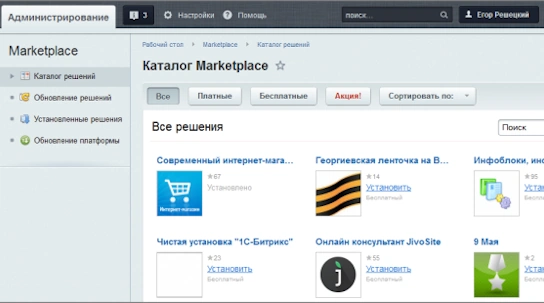
Изучите полный алгоритм продления лицензий на модули 1С-Битрикс: Маркетплейс, включая активацию льготных купонов. Мы детально разбираем все условия: обязательный 30-дневный срок для сохранения максимальной выгоды, пропорциональное ценообразование (12,5%, 25%, 50% от цены модуля) и ограничение по минимальной сумме в 500 рублей. Этот гайд поможет вам эффективно планировать бюджет и гарантировать актуальность вашего проекта.