

Подходят бесплатные приложения: Яндекс Ключ, Google Authenticator, Microsoft Authenticator, Authy и любое другое с одноразовыми кодами по стандарту TOTP (RFC 6238).
Подключение без помощи администратора
- Пользователь сканирует QR-код или вводит ключ вручную и подтверждает его первым кодом. На странице подключения есть список подходящих приложений со ссылками на App Store и Google Play.
- Удобно и с телефона: страницы подстраиваются под экран, а если сайт открыт на том же телефоне, где установлено приложение, ключ добавляется кнопкой «Добавить в приложение» или копируется в одно касание.
- Несколько устройств: до 5 приложений с понятными названиями, например «Рабочий телефон» и «Планшет», у каждого свой ключ. Видно, когда устройство добавлено и когда с него последний раз вводили код. Потерянное устройство пользователь удаляет сам, остальные продолжают работать.
- 10 резервных одноразовых кодов на случай, если телефона нет под рукой. Их можно скачать файлом, распечатать или скопировать, а вводятся они по ссылке «Ввести резервный код» на странице входа. Когда кодов остаётся мало, модуль сам предложит выпустить новые.
- «Не спрашивать на этом устройстве»: срок задаётся в настройках, 0 — спрашивать код всегда.
- Свой текст на страницах подключения и ввода кода: например, какое приложение установить и к кому обращаться, если потерян телефон.
- Название сайта и логин в приложении можно записывать латиницей — для приложений, которые неверно показывают кириллицу.
В дизайне вашего сайта
- Ввод кода и подключение приложения можно разместить на страницах сайта: компоненты «Ввод кода двухфакторной авторизации» и «Двухфакторная авторизация» встают в шаблон, а адреса страниц задаются в настройках модуля. Модуль проверяет, что страница существует и на ней есть компонент, поэтому опечатка в адресе не закроет вход на сайт.
- Пока код не введён, открыта только нужная страница; остальные страницы, AJAX и REST по-прежнему закрыты.
- Для шаблонов с фоновой картинкой или тёмным фоном форма показывается на белой карточке. В коробочном Битрикс24 ввод кода выглядит как страница входа портала.
- Отдельные страницы модуля без шаблона сайта работают сразу после установки, настраивать ничего не нужно.
Обязательная 2FA для сотрудников
- Двухфакторную авторизацию можно сделать обязательной для выбранных групп, например «Администраторы» или «Контент-менеджеры»: без подключённого приложения работать с сайтом не получится.
- Мягкое внедрение: задайте отсрочку в днях, и до её окончания пользователь сможет нажать «Напомнить при следующем входе» и продолжить работу.
- Раздел «Двухфакторная авторизация» в меню «Сервисы»: кто подключил приложение, когда входил, сколько у него осталось резервных кодов, и кто из обязательных групп ещё не подключил и до какого числа у него отсрочка.
- Пользователь потерял телефон и резервные коды — администратор отключает ему 2FA в списке или во вкладке карточки пользователя, и при следующем входе тот подключает приложение заново.
- Ввод кода заблокирован после неверных кодов — администратор снимает блокировку там же, не отключая 2FA.
- Исключения для служебных учётных записей, например для обмена с 1С: по умолчанию код не спрашивается, только когда логин и пароль переданы в заголовке запроса (HTTP-авторизация), а вход под такой учётной записью через форму сайта защищён, как у всех. Режим «при любом способе входа» освобождает учётную запись от 2FA полностью (для случаев, когда это критично для интеграции). Если в исключениях окажется администратор, модуль предупредит. Программа, вошедшая по HTTP-авторизации без исключения, получает ответ 403 с JSON и объяснением, а не переадресацию на страницу ввода кода, поэтому клиент сразу поймёт, в чём дело, а в журнале событий появится запись об отказе.
- Если обработчики событий модуля не зарегистрированы (например, файлы обновили копированием, без системы обновлений), настройки модуля предупредят об этом, а кнопка «Сохранить» всё исправит.
- Администратору, который входит под другим пользователем кнопкой «Авторизоваться», код не нужен.
Безопасность
- Новое устройство привязывается только с кодом уже подключённого устройства или резервным кодом: украденной сессии недостаточно, чтобы добавить своё приложение. Удаление устройства тоже требует кода и сбрасывает все «доверенные» браузеры.
- Защита от подбора: после заданного числа неверных кодов подряд (по умолчанию 5) пользователь выходит из аккаунта, а ввод кода блокируется на заданное время (по умолчанию 15 минут). Попытки считаются в базе данных под блокировкой, поэтому параллельные запросы и повторный вход по паролю не дают лишних попыток.
- Каждый код из приложения и каждый резервный код принимаются только один раз, даже если отправить их одновременно из двух окон.
- Секретные ключи хранятся в базе в зашифрованном виде, а ключ шифрования берётся из файла настроек ядра (crypto_key в /bitrix/.settings.php) и в базе не хранится: копия базы данных без файлов сайта секретов не раскрывает. Своего ключа модуль не создаёт и без crypto_key не устанавливается. Резервные коды хранятся только в виде хешей.
- Письма пользователю: двухфакторная авторизация подключена или отключена, добавлено или удалено устройство, выпущены новые резервные коды, использован резервный код, ввод кода заблокирован из-за неверных кодов. Пользователь сразу узнает, если кто-то подобрал его пароль. Тексты писем редактируются в почтовых шаблонах, письма можно отключить.
- Подключение, отключение, добавление и удаление устройств, неверные коды, блокировки и их снятие, использование резервных кодов, изменения настроек модуля («было» и «стало») и отказы программам, вошедшим по HTTP-авторизации, записываются в журнал событий с понятными названиями.
- Допустимое расхождение часов телефона и сервера настраивается: от «только текущий код» до ±2 минут (по умолчанию ±30 секунд).
- Режим «только HTTPS»: страницы ввода кода и подключения не открываются по незащищённому соединению.
Совместимость и без лишних зависимостей
- Бесплатно, без SMS и внешних сервисов: коды проверяются на вашем сервере, QR-код рисуется в браузере.
- Не требует модуля «Проактивная защита», поэтому подходит и для редакций «Первый сайт» и «Старт».
- Уживается со встроенной двухэтапной авторизацией «Проактивной защиты»: после подтверждённого ядром ввода встроенного кода модуль не спрашивает ещё один код (отключается в настройках). При других способах входа и в старом ядре без подтверждения действует проверка модуля.
- Работает на PHP от 7.1 до 8.5: подходит и для серверов на PHP 7.x, и для новых на PHP 8.x. Главный модуль — 20.0 и новее. Проверено и в веб-интерфейсе коробочного Битрикс24.
- Компоненты поддерживают композитный режим: личные данные загружаются динамической областью и не попадают в общий кеш, а страница ввода кода не кешируется вовсе.


- Время в письмах модуля указано в часовом поясе получателя, если он известен (часовые пояса сайта или пояс браузера пользователя), иначе в поясе сайта, и всегда подписано: «МСК» или «UTC+5».
- Если сайт работает за прокси или в контейнере, в письмах указывается IP-адрес посетителя из заголовка X-Forwarded-For, а не внутренний адрес прокси.
- На сайтах в кодировке windows-1251 в подсказках больше нет знака «?» вместо стрелки.
- Установите решение: Marketplace → Установленные решения → «Установить».
- Подключите приложение себе: откройте /bitrix/tools/bit64.totp/setup.php (ссылка «Подключить приложение себе» есть и в настройках модуля), отсканируйте QR-код, введите код из приложения и сохраните резервные коды.
- В разделе Настройки → Настройки продукта → Настройки модулей → «Двухфакторная авторизация» (или Сервисы → Двухфакторная авторизация → Настройки) при необходимости измените настройки — они перечислены ниже. Прежде чем делать двухфакторную авторизацию обязательной для администраторов, подключите приложение себе.
- Чтобы посетители подключали приложение и управляли устройствами из личного кабинета, разместите на его странице компонент «Двухфакторная авторизация» (bit64:totp.setup) или дайте ссылку на /bitrix/tools/bit64.totp/setup.php.
- Чтобы код вводился в дизайне сайта, создайте страницу (например, /personal/2fa/check/) только с компонентом «Ввод кода двухфакторной авторизации» (bit64:totp.check) и укажите её адрес в настройках модуля, в разделе «Страницы в дизайне сайта». Так же можно указать свою страницу подключения с компонентом bit64:totp.setup. Пока код не введён, шаблон сайта вокруг компонента тоже виден: для портала Битрикс24 назначьте папке страницы простой шаблон, например login, а на фоновой картинке или тёмном фоне включите у компонента параметр «Показывать форму на белой карточке».
- Кто подключил приложение, а кто из обязательных групп ещё нет, видно в разделе Сервисы → Двухфакторная авторизация → Пользователи.
- Если пользователь потерял телефон и резервные коды, отключите ему двухфакторную авторизацию в этом списке или в карточке пользователя (вкладка «Двухфакторная авторизация»). При следующем входе он подключит приложение заново.
Что настраивается
- группы, для которых двухфакторная авторизация обязательна, и сколько дней пользователи могут откладывать подключение;
- исключения — служебные учётные записи (логины или ID), которым код не требуется, и режим действия: только при входе по HTTP-авторизации (по умолчанию, защищает от атак через форму сайта) или при любом способе входа (полное освобождение от 2FA);
- сколько дней не спрашивать код на доверенном устройстве;
- сколько неверных кодов подряд допускается и на сколько минут после этого блокируется ввод кода;
- отправлять ли пользователям письма; тексты писем меняются в почтовых шаблонах (ссылка «почтовые шаблоны» рядом с этой настройкой);
- название сайта, которое пользователи увидят в приложении (по умолчанию — название сайта из настроек главного модуля), и записывать ли его и логин латиницей;
- свой текст для страниц подключения и ввода кода;
- допустимое расхождение часов телефона и сервера;
- открывать ли страницы ввода кода и подключения только по HTTPS (включается из настроек, открытых по HTTPS);
- не спрашивать ли код модуля повторно после входа с кодом встроенной двухэтапной авторизации (если установлен модуль «Проактивная защита»);
- адреса своих страниц ввода кода и подключения в дизайне сайта (см. шаг 5).
При удалении модуля можно сохранить подключённые приложения пользователей и почтовые шаблоны: после повторной установки сканировать QR-код заново не придётся. Секреты зашифрованы ключом из /bitrix/.settings.php, поэтому при переносе сайта переносите этот файл вместе с базой.
Требования: главный модуль версии 20.0 или новее, PHP 7.1 или новее (поддерживаются PHP 7.1–8.5), PHP-расширение openssl, ключ шифрования ядра crypto_key в /bitrix/.settings.php (если его нет, установщик модуля сообщит, как его добавить).
- E-mail: mail@goodprogrammist.ru
- Сайт: goodprogrammist.ru
- Рабочие дни: понедельник — пятница, кроме праздничных дней.
- Рабочие часы: с 10:00 до 18:00 по московскому времени.
- Время реакции: ответ на заявку в течение 2 рабочих дней с момента её поступления.
Для покупки товара в нашем интернет-магазине выберите понравившийся товар и добавьте его в корзину. Далее перейдите в Корзину и нажмите на «Оформить заказ» или «Быстрый заказ».
Если оформляете быстрый заказ: напишите ФИО, телефон и e-mail. Вам перезвонит менеджер и уточнит условия заказа. По результатам разговора вам придет подтверждение оформления товара на почту или через СМС. Теперь останется только ждать доставки и радоваться новой покупке.
Оформление заказа в стандартном режиме выглядит следующим образом. Заполняете полностью форму по последовательным этапам: адрес, способ доставки, оплаты, данные о себе. Советуем в комментарии к заказу написать информацию, которая поможет курьеру вас найти. Нажмите кнопку «Оформить заказ».
Оплачивайте покупки удобным способом. В интернет-магазине доступно 3 варианта оплаты:
- Наличные при самовывозе или доставке курьером. Специалист свяжется с вами в день доставки, чтобы уточнить время и заранее подготовить сдачу с любой купюры. Вы подписываете товаросопроводительные документы, вносите денежные средства, получаете товар и чек.
- Безналичный расчет при самовывозе или оформлении в интернет-магазине: карты МИР. Чтобы оплатить покупку на сайте, система перенаправит вас на сервер платежной системы. Здесь нужно ввести номер карты, срок действия и имя держателя.
- Электронные системы при онлайн-заказе: ЮMoney. Для совершения покупки система перенаправит вас на страницу платежного сервиса. Здесь необходимо заполнить форму по инструкции.
- Безналичная оплата на наш расчетный счет по выставленному счету.
Экономьте время на получении заказа. В интернет-магазине доступно 4 варианта доставки:
- Электронная поставка - все необходимые сведения о лицензии, праве пользования, кодах, ключах и др. высылаются покупателю на его e-mail.
- Курьерская доставка. Когда товар будет отправлен с нашего склада, Вам придет уведомление. В день доставки с Вами заблаговременно свяжется курьер для уточнения времени и деталей доставки. Доставка производится "до двери". Осмотрите упаковку на целостность и соответствие указанной комплектации.
- Постамат. Когда заказ поступит на точку, на Ваш телефон или e-mail придет уникальный код. Заказ нужно оплатить в терминале постамата. Срок хранения — 3 дня.
- Доставка Почтой России. Когда заказ придет в отделение, на Ваш адрес придет извещение о посылке. Перед оплатой Вы можете оценить состояние коробки: вес, целостность. Вскрывать коробку самостоятельно Вы можете только после оплаты заказа. Один заказ может содержать не больше 10 позиций и его стоимость не должна превышать 100 000 р.
Дополнительная информация.


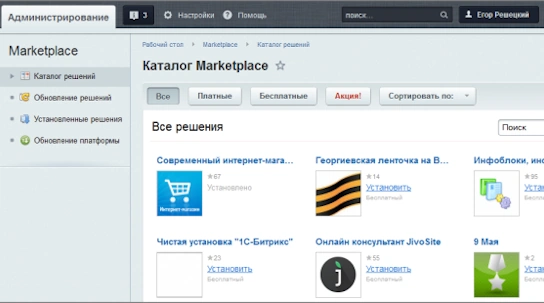
Изучите полный алгоритм продления лицензий на модули 1С-Битрикс: Маркетплейс, включая активацию льготных купонов. Мы детально разбираем все условия: обязательный 30-дневный срок для сохранения максимальной выгоды, пропорциональное ценообразование (12,5%, 25%, 50% от цены модуля) и ограничение по минимальной сумме в 500 рублей. Этот гайд поможет вам эффективно планировать бюджет и гарантировать актуальность вашего проекта.