Отчет по задачам в проектах
Отчет по задачам в проектах — модуль для коробочной версии Битрикс24, предназначенный для учета, анализа и формирования отчетности по времени, затраченному сотрудниками на выполнение задач в проектах.
Решение позволяет анализировать трудозатраты по сотрудникам и проектам, сравнивать плановое и фактически затраченное время, получать детализацию по дням и выгружать результаты в Excel.
Модуль использует штатные данные учета времени в задачах Битрикс24 и не требует ведения дополнительных записей в отдельной системе.
1. Четыре варианта отчетов
Модуль поддерживает два вида представления данных: «Общая» и «Детализация». Для каждого вида можно выбрать тип таблицы: «Сотрудники» или «Проекты».
Общий отчет по сотрудникам
Позволяет анализировать задачи, в которых выбранные сотрудники являются исполнителями.
- Группировка задач по исполнителям.
- Отображение названий задач и проектов.
- Отображение тегов и стадий задач.
- Отображение планового времени задач.
- Отображение фактически затраченного времени.
- Подсчет итоговых трудозатрат по сотрудникам.
- Общий итог по выбранным задачам.
Особенность расчета: фактическое время по задачам исполнителя суммируется по всем сотрудникам, которые фиксировали время в этих задачах.
Общий отчет по проектам
Предназначен для анализа фактических трудозатрат по проектам с распределением времени между сотрудниками.
- Группировка результатов по проектам.
- Отображение сотрудников внутри каждого проекта.
- Подсчет фактически затраченного времени по проекту.
- Отображение трудозатрат каждого сотрудника.
- Возможность сравнения трудозатрат между проектами.
Детализация по сотрудникам
Представляет затраченное сотрудником время в виде таблицы с разбивкой по календарным дням.
- Отображение задач по датам.
- Отображение проектов, к которым относятся задачи.
- Учет времени, зафиксированного выбранным сотрудником.
- Отображение суммарного времени за каждый день.
- Подсчет общего времени за выбранный период.
- Постраничное отображение данных.
Особенность расчета: в этом виде отчета учитываются записи времени самого выбранного сотрудника.
В отчете предусмотрено цветовое выделение итогового времени за день относительно 8-часового рабочего дня:
Зеленый цвет
- сотрудник зафиксировал 8 часов рабочего времени за день.
Красный цвет
- сотрудник зафиксировал менее 8 часов
рабочего времени за день.
Детализация по проектам
Позволяет анализировать распределение трудозатрат внутри проектов по сотрудникам, задачам и датам.
- Разделение данных по проектам.
- Группировка задач по сотрудникам.
- Отображение времени по каждому календарному дню.
- Подсчет итогов по сотрудникам и задачам.
- Отображение суммарного времени по проекту.
2. Гибкая система фильтрации
Для формирования отчетов предусмотрены фильтры, позволяющие получать данные по заданным параметрам.
- Период: произвольный диапазон дат, вчера, сегодня, текущая неделя, текущий месяц.
- Сотрудники: выбор одного или нескольких пользователей.
- Проекты: выбор одного или нескольких проектов.
- Теги: отбор задач по тегам.
Фильтры можно использовать совместно, чтобы анализировать трудозатраты по конкретным сотрудникам, проектам и задачам за необходимый период.
3. Сохранение пользовательских фильтров
Для часто используемых комбинаций параметров предусмотрена возможность сохранения персональных фильтров.
- Сохранение текущих параметров под собственным названием.
- Быстрое применение сохраненных фильтров.
- Обновление существующего фильтра.
- Удаление ненужных фильтров.
Функция позволяет повторно формировать отчеты без необходимости каждый раз задавать одинаковые параметры.
4. Настройка отображения времени
Модуль поддерживает несколько форматов представления затраченного времени:
- Часы — отображение времени в часах.
- Часы/минуты — комбинированный формат.
- Минуты — отображение времени в минутах.
Пользователь может выбрать подходящий формат для просмотра отчетных данных.
5. Настройка колонок и пользовательских полей
В общем отчете по сотрудникам предусмотрена возможность настройки отображаемых колонок.
Помимо стандартных сведений о задачах, модуль позволяет использовать пользовательские поля задач, предварительно выбранные администратором.
Поддерживаемые типы пользовательских полей:
- Строка.
- Число.
- Дата и время.
- Да/Нет.
- Множественная строка.
- Множественное число.
- Множественная дата и время.
Это позволяет расширить отчет дополнительными данными, которые используются в задачах конкретной организации.
6. Экспорт отчетов в Excel
Модуль поддерживает выгрузку сформированных отчетов в Excel.
- Экспорт результатов выбранного вида отчета.
- Выгрузка данных с учетом установленных фильтров.
- Сохранение информации для дальнейшей обработки.
- Использование выгруженных данных для подготовки внутренней отчетности.
7. Административные настройки
После установки модуля администратору доступны настройки в административной панели Битрикс24.
Настройка полей таблицы
Администратор может выбрать пользовательские поля задач, которые будут доступны для отображения в отчете.
Настройка внешнего вида
- Выбор основного цвета интерфейса.
- Настройка фонового цвета отчета.
Управление доступом
Предусмотрена отдельная вкладка настройки уровней доступа к модулю для групп пользователей.
8. Кому подойдет модуль
- Руководителям проектов — для анализа времени, затраченного на выполнение задач в рамках проектов.
- Руководителям подразделений — для анализа трудозатрат сотрудников и подготовки отчетности.
- Сотрудникам — для просмотра собственных записей затраченного времени по задачам.
- Аналитикам — для формирования отчетов и дальнейшей обработки данных в Excel.
9. Особенности работы
- Предназначен для коробочной версии Битрикс24.
- Использует штатные задачи, проекты и записи учета времени.
- Работает с существующими данными портала.
- Поддерживает несколько способов группировки и детализации трудозатрат.
- Позволяет анализировать фактическое время за выбранный период.
Важно: модуль предназначен для формирования отчетности по уже зафиксированному времени. Для отображения фактических трудозатрат сотрудники должны вести учет времени в задачах Битрикс24.


Установка и настройка модуля
Модуль «Отчет по задачам в проектах» предназначен для коробочной версии Битрикс24 и устанавливается через Маркетплейс.
1. Установка- Авторизуйтесь в Битрикс24 с правами администратора.
- Откройте Маркетплейс и найдите решение «Отчет по задачам в проектах».
- Нажмите «Установить» и выполните установку модуля.
- После установки автоматически создается страница отчета по адресу /tasks_reports/.
- В левом меню Битрикс24 появляется пункт «Отчет по задачам».
Для настройки решения перейдите в административную панель Битрикс24:
Настройки → Настройки продукта → Настройки модулей → Отчет по задачам в проектах.
Вкладка «Основные настройки»
- Поля таблицы — выберите пользовательские поля
задач, которые необходимо сделать доступными
для отображения в отчетах. - Основной цвет — настройте основной цвет
элементов интерфейса отчета. - Фоновый цвет — выберите цвет фона
области отчета.
После изменения параметров нажмите «Сохранить».
3. Настройка прав доступаПерейдите на вкладку «Доступ» в настройках модуля.
- Выберите группу пользователей Битрикс24.
- Назначьте необходимый уровень доступа к модулю.
- При необходимости добавьте дополнительные группы.
- Сохраните настройки.
Важно: после установки проверьте права доступа пользователей. При установленном уровне «Закрыт» доступ к модулю ограничен.
4. Формирование отчета- Откройте пункт «Отчет по задачам» в левом меню Битрикс24.
- Выберите период формирования отчета.
- При необходимости укажите сотрудников, проекты и теги задач.
- Выберите формат отображения времени: часы, часы/минуты или минуты.
- Установите вид таблицы: «Общая» или «Детализация».
- Выберите тип таблицы: «Сотрудники» или «Проекты».
- Нажмите «Применить».
Для отображения дополнительных данных задач:
- В административных настройках модуля выберите необходимые пользовательские поля.
- Сохраните настройки.
- Откройте общий отчет по сотрудникам.
- Нажмите кнопку «Поля таблицы».
- Выберите колонки, которые должны отображаться в отчете.
- Примените настройки таблицы.
Для повторного использования параметров отчета:
- Установите необходимые параметры фильтрации.
- Нажмите «Сохранить фильтр».
- Введите название фильтра и сохраните его.
- Для повторного применения выберите сохраненный вариант в поле «Мои фильтры».
После формирования отчета нажмите «Выгрузить в Excel». Будет сформирован файл с отчетными данными для дальнейшего анализа.
8. Важные условия работы- Для формирования отчетов необходимы
существующие задачи и проекты Битрикс24. - Для отображения фактически затраченного времени
в задачах должны присутствовать записи учета времени. - Видимость модуля определяется настроенными
правами доступа. - Для корректного отображения дополнительных
полей необходимо предварительно выбрать
их в настройках модуля.
- Поддержка по электронной почте ordina.o@sensu.ru.
- Время работы: по рабочим дням с 9:00 до 16:00 по московскому времени.
- Первый ответ в течение одного рабочего дня.
- В письме укажите адрес портала и опишите, что происходит: какой шаблон, какое действие, что ожидали и что получилось. Если есть ошибка, приложите строку из журнала бизнес-процесса или скриншот.
Для покупки товара в нашем интернет-магазине выберите понравившийся товар и добавьте его в корзину. Далее перейдите в Корзину и нажмите на «Оформить заказ» или «Быстрый заказ».
Если оформляете быстрый заказ: напишите ФИО, телефон и e-mail. Вам перезвонит менеджер и уточнит условия заказа. По результатам разговора вам придет подтверждение оформления товара на почту или через СМС. Теперь останется только ждать доставки и радоваться новой покупке.
Оформление заказа в стандартном режиме выглядит следующим образом. Заполняете полностью форму по последовательным этапам: адрес, способ доставки, оплаты, данные о себе. Советуем в комментарии к заказу написать информацию, которая поможет курьеру вас найти. Нажмите кнопку «Оформить заказ».
Оплачивайте покупки удобным способом. В интернет-магазине доступно 3 варианта оплаты:
- Наличные при самовывозе или доставке курьером. Специалист свяжется с вами в день доставки, чтобы уточнить время и заранее подготовить сдачу с любой купюры. Вы подписываете товаросопроводительные документы, вносите денежные средства, получаете товар и чек.
- Безналичный расчет при самовывозе или оформлении в интернет-магазине: карты МИР. Чтобы оплатить покупку на сайте, система перенаправит вас на сервер платежной системы. Здесь нужно ввести номер карты, срок действия и имя держателя.
- Электронные системы при онлайн-заказе: ЮMoney. Для совершения покупки система перенаправит вас на страницу платежного сервиса. Здесь необходимо заполнить форму по инструкции.
- Безналичная оплата на наш расчетный счет по выставленному счету.
Экономьте время на получении заказа. В интернет-магазине доступно 4 варианта доставки:
- Электронная поставка - все необходимые сведения о лицензии, праве пользования, кодах, ключах и др. высылаются покупателю на его e-mail.
- Курьерская доставка. Когда товар будет отправлен с нашего склада, Вам придет уведомление. В день доставки с Вами заблаговременно свяжется курьер для уточнения времени и деталей доставки. Доставка производится "до двери". Осмотрите упаковку на целостность и соответствие указанной комплектации.
- Постамат. Когда заказ поступит на точку, на Ваш телефон или e-mail придет уникальный код. Заказ нужно оплатить в терминале постамата. Срок хранения — 3 дня.
- Доставка Почтой России. Когда заказ придет в отделение, на Ваш адрес придет извещение о посылке. Перед оплатой Вы можете оценить состояние коробки: вес, целостность. Вскрывать коробку самостоятельно Вы можете только после оплаты заказа. Один заказ может содержать не больше 10 позиций и его стоимость не должна превышать 100 000 р.
Дополнительная информация.


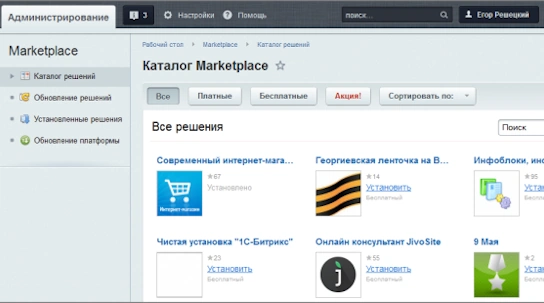
Изучите полный алгоритм продления лицензий на модули 1С-Битрикс: Маркетплейс, включая активацию льготных купонов. Мы детально разбираем все условия: обязательный 30-дневный срок для сохранения максимальной выгоды, пропорциональное ценообразование (12,5%, 25%, 50% от цены модуля) и ограничение по минимальной сумме в 500 рублей. Этот гайд поможет вам эффективно планировать бюджет и гарантировать актуальность вашего проекта.