


Darneo HD — Service Desk для коробочного Битрикс24
Darneo HD — система учёта внутренних заявок. Через Help Desk на портале Битрикс24 сотрудник может запросить у ИТ-службы доступ к программе, у отдела кадров — справку с места работы, у службы эксплуатации — ремонт освещения. Сотрудник следит за статусом заявки и получает ответы в её карточке. В очереди отдела руководитель видит, какие обращения ещё без исполнителя, кто ждёт ответа и по каким заявкам скоро истекает срок решения.
Вы выбираете, какие службы подключить и что они предложат сотрудникам в каталоге услуг. Для каждого отдела можно задать, какие сведения понадобятся от заявителя, какие этапы пройдёт обращение, кто сможет его видеть и сколько времени отводится на работу.
В ИТ-поддержке можно заранее назначить ответственного за запросы доступа к общей папке. Когда в филиале пропадает связь, дежурный выясняет причину и при необходимости подключает сетевого инженера. В обоих случаях у сотрудника одна заявка, а руководитель может проследить ход работы от первого сообщения до проверки результата.
Как подать заявку в хелпдеск Битрикс24
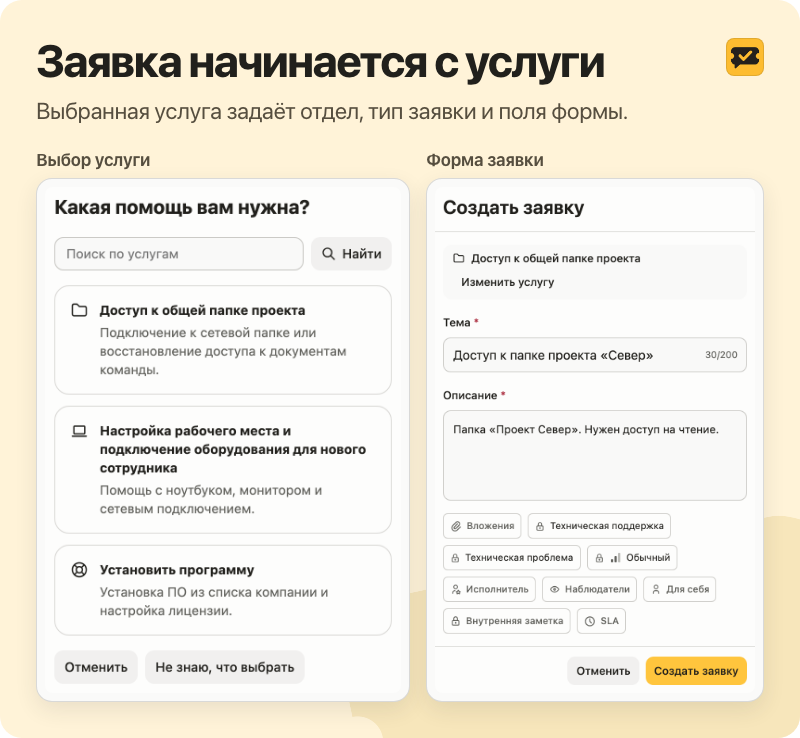
Сотрудник выбирает услугу в каталоге и заполняет форму заявки в техподдержку. Для доступа к общей папке он указывает её название и нужные права. Если сломался компьютер, инженеру полезно заранее узнать офис и номер рабочего места. Вы привязываете услугу к отделу и типу заявки, добавляете поля формы и отмечаете обязательные. Тогда при назначении инженер получает сведения, нужные для работы.
Если человек затрудняется выбрать услугу, он может описать проблему своими словами и приложить снимок экрана. Если сотрудник позвонил, дежурный может оформить заявку для него. Можно также подключить почту поддержки. По правилам ящика письмо с подтверждённого адреса сотрудника может стать новой заявкой, а ответ на уведомление — дополнить переписку по уже открытому обращению.
Очередь заявок и назначение исполнителей
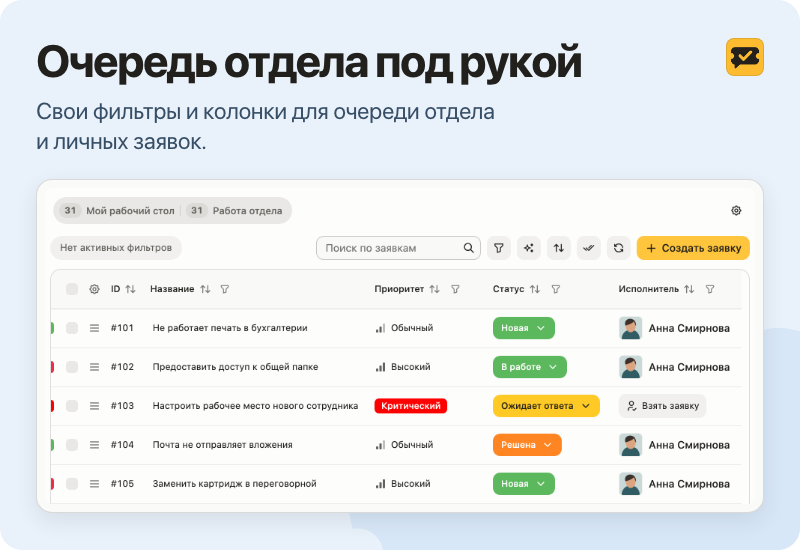
В начале смены дежурный может открыть список обращений без исполнителя и взять следующее в работу. Во втором списке он увидит, кто из сотрудников уже ответил на уточняющий вопрос и ждёт продолжения. Обе выборки можно сохранить с нужными фильтрами и колонками. Инженеру удобно работать со своим списком назначенных заявок, а руководителю — видеть очередь отдела и решать, кому передать часть работы.
Сервис-деск может назначать исполнителей автоматически. Например, заявки на ремонт из одного офиса сразу получает местный инженер. В правиле можно учесть отдел, тип обращения, приоритет, статус и значения дополнительных полей. Для критической заявки правило может добавить руководителя смены в наблюдатели. Заявки без назначения дежурные берут из очереди.
Если для заявки подходят несколько правил, срабатывает первое по порядку. В настройках можно проверить на примере, какие условия совпали и кого система назначит. Так руководитель может заметить, что критические обращения из филиала попадают под общее правило для этого офиса, и поднять правило для аварий выше.
Обработка заявок сотрудников
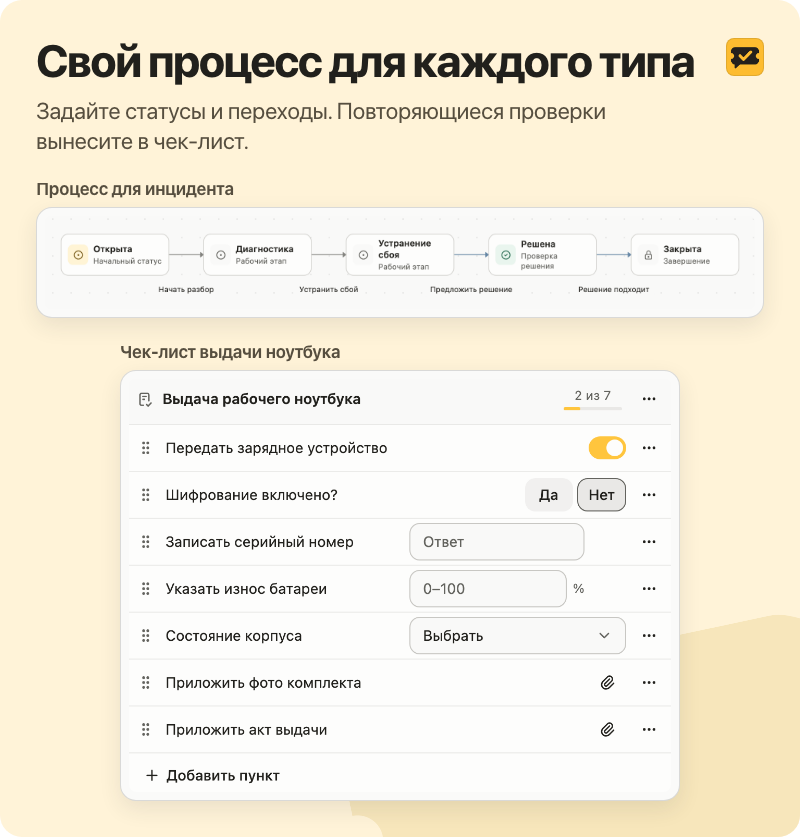
Для каждого отдела и типа заявки вы определяете, через какие статусы она проходит и что специалист должен сделать при переходе. Для ремонта техники можно предусмотреть диагностику, ремонт и проверку результата. При передаче техники в ремонт можно обязать инженера оставить комментарий о том, что он уже проверил. Для запросов доступа тот же отдел может оставить только приём, выдачу прав и проверку результата.
Для повторяющихся работ есть шаблоны чек-листов. Например, в чек-лист подготовки рабочего места можно включить настройку почты и пробную печать. Если привязать шаблон к услуге, этот список появится в каждой новой заявке на подготовку места. Инженер отмечает выполненное, а при разборе обращения руководителю видно, что проверили.
Эскалация на вторую линию и возврат заявки
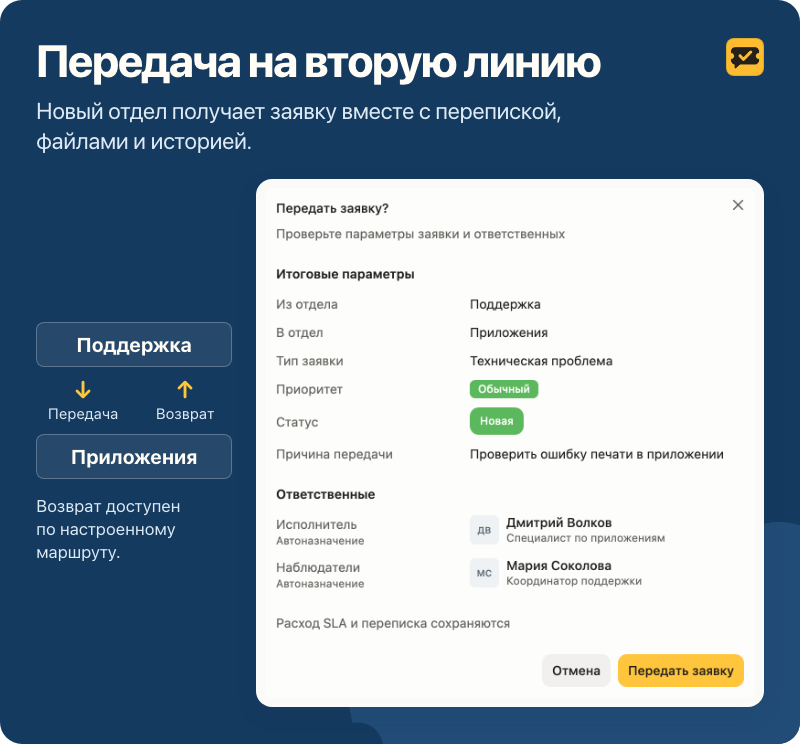
У сотрудника не работает VPN. Дежурный проверил настройки и получил снимок ошибки. Для дальнейшей диагностики нужен сетевой инженер. Дежурный выбирает «Передать в другой отдел» и указывает причину. В работу второй линии поступает та же заявка с историей, перепиской и приложенными файлами. Сетевой инженер видит результаты первой проверки, а сотрудник продолжает разговор в знакомой карточке.
Вы задаёте, какие отделы принимают обращения напрямую, куда первая линия может передать заявку и по каким маршрутам разрешён возврат. Например, сетевые инженеры могут получать обращения только от поддержки. Когда инженер восстановит соединение, он сможет вернуть заявку по пройденному маршруту. Дежурный проверит VPN вместе с пользователем. В истории останется, кто, когда и по какой причине передавал обращение.
Схема процесса показывает маршруты между отделами и переходы между статусами. Когда подключаете новый отдел, на схеме удобно проверить, от кого он сможет получать заявки и куда сможет их передать.
Что видят заявитель, инженер и руководитель
Сотруднику нужны собственные обращения, ответы и возможность уточнить детали. Специалисту — заявки, с которыми он работает. Руководителю — очередь отдела и право назначать ответственных. Эти права задаются ролями. Для роли дежурного можно настроить общий рабочий стол с очередью первой линии.
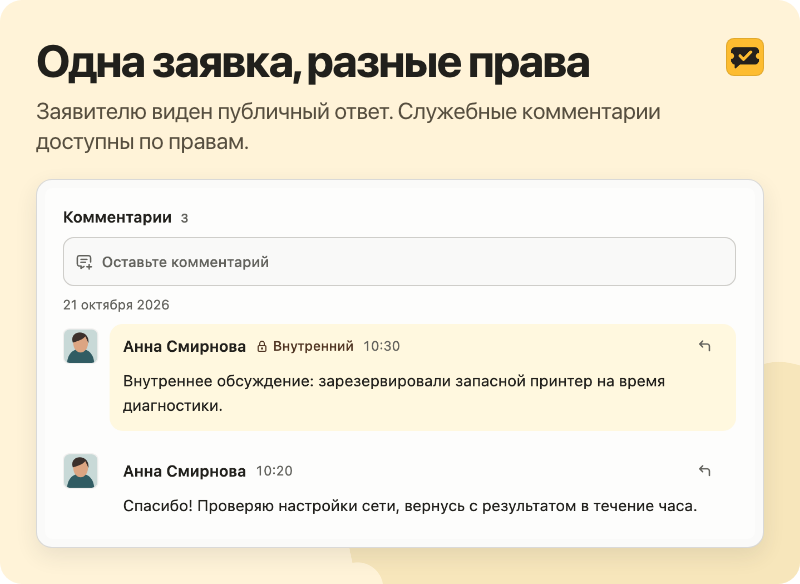
Инженер может отправить сотруднику инструкцию по подключению, а результаты внутренней диагностики оставить в служебном комментарии. Для отдельных полей права задаются ещё точнее. Например, сетевой инженер заполняет поле с результатом проверки, дежурный его читает, а сотрудник видит только публичный ответ. Для дополнительного поля вы отдельно определяете, кто его видит, кто заполняет при создании заявки и кто меняет позже.
Сроки первого ответа и решения по SLA
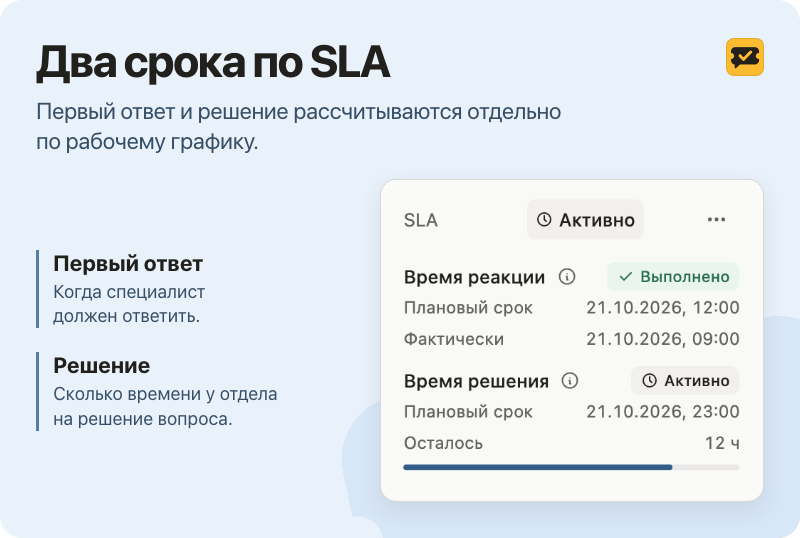
Правило SLA задаёт два срока — на первый ответ и на решение. Для сбоя почты во всём офисе можно настроить одно правило, для плановой установки программы — другое. Оба срока отсчитываются с регистрации заявки по рабочему графику службы.
Допустим, служба работает по будням с 9 до 18 часов, а на первый ответ отводится полчаса. Для обращения, полученного в пятницу в 17:45, срок ответа наступит в понедельник в 9:15, если это обычный рабочий день. При передаче заявки другой команде уже затраченное время сохраняется.
Можно включить предупреждения о приближении срока. Если для решения требуется уточнение, специалист запрашивает его у сотрудника. На время такого ожидания отсчёт до решения можно приостановить. Руководитель видит, где уже пора помочь инженеру, а где следующий шаг за заявителем.
Как проверить, что вопрос решён
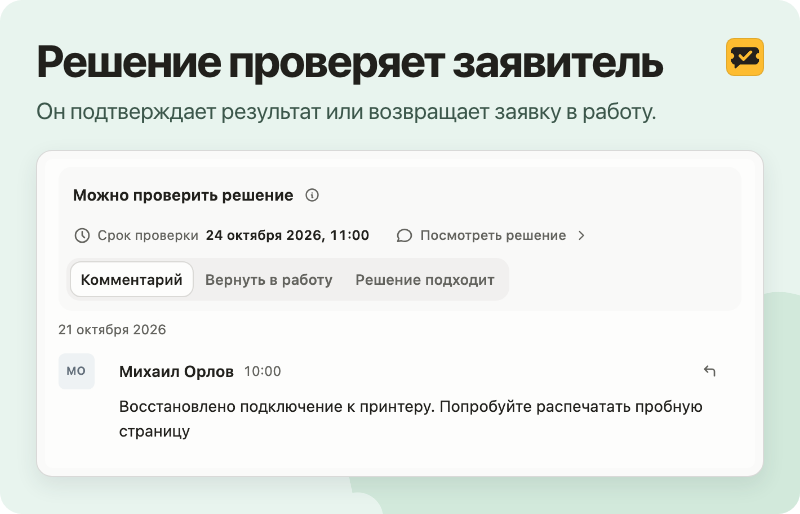
После ремонта специалист описывает, что исправил, и предлагает решение. Сотрудник проверяет VPN со своего компьютера. Если связь восстановлена, он подтверждает результат. Если ошибка повторяется, возвращает заявку в работу с пояснением. Инженеру доступны и новый ответ, и переписка о первой попытке.
Для заявок, по которым сотрудник не ответил, можно задать напоминание и срок автоматического закрытия. В истории видно, подтвердил ли результат сам сотрудник или сработало правило. Если включить оценку обслуживания, сотрудник сможет выставить балл и оставить комментарий. Руководитель может открыть заявку с низкой оценкой и разобраться, что именно не устроило сотрудника.
Команда выбирает, о каких событиях сообщать заявителям и специалистам. Например, об ответе поддержки сотрудник может узнать из письма, а инженер — получить уведомление Битрикс24 о назначении. Для событий и каналов есть шаблоны сообщений. В журнале отправок можно проверить, что произошло с конкретным уведомлением.
Отчёты по заявкам и нагрузке поддержки
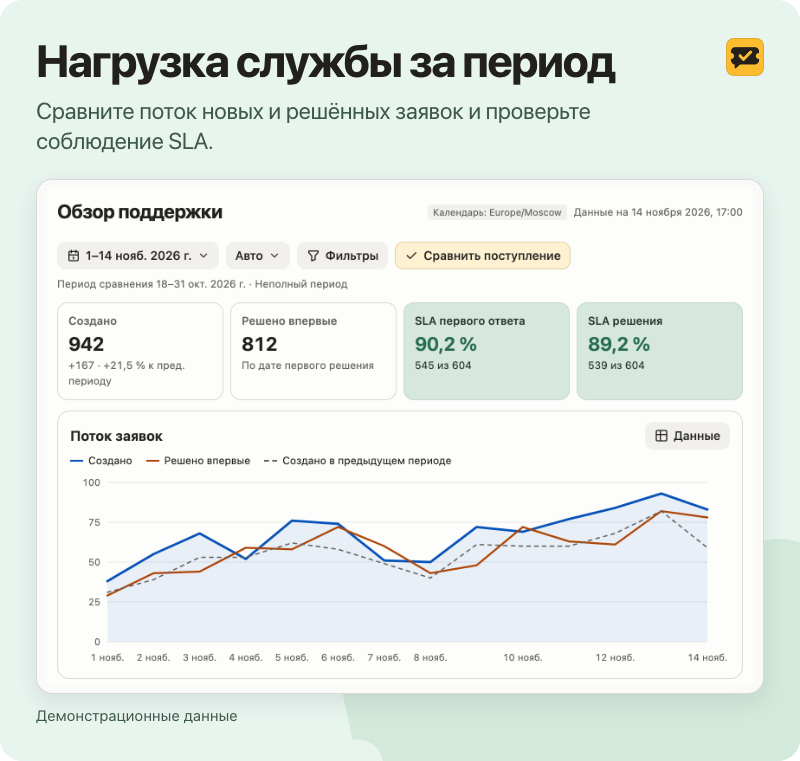
При планировании смены важна текущая очередь, а для разговора о численности команды пригодятся данные за несколько недель. Если заявок стало больше, посмотрите, сколько поступило и сколько команда успела решить за тот же период. По открытым обращениям видно, в каком отделе и у каких исполнителей скопилась работа.
Первый ответ и окончательное решение полезно оценивать раздельно. Служба может быстро отвечать на запросы доступа, а с самой выдачей прав регулярно опаздывать. Из отчёта по SLA можно открыть заявки с нарушением срока и проследить, на каком этапе возникала задержка. Отчёты по возвратам и оценкам помогут разобрать другую ситуацию — когда инженеры укладываются в срок, а сотрудники всё равно возвращают заявки в работу.
Количество обращений ещё мало говорит о затратах. Десяток коротких консультаций может занять меньше времени, чем один выезд в филиал. Для учёта трудозатрат инженеры записывают в заявке длительность и вид работы. По этим записям можно сравнить часы на удалённую помощь и выезды, обосновать дополнительную ставку или пересмотреть график дежурств. Данные отчётов выгружаются в CSV.
Как подключить другую внутреннюю службу
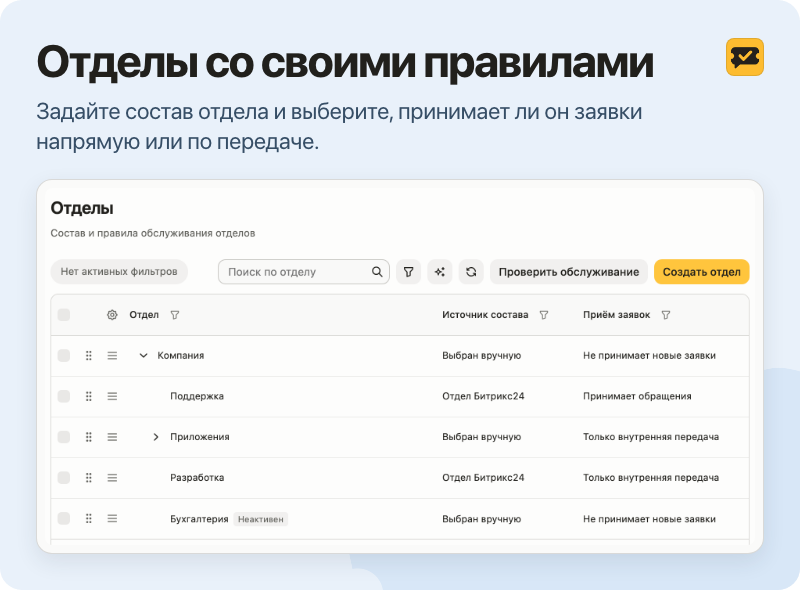
Допустим, служба эксплуатации тоже хочет принимать обращения через портал. Для ремонта освещения добавьте услугу, укажите в форме корпус и кабинет и назначайте техника по зданию. Диспетчер увидит, куда его направить, а сотрудник узнает из заявки, когда свет починили. Состав отдела можно задать вручную или взять из подразделения Битрикс24. Руководителю эксплуатации дайте доступ к очереди своего отдела и установите для ремонта сроки по его рабочему графику.
Чем Darneo HD отличается от штатных задач Битрикс24
Когда уже известно, кто должен заменить ноутбук и к какому дню, удобно поставить задачу в Битрикс24. Для распределения таких поручений в Битрикс24 есть «Потоки», для автоматизации действий — роботы.
Когда сотрудник сообщает, что ноутбук не включается, ещё неизвестно, понадобится ли замена. В Darneo HD обращение сразу попадает в очередь поддержки. В форме заявки уже указаны сведения, которые дежурному нужны для диагностики. По правилу назначения обращение может сразу получить нужный инженер. Вы задаёте, в какой отдел разрешено передать заявку на ремонт, кто увидит служебные поля и может ли ремонтная служба вернуть обращение дежурному. У службы есть нормативы и на первый ответ, и на решение. Сотрудник проверяет результат, а руководитель получает данные и о соблюдении сроков, и о качестве помощи.
С чего начать
Darneo HD устанавливается как модуль коробочного Битрикс24. Сотрудники входят под своими учётными записями портала. Заявки, переписка и вложения хранятся на сервере компании. При первой установке уже есть отдел «ИТ-поддержка», базовые услуги и правила SLA.
Для начала возьмите два недавних обращения вашей службы. Для обычного запроса доступа настройте форму и правило назначения. Для случая, который пришлось передавать, задайте маршрут на вторую линию и разрешите возврат. Пройдите обе заявки вместе с дежурным и сотрудником, который обратился за помощью. По очереди, срокам и истории передач вы увидите, как приложение будет работать именно у вас.
Возможности системы заявок Darneo HD
- Служба поддержки принимает заявки сотрудников через каталог услуг и общую форму на портале. Дежурный может зарегистрировать обращение для коллеги.
- Каталог услуг и формы заявок позволяют привязать услугу к отделу и типу обращения, добавить свои поля и задать, когда их показывать и требовать заполнения.
- Отделы и линии поддержки можно объединять в иерархию. Вы задаёте состав вручную или по подразделению Битрикс24, открываете прямой приём обращений или принимаете их только по внутренней передаче.
- Процессы обработки включают типы и приоритеты заявок, собственные статусы, разрешённые переходы, обязательный комментарий и схему движения заявки.
- Правила маршрутизации назначают исполнителя и наблюдателей по параметрам заявки и значениям дополнительных полей. В настройках есть проверка правил на примере обращения.
- Эскалация заявки в другой отдел проходит по разрешённому маршруту. Можно настроить возврат на предыдущую линию, проверить параметры передачи и посмотреть её историю.
- Чек-листы фиксируют результаты проверок в заявке. Шаблоны чек-листов можно привязать к услугам.
- Подзаявки ведутся отдельно от родительской заявки. У каждой свой номер, статус, переписка и сроки. Закрытое обращение можно продолжить новой связанной заявкой.
- Переписка и файлы хранятся в карточке заявки. Доступны публичные и внутренние комментарии, служебная заметка, вложения и история изменений.
- Рабочие столы и очереди поддерживают поиск по номеру, теме и описанию заявки, фильтры, счётчики, настройку колонок и списки для сотрудника или роли.
- Роли и права доступа определяют видимость заявок, полей, комментариев и вложений. Можно отдельно разрешить просмотр, заполнение и изменение полей, проверить права конкретного сотрудника.
- Контроль сроков по SLA учитывает рабочие графики и исключения в календаре. Для первого ответа и решения видны сроки и нарушения, можно настроить предупреждения и приостанавливать отсчёт.
- Ожидание и завершение включают запрос уточнений, напоминания, подтверждение решения сотрудником, возврат в работу, автозакрытие и оценку обслуживания.
- Электронная почта позволяет подключить ящик по IMAP, задать правила создания заявок и принимать ответы в переписку. Исходящие письма можно отправлять через Битрикс24 или SMTP.
- Уведомления можно получать в Битрикс24, по электронной почте и через Push, а при подключении каналов — также по SMS, в Telegram и MAX. Доступны личные подписки, шаблоны и журнал отправок.
- Планирование и учёт трудозатрат охватывают плановые и фактические даты работ, записи времени по сотрудникам и видам работ.
- Отчёты показывают, откуда и сколько поступает заявок, какие услуги востребованы, какова нагрузка на отделы и исполнителей. Отдельно можно изучить открытые обращения, сроки выполнения, возвраты, оценки и трудозатраты. Результаты выгружаются в CSV.
- Администрирование включает выбор языка приложения, историю изменений настроек, диагностику, резервное копирование и восстановление данных.
Darneo HD — Service Desk для коробочного Битрикс24
Darneo HD — система учёта внутренних заявок. Через Help Desk на портале Битрикс24 сотрудник может запросить у ИТ-службы доступ к программе, у отдела кадров — справку с места работы, у службы эксплуатации — ремонт освещения. Сотрудник следит за статусом заявки и получает ответы в её карточке. В очереди отдела руководитель видит, какие обращения ещё без исполнителя, кто ждёт ответа и по каким заявкам скоро истекает срок решения.
Вы выбираете, какие службы подключить и что они предложат сотрудникам в каталоге услуг. Для каждого отдела можно задать, какие сведения понадобятся от заявителя, какие этапы пройдёт обращение, кто сможет его видеть и сколько времени отводится на работу.
В ИТ-поддержке можно заранее назначить ответственного за запросы доступа к общей папке. Когда в филиале пропадает связь, дежурный выясняет причину и при необходимости подключает сетевого инженера. В обоих случаях у сотрудника одна заявка, а руководитель может проследить ход работы от первого сообщения до проверки результата.
Как подать заявку в хелпдеск Битрикс24
Сотрудник выбирает услугу в каталоге и заполняет форму заявки в техподдержку. Для доступа к общей папке он указывает её название и нужные права. Если сломался компьютер, инженеру полезно заранее узнать офис и номер рабочего места. Вы привязываете услугу к отделу и типу заявки, добавляете поля формы и отмечаете обязательные. Тогда при назначении инженер получает сведения, нужные для работы.
Если человек затрудняется выбрать услугу, он может описать проблему своими словами и приложить снимок экрана. Если сотрудник позвонил, дежурный может оформить заявку для него. Можно также подключить почту поддержки. По правилам ящика письмо с подтверждённого адреса сотрудника может стать новой заявкой, а ответ на уведомление — дополнить переписку по уже открытому обращению.
Очередь заявок и назначение исполнителей
В начале смены дежурный может открыть список обращений без исполнителя и взять следующее в работу. Во втором списке он увидит, кто из сотрудников уже ответил на уточняющий вопрос и ждёт продолжения. Обе выборки можно сохранить с нужными фильтрами и колонками. Инженеру удобно работать со своим списком назначенных заявок, а руководителю — видеть очередь отдела и решать, кому передать часть работы.
Сервис-деск может назначать исполнителей автоматически. Например, заявки на ремонт из одного офиса сразу получает местный инженер. В правиле можно учесть отдел, тип обращения, приоритет, статус и значения дополнительных полей. Для критической заявки правило может добавить руководителя смены в наблюдатели. Заявки без назначения дежурные берут из очереди.
Если для заявки подходят несколько правил, срабатывает первое по порядку. В настройках можно проверить на примере, какие условия совпали и кого система назначит. Так руководитель может заметить, что критические обращения из филиала попадают под общее правило для этого офиса, и поднять правило для аварий выше.
Обработка заявок сотрудников
Для каждого отдела и типа заявки вы определяете, через какие статусы она проходит и что специалист должен сделать при переходе. Для ремонта техники можно предусмотреть диагностику, ремонт и проверку результата. При передаче техники в ремонт можно обязать инженера оставить комментарий о том, что он уже проверил. Для запросов доступа тот же отдел может оставить только приём, выдачу прав и проверку результата.
Для повторяющихся работ есть шаблоны чек-листов. Например, в чек-лист подготовки рабочего места можно включить настройку почты и пробную печать. Если привязать шаблон к услуге, этот список появится в каждой новой заявке на подготовку места. Инженер отмечает выполненное, а при разборе обращения руководителю видно, что проверили.
Эскалация на вторую линию и возврат заявки
У сотрудника не работает VPN. Дежурный проверил настройки и получил снимок ошибки. Для дальнейшей диагностики нужен сетевой инженер. Дежурный выбирает «Передать в другой отдел» и указывает причину. В работу второй линии поступает та же заявка с историей, перепиской и приложенными файлами. Сетевой инженер видит результаты первой проверки, а сотрудник продолжает разговор в знакомой карточке.
Вы задаёте, какие отделы принимают обращения напрямую, куда первая линия может передать заявку и по каким маршрутам разрешён возврат. Например, сетевые инженеры могут получать обращения только от поддержки. Когда инженер восстановит соединение, он сможет вернуть заявку по пройденному маршруту. Дежурный проверит VPN вместе с пользователем. В истории останется, кто, когда и по какой причине передавал обращение.
Схема процесса показывает маршруты между отделами и переходы между статусами. Когда подключаете новый отдел, на схеме удобно проверить, от кого он сможет получать заявки и куда сможет их передать.
Что видят заявитель, инженер и руководитель
Сотруднику нужны собственные обращения, ответы и возможность уточнить детали. Специалисту — заявки, с которыми он работает. Руководителю — очередь отдела и право назначать ответственных. Эти права задаются ролями. Для роли дежурного можно настроить общий рабочий стол с очередью первой линии.
Инженер может отправить сотруднику инструкцию по подключению, а результаты внутренней диагностики оставить в служебном комментарии. Для отдельных полей права задаются ещё точнее. Например, сетевой инженер заполняет поле с результатом проверки, дежурный его читает, а сотрудник видит только публичный ответ. Для дополнительного поля вы отдельно определяете, кто его видит, кто заполняет при создании заявки и кто меняет позже.
Сроки первого ответа и решения по SLA
Правило SLA задаёт два срока — на первый ответ и на решение. Для сбоя почты во всём офисе можно настроить одно правило, для плановой установки программы — другое. Оба срока отсчитываются с регистрации заявки по рабочему графику службы.
Допустим, служба работает по будням с 9 до 18 часов, а на первый ответ отводится полчаса. Для обращения, полученного в пятницу в 17:45, срок ответа наступит в понедельник в 9:15, если это обычный рабочий день. При передаче заявки другой команде уже затраченное время сохраняется.
Можно включить предупреждения о приближении срока. Если для решения требуется уточнение, специалист запрашивает его у сотрудника. На время такого ожидания отсчёт до решения можно приостановить. Руководитель видит, где уже пора помочь инженеру, а где следующий шаг за заявителем.
Как проверить, что вопрос решён
После ремонта специалист описывает, что исправил, и предлагает решение. Сотрудник проверяет VPN со своего компьютера. Если связь восстановлена, он подтверждает результат. Если ошибка повторяется, возвращает заявку в работу с пояснением. Инженеру доступны и новый ответ, и переписка о первой попытке.
Для заявок, по которым сотрудник не ответил, можно задать напоминание и срок автоматического закрытия. В истории видно, подтвердил ли результат сам сотрудник или сработало правило. Если включить оценку обслуживания, сотрудник сможет выставить балл и оставить комментарий. Руководитель может открыть заявку с низкой оценкой и разобраться, что именно не устроило сотрудника.
Команда выбирает, о каких событиях сообщать заявителям и специалистам. Например, об ответе поддержки сотрудник может узнать из письма, а инженер — получить уведомление Битрикс24 о назначении. Для событий и каналов есть шаблоны сообщений. В журнале отправок можно проверить, что произошло с конкретным уведомлением.
Отчёты по заявкам и нагрузке поддержки
При планировании смены важна текущая очередь, а для разговора о численности команды пригодятся данные за несколько недель. Если заявок стало больше, посмотрите, сколько поступило и сколько команда успела решить за тот же период. По открытым обращениям видно, в каком отделе и у каких исполнителей скопилась работа.
Первый ответ и окончательное решение полезно оценивать раздельно. Служба может быстро отвечать на запросы доступа, а с самой выдачей прав регулярно опаздывать. Из отчёта по SLA можно открыть заявки с нарушением срока и проследить, на каком этапе возникала задержка. Отчёты по возвратам и оценкам помогут разобрать другую ситуацию — когда инженеры укладываются в срок, а сотрудники всё равно возвращают заявки в работу.
Количество обращений ещё мало говорит о затратах. Десяток коротких консультаций может занять меньше времени, чем один выезд в филиал. Для учёта трудозатрат инженеры записывают в заявке длительность и вид работы. По этим записям можно сравнить часы на удалённую помощь и выезды, обосновать дополнительную ставку или пересмотреть график дежурств. Данные отчётов выгружаются в CSV.
Как подключить другую внутреннюю службу
Допустим, служба эксплуатации тоже хочет принимать обращения через портал. Для ремонта освещения добавьте услугу, укажите в форме корпус и кабинет и назначайте техника по зданию. Диспетчер увидит, куда его направить, а сотрудник узнает из заявки, когда свет починили. Состав отдела можно задать вручную или взять из подразделения Битрикс24. Руководителю эксплуатации дайте доступ к очереди своего отдела и установите для ремонта сроки по его рабочему графику.
Чем Darneo HD отличается от штатных задач Битрикс24
Когда уже известно, кто должен заменить ноутбук и к какому дню, удобно поставить задачу в Битрикс24. Для распределения таких поручений в Битрикс24 есть «Потоки», для автоматизации действий — роботы.
Когда сотрудник сообщает, что ноутбук не включается, ещё неизвестно, понадобится ли замена. В Darneo HD обращение сразу попадает в очередь поддержки. В форме заявки уже указаны сведения, которые дежурному нужны для диагностики. По правилу назначения обращение может сразу получить нужный инженер. Вы задаёте, в какой отдел разрешено передать заявку на ремонт, кто увидит служебные поля и может ли ремонтная служба вернуть обращение дежурному. У службы есть нормативы и на первый ответ, и на решение. Сотрудник проверяет результат, а руководитель получает данные и о соблюдении сроков, и о качестве помощи.
С чего начать
Darneo HD устанавливается как модуль коробочного Битрикс24. Сотрудники входят под своими учётными записями портала. Заявки, переписка и вложения хранятся на сервере компании. При первой установке уже есть отдел «ИТ-поддержка», базовые услуги и правила SLA.
Для начала возьмите два недавних обращения вашей службы. Для обычного запроса доступа настройте форму и правило назначения. Для случая, который пришлось передавать, задайте маршрут на вторую линию и разрешите возврат. Пройдите обе заявки вместе с дежурным и сотрудником, который обратился за помощью. По очереди, срокам и истории передач вы увидите, как приложение будет работать именно у вас.
Возможности системы заявок Darneo HD
- Служба поддержки принимает заявки сотрудников через каталог услуг и общую форму на портале. Дежурный может зарегистрировать обращение для коллеги.
- Каталог услуг и формы заявок позволяют привязать услугу к отделу и типу обращения, добавить свои поля и задать, когда их показывать и требовать заполнения.
- Отделы и линии поддержки можно объединять в иерархию. Вы задаёте состав вручную или по подразделению Битрикс24, открываете прямой приём обращений или принимаете их только по внутренней передаче.
- Процессы обработки включают типы и приоритеты заявок, собственные статусы, разрешённые переходы, обязательный комментарий и схему движения заявки.
- Правила маршрутизации назначают исполнителя и наблюдателей по параметрам заявки и значениям дополнительных полей. В настройках есть проверка правил на примере обращения.
- Эскалация заявки в другой отдел проходит по разрешённому маршруту. Можно настроить возврат на предыдущую линию, проверить параметры передачи и посмотреть её историю.
- Чек-листы фиксируют результаты проверок в заявке. Шаблоны чек-листов можно привязать к услугам.
- Подзаявки ведутся отдельно от родительской заявки. У каждой свой номер, статус, переписка и сроки. Закрытое обращение можно продолжить новой связанной заявкой.
- Переписка и файлы хранятся в карточке заявки. Доступны публичные и внутренние комментарии, служебная заметка, вложения и история изменений.
- Рабочие столы и очереди поддерживают поиск по номеру, теме и описанию заявки, фильтры, счётчики, настройку колонок и списки для сотрудника или роли.
- Роли и права доступа определяют видимость заявок, полей, комментариев и вложений. Можно отдельно разрешить просмотр, заполнение и изменение полей, проверить права конкретного сотрудника.
- Контроль сроков по SLA учитывает рабочие графики и исключения в календаре. Для первого ответа и решения видны сроки и нарушения, можно настроить предупреждения и приостанавливать отсчёт.
- Ожидание и завершение включают запрос уточнений, напоминания, подтверждение решения сотрудником, возврат в работу, автозакрытие и оценку обслуживания.
- Электронная почта позволяет подключить ящик по IMAP, задать правила создания заявок и принимать ответы в переписку. Исходящие письма можно отправлять через Битрикс24 или SMTP.
- Уведомления можно получать в Битрикс24, по электронной почте и через Push, а при подключении каналов — также по SMS, в Telegram и MAX. Доступны личные подписки, шаблоны и журнал отправок.
- Планирование и учёт трудозатрат охватывают плановые и фактические даты работ, записи времени по сотрудникам и видам работ.
- Отчёты показывают, откуда и сколько поступает заявок, какие услуги востребованы, какова нагрузка на отделы и исполнителей. Отдельно можно изучить открытые обращения, сроки выполнения, возвраты, оценки и трудозатраты. Результаты выгружаются в CSV.
- Администрирование включает выбор языка приложения, историю изменений настроек, диагностику, резервное копирование и восстановление данных.


Описание установки и настройки решения
В Darneo HD можно организовать приём заявок в любую внутреннюю службу компании. На одном портале ИТ-поддержка может принимать сообщения о неполадках, а отдел кадров — запросы на справки. Вы задаёте для каждого отдела свои услуги, формы заявок, правила обработки и сроки.
Для установки из Маркетплейса достаточно прав администратора коробочного Битрикс24. Настройку покажем на примере ИТ-поддержки пользователей — это самый распространённый сценарий.
Требования к хостингу и Битрикс24
Darneo HD работает на одном веб-сервере Linux (x86-64 или ARM64) с локальным диском. Нужен 64-разрядный PHP версии 8.2 или выше с доступными функциями proc_open и flock.
У пользователя ОС, от имени которого работает PHP портала, должно быть право на запуск исполняемого файла darneo-hd. Файл входит в комплект модуля. Установщик выбирает версию для вашего сервера и проверяет её запуск.
Проверьте, что в Битрикс24 установлены модули intranet и humanresources и завершён штатный перенос оргструктуры. Darneo HD использует эти данные для работы с сотрудниками и отделами. Для событий портала и уведомлений используются модули pull и im.
Установка на портал
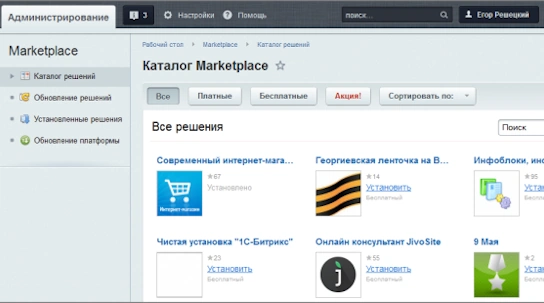
- Войдите в административный раздел Битрикс24. Откройте «Маркетплейс → Каталог решений», найдите Darneo HD (darneo.hd) и загрузите модуль на портал. Порядок загрузки описан в справке 1С-Битрикс.
- После загрузки нажмите «Установить». Если модуль уже загружен, откройте «Маркетплейс → Установленные решения» и выберите установку Darneo HD в меню действий.
- В поле «Закрытый каталог» оставьте предложенный путь. Если поле пустое, укажите полный путь к каталогу вне папки сайта, без символических ссылок. Установщик сам создаст каталог, если PHP разрешена запись в родительскую папку. Если вы выбрали существующий каталог, он должен принадлежать пользователю PHP и иметь права 0700.
- Выберите язык в поле «Язык приложения» и нажмите «Установить». Когда установка завершится, перейдите по ссылке «Открыть заявки». В дальнейшем приложение можно открыть по адресу /hd/ на вашем портале.
Пункт «Поддержка» в меню Битрикс24
После установки модуля создайте локальное приложение, чтобы сотрудники могли открывать список заявок из меню Битрикс24 на компьютере и телефоне.
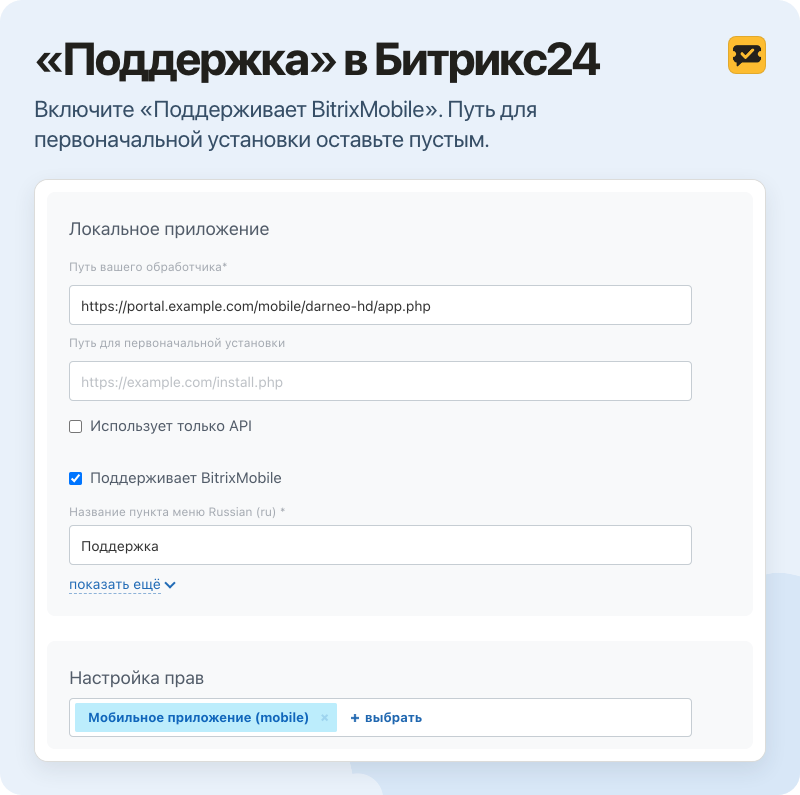
- Войдите в веб-версию как администратор портала и откройте «Разработчикам → Готовые сценарии → Другое → Локальное приложение». Если в форме есть выбор типа, выберите «Серверное». Справка Битрикс24
- Заполните форму.
| Поле | Что указать |
|---|---|
| Путь вашего обработчика | https://portal.example.com/mobile/darneo-hd/app.php |
| Путь для первоначальной установки | Оставьте поле пустым |
| Использует только API | Оставьте флажок снятым |
| Поддерживает BitrixMobile | Установите флажок |
| Название пункта меню Russian (ru) | Поддержка |
Вместо portal.example.com укажите домен вашего Битрикс24. Используйте тот же HTTPS-адрес портала, по которому сотрудники входят с телефона. 3. В блоке «Настройка прав» выберите «Мобильное приложение (mobile)» и нажмите «Сохранить».
В веб-версии откройте пункт «Поддержка» в разделе «Маркет» или «Маркетплейс». На телефоне войдите в Битрикс24 под учётной записью сотрудника с доступом к Darneo HD и откройте «Меню → Маркет → Поддержка». Должен открыться список заявок.
Уведомления и напоминания
При установке Darneo HD регистрирует агент Битрикс24. Он проверяет сроки SLA и отправляет уведомления и напоминания по штатному серверному расписанию портала. Состояние отправки видно в разделе «Настройки → Коммуникации → Уведомления» на вкладке «Журнал отправок».
Этот же агент раз в 15 минут запускает сверку файлов установленного пакета. В разделе «Darneo HD → Обслуживание → Состояние системы» администратор видит результат, время проверки и просрочку. Кнопка «Проверить пакет сейчас» запускает проверку вручную. Если HD обнаружит повреждение, пользователи получат сообщение о недоступности. Администратор сможет восстановить и активировать исправную сборку.
Настройка службы на примере ИТ-поддержки
При первой установке Darneo HD создаёт отдел «ИТ-поддержка», каталог базовых услуг и правила SLA. Администратор, который установил модуль, уже входит в состав этого отдела. Чтобы подключить команду, откройте «Настройки» в приложении.
- В группе «Заявки» откройте «Отделы». Для этого примера выберите готовый отдел «ИТ-поддержка». Чтобы подключить другую службу, нажмите «Создать отдел» и укажите её название. Добавьте руководителя и специалистов вручную или привяжите отдел к подразделению Битрикс24. Для первой линии оставьте прямой приём обращений от сотрудников.
- В группе «Доступ» откройте «Роли». Для команды уже есть роли «Руководитель отдела» и «Сотрудник отдела». Для тех, кто обращается за помощью, создайте отдельную роль. Разрешите создавать свои заявки, заполнять поля формы, видеть статус и переписку своих заявок и отвечать специалисту. Чтобы выдать эти права, откройте «Назначения ролей», нажмите «Добавить назначение» и выберите роль и её получателя. Сохраните и подтвердите изменения. Таким же способом назначьте роли руководителю и специалистам.
- В разделе «Заявки → Услуги» проверьте стартовый каталог и добавьте услуги вашей команды. Для каждой новой услуги укажите отдел и тип заявки. Если при запросе доступа нужно знать название программы, создайте для этого поле в разделе «Заявки → Дополнительные поля». В секции «Подключения» выберите нужный тип заявки, а в роли заявителя разрешите заполнять поле при создании.
- В группе «Сроки и SLA» откройте «Рабочие графики». Укажите часовой пояс, рабочие дни и часы службы. Затем откройте «Правила SLA» и задайте, сколько рабочего времени отводится на первый ответ и на решение заявки.
Чтобы типовые обращения сразу попадали к нужному инженеру, откройте «Процесс обработки → Правила назначения». Задайте условие, например тип заявки, и выберите исполнителя. Порядок работы отдела можно изменить на вкладке «Процесс» в его карточке. Здесь вы указываете статусы заявки и разрешённые переходы между ними.
Если у вас есть вторая линия поддержки, откройте в карточке первой линии вкладку «Передача между отделами». Добавьте маршрут на вторую линию и укажите, может ли она вернуть заявку на первую линию. Маршруты можно посмотреть в разделе «Процесс обработки → Схема процесса».
Проверка на первой заявке
- Попросите сотрудника с ролью заявителя открыть «Заявки», нажать «Создать заявку» и выбрать услугу «Доступ к ресурсам». После отправки у сотрудника появится номер заявки, а у первой линии — новое обращение. Для другого отдела выберите услугу из его каталога, например запрос справки, если вы настроили её выдачу в отделе кадров.
- Если по правилу назначения заявка должна попасть к конкретному инженеру, попросите его найти её по номеру в своей очереди. Заявку без исполнителя может открыть и взять в работу дежурный первой линии.
- Специалист отвечает сотруднику в заявке. Когда работа закончена, он нажимает «Предложить решение» и описывает результат. Сотрудник открывает свою заявку и подтверждает решение. После этого заявка закроется.
Если кто-то из участников не видит заявку или нужное действие, проверьте его права в разделе «Доступ → Проверка доступа».
Пишите на support@darneo.ru
Отвечаем по будням с 18:00 до 21:00 по московскому времени. Срок первого ответа — до трёх рабочих дней. Время решения зависит от сложности вопроса. Мы прикладываем все усилия, чтобы ответить как можно раньше.
Для покупки товара в нашем интернет-магазине выберите понравившийся товар и добавьте его в корзину. Далее перейдите в Корзину и нажмите на «Оформить заказ» или «Быстрый заказ».
Если оформляете быстрый заказ: напишите ФИО, телефон и e-mail. Вам перезвонит менеджер и уточнит условия заказа. По результатам разговора вам придет подтверждение оформления товара на почту или через СМС. Теперь останется только ждать доставки и радоваться новой покупке.
Оформление заказа в стандартном режиме выглядит следующим образом. Заполняете полностью форму по последовательным этапам: адрес, способ доставки, оплаты, данные о себе. Советуем в комментарии к заказу написать информацию, которая поможет курьеру вас найти. Нажмите кнопку «Оформить заказ».
Оплачивайте покупки удобным способом. В интернет-магазине доступно 3 варианта оплаты:
- Наличные при самовывозе или доставке курьером. Специалист свяжется с вами в день доставки, чтобы уточнить время и заранее подготовить сдачу с любой купюры. Вы подписываете товаросопроводительные документы, вносите денежные средства, получаете товар и чек.
- Безналичный расчет при самовывозе или оформлении в интернет-магазине: карты МИР. Чтобы оплатить покупку на сайте, система перенаправит вас на сервер платежной системы. Здесь нужно ввести номер карты, срок действия и имя держателя.
- Электронные системы при онлайн-заказе: ЮMoney. Для совершения покупки система перенаправит вас на страницу платежного сервиса. Здесь необходимо заполнить форму по инструкции.
- Безналичная оплата на наш расчетный счет по выставленному счету.
Экономьте время на получении заказа. В интернет-магазине доступно 4 варианта доставки:
- Электронная поставка - все необходимые сведения о лицензии, праве пользования, кодах, ключах и др. высылаются покупателю на его e-mail.
- Курьерская доставка. Когда товар будет отправлен с нашего склада, Вам придет уведомление. В день доставки с Вами заблаговременно свяжется курьер для уточнения времени и деталей доставки. Доставка производится "до двери". Осмотрите упаковку на целостность и соответствие указанной комплектации.
- Постамат. Когда заказ поступит на точку, на Ваш телефон или e-mail придет уникальный код. Заказ нужно оплатить в терминале постамата. Срок хранения — 3 дня.
- Доставка Почтой России. Когда заказ придет в отделение, на Ваш адрес придет извещение о посылке. Перед оплатой Вы можете оценить состояние коробки: вес, целостность. Вскрывать коробку самостоятельно Вы можете только после оплаты заказа. Один заказ может содержать не больше 10 позиций и его стоимость не должна превышать 100 000 р.
Дополнительная информация.


Изучите полный алгоритм продления лицензий на модули 1С-Битрикс: Маркетплейс, включая активацию льготных купонов. Мы детально разбираем все условия: обязательный 30-дневный срок для сохранения максимальной выгоды, пропорциональное ценообразование (12,5%, 25%, 50% от цены модуля) и ограничение по минимальной сумме в 500 рублей. Этот гайд поможет вам эффективно планировать бюджет и гарантировать актуальность вашего проекта.