




Вы сможете:
- Указывать, какие бизнес-процессы показывать в карточках CRM в зависимости от значения поля
- Отображать бизнес-процессы в групповых действиях в списках в CRM
- Выбрать поля, при изменении которых будут запускаться бизнес-процессы
- Запускать бизнес-процесс при добавлении/изменении дела или комментария к карточке CRM
- Запускать бизнес-процессы с карточки дела в CRM
- Искать бизнес-процессы по активити, параметрам, константам/переменным
- Находить шаблоны бизнес-процессов, в которых есть активити с некорректными входными данными
- Строить аналитику на основе запущенных в выбранный промежуток времени бизнес-процессов
Также доступен набор активити:
Обработка документа
- Изменить поля документа
- Чтение элемента списка (коды полей)
- Операции с данными - упрощение работы с множественными переменными:
выбор элемента по индексу, по значению, пересечение массивов, удаление элементов из массива и подобное - Создание ассоциативного массива
- Отправка сообщений в чат от пользователя к пользователю
- Создать элемент смарт-процесса
- Создание Документа CRM с таблицами
- Получить информацию о товарной позиции
- Получение списка ID товарных позиций
- Изменение данных дела
- Обновление карточки CRM
- Добавить товарную позицию
- Поиск значений мультиполя CRM элемента
- Изменить/удалить значение мультиполя CRM по ID
- Получить значение мультиполя CRM по ID
- Поиск ID элементов
- Добавление элемента
- Поиск элемента
- Удаление элемента
Поиск объектов CRM:
- Привязка контакта к лиду
- Привязка компании к лиду
- Поиск компании по полям
- Поиск CRM сущности по полям
- Поиск компании по домену
- Поиск контактов по домену
- Поиск компании по Email
- Поиск контакта по Email
- Поиск по ИНН и КПП
- Поиск компании по Телефону
- Поиск контактов по Телефону
- Компания лида
- Список контактов лида
- Поиск Дел CRM
- Информация о деле CRM по ID
- Информация о сущностях, к которым привязано дела CRM по ID
- Получить глобальные константы
- Заменить значение константы
- Утверждение документа c запуском бизнес-процесса
- Статус задания бизнес-процесса
- Делегировать задание
- Количество заданий бизнес-процесса
- Групповое изменение элементов инфоблока
- Получение заданий сотрудника
- ID результатов
- Изменение полей задачи
- Изменить связанные задачи
- Добавление комментария
- Получения списка комментариев задачи
- Получить комментарий
- Обязательный отчет при завершении задачи
- Добавление задачи
- Поиск задач
- Ожидание статуса задачи
- Смена статуса
- Смена стадии в канбане в группе
- Поиск элемента
- Поиск ID элементов
- Конвертация поля ИБ из HTML в BBCode
- Чтение раздела инфоблока
- Изменение раздела инфоблока
- Создание раздела инфоблока
- Создание элемента инфоблока
- Добавление события в календарь
- Изменение события календаря
Реквизиты:
- Поиск реквизитов по ID
- Изменения адреса в реквизитах
- Добавление банковских реквизитов
- Добавление реквизитов
- Изменение реквизитов
- Получение адреса из реквизитов по ID сущности
- Получения списка ID реквизитов
- Доступ к файлам и папкам Диска
- Привязка файла (диск) в задачу
Сотрудники:
- Поиск ID сотрудников по фильтру
- Получения информации о пользователе по ID
- Добавление пользователя
- Изменение пользователя
- Добавление пользователей в открытые линии
- Удаление пользователей из открытых линий
Прочее:
- Изменить отдел сотрудника
- Завершить бизнес-процесс по ID
- Добавление пользователя
- Создание штрихкода
- Редактирование полей пользователя
- Получение всех данных сотрудника по ID
- Изменение переменных
- Поиск пользователей по полям
- Запись данных в файл
- Завершить бизнес-процесс по ID
- Создание ассоциативного массива
- Форматирование картинки в размер
- Создание файла csv, xls, xlsx
- Конвертация файла в base64





- активити "[Бестранк] Создание документа КЭДО"
Исправлено:
- активити "Поиск задач", добавлена возможность работы со смарт-процессами.
- активити "Добавление комментария в задачу", ошибка при работе в итераторе.
- активити "[Бестранк] Изменение пользователя" не отображается поле "Группы" при выборе
- оптимизировано получение активити с некорректными данными
- В REST API добавлены методы для просмотра роботов и шаблонов автоматизации на стадиях
- активити "[Бестранк] Список запущенных БП на сущности"
Исправлено:
- ошибка совместимости с PHP 8.2
- REST API: пагинация и убраны лишние ключи в ответах
- соответствие количества элементов размеру страницы;
- оптимизировано получение активити;
- ошибка добавления комментария в активити «[Бестранк] Добавление комментария в задачу»;
- ошибка получения комментария в активити «[Бестранк] Получить комментарий задачи».
Добавлено:
- список активити с некорректными данными. Добавлена ошибка получения доп. результата из другой ветки
- активити [Бестранк] Привязка дела к сущности". Некорректный тип при передаче ошибок.
- вывод списка активных бизнес-процессов. Вызывать рендер только после успешного получения Задачи.
- активити «[Бестранк] Поиск по ИНН и КПП»: устранен возврат всех компаний при пустом результате поиска. - уязвимости в коде.
- активити [Бестранк] Привязка дела к сущности". Некорректный тип при передаче ошибок.
- вывод списка активных бизнес-процессов. Вызывать рендер только после успешного получения Задачи.
- активити «[Бестранк] Поиск по ИНН и КПП»: устранен возврат всех компаний при пустом результате поиска. - уязвимости в коде.
- в активити "[Бестранк] Получить информацию о результате задачи по ID" добавлен дополнительный результат "Дата и время добавления".
- Настройки безопасности
- Поиск активити с некорректными данными.
Добавлена обработка ошибок:
- активити, которые не установлены
- активити с незаполненными обязательными параметрами
Исправлено:
- в активити "[Бестранк] Получить информацию о результате задачи по ID" результат "Дата создания" переименован в "Дата и время добавления в результаты".
- групповой запуск для параметров бизнес-процессов типа "Бестранк. Расширенная привязка к элементам списка с автозаполнением"
- сравнение полей типа "Дата" и "Дата время" в сущностях CRM одинарное и множественное
- пункт меню в административной части портала "Активити с отсутствующими полями, переменными и константами"
- активити "[Бестранк] Добавление задачи". Добавлено в результат "Ошибки выполнения"
- аналитика бизнес-процессов: Активити с отсутствующими полями, переменными и константами
Исправлено:
- активити "[Бестранк] Получение информации о пользователе", работа в итераторе
- активити "[Бестранк] Добавление задачи". Добавлен доп.результат "ID чата задачи"
- активити "[Бестранк] Изменение реквизитов" и "[Бестранк] Добавление реквизитов": выбор типа адреса
- активити "[Бестранк] Поиск CRM сущности по полям". Добавлена маска для поиска у строковых полей
Исправлено:
- загрузка поля с заданиями бизнес-процессов при повторном открытии задачи из списка;
- загрузка поля с заданиями бизнес-процессов при открытии задачи из связанной задачи
- активити "[Бестранк] Создание элемента инфоблока". Поправлен вывод поля с типом Деньги.
ошибки множественного результата в активити:
- [Бестранк] Поиск дел CRM
- [Бестранк] Поиск CRM сущности по полям
- [Бестранк] Поиск объектов истории CRM
- [Бестранк] Привязка файла (диск) в задачу
- [Бестранк] Поиск задач
- [Бестранк] Поиск пользователей по полям
- [Бестранк]Количество заданий бизнес-процесса
- HL: Добавление элемента
- [Бестранк]Количество заданий бизнес-процесса(не использовать)
- [Бестранк] Информация о событии в календаре по ID
- [Бестранк] Поиск компании по полям
- [Бестранк] Добавление реквизитов
- [Бестранк] Поиск значений мультиполя CRM элемента
- [Бестранк] Поиск компании по домену
- HL: Изменение элемента
- [Бестранк] Изменение раздела инфоблока
- [Бестранк] Поиск компании по Email
- [Бестранк] Получение информации о пользователе
- Поиск элемента ИБ(не использовать)
- [Бестранк] HL: Поиск элемента
- [Бестранк] HL: Поиск ID элементов
- [Бестранк] Поиск элемента
- [Бестранк] Поиск раздела инфоблока
- [Бестранк] Получение заданий сотрудника
- [Бестранк] Получения списка ID товарных позиций (в конце в файле есть пробел)
- [Бестранк] Получения списка ID реквизитов
- [Бестранк] Чтение раздела инфоблока
- [Бестранк] Чтение элемента списка (коды полей)
- [Бестранк] Информация об объекте истории по ID
- [Бестранк] Получение сущностей CRM, к которым привязано дело
- [Бестранк] Получение всех данных по ID дела CRM
- [Бестранк] Поиск по ИНН и КПП
- [Бестранк] Поиск компании по Телефону
- [Бестранк] Получить комментарии задачи
- [Бестранк] ID результатов
- [Бестранк] Чтение раздела инфоблока(не использовать)
- Конвертация поля ИБ из HTML в BBCode
- [Бестранк] Изменение реквизитов
- [Бестранк] Поиск контактов по Телефону
- [Бестранк] Поиск контакта по Email
- [Бестранк] Поиск контактов по домену
- [Бестранк] Список контактов лида
Исправлено:
- активити "Создание элемента инфоблока". Не рендерится поле типа "Привязка к элементам CRM"
- активити "[Бестранк] Поиск CRM сущности" по полям, поиск по полям типа Да/Нет
- не работает передача данных в параметры БП в обработчике изменения полей при условии запуска "Все поля"
- активити "Изменение полей задачи", ошибка с правами
ошибка PHP при передаче массива в активити:
- [Бестранк] Поиск контактов по телефону
- [Бестранк] Поиск компании по Телефону
- [Бестранк] Поиск контакта по Email
- [Бестранк] Поиск компании по Email
- [Бестранк] Поиск контактов по домену
- [Бестранк] Поиск компании по домену
- активити "[Бестранк] Согласование (с доп. кнопками)"
- активити "[Бестранк] Запрос доп.информации (с отклонением и доп.кнопками)"
Исправлено:
- отображение вкладки "Дело" в запуске бизнес-процессов по делам - запуск бизнес-процессов при изменении дела - ошибки и уязвимости в коде
- активити [Бестранк] Получить ID результатов задачи
- активити [Бестранк] Получить информацию о результате задачи по ID
- ошибка работы со свойством типа "Дата" в активити [Бестранк] Создание элемента инфоблока
- не поддерживалась переменная с типом "Привязка к сотруднику" в активити [Бестранк] Получение информации о пользователе
- активити "[Бестранк] Добавление задачи" добавлена возможность выбрать поток
- активити "Поиск ID элементов". Некорректная запись в множественную переменную
- активити [Бестранк] Получить комментарий задачи, не поддерживалась переменная с типом "Привязка к сотруднику"
- поддержка новых комментариев в задачах в активити: "Получить комментарии задачи", "Получить комментарий"
- если задачи поддерживают чаты, префикс old добавляется для старых комментариев
- в активити "Добавление комментария в задачу" добавляется комментарий в чат задачи (работает, если задачи поддерживают чаты)
- в активити "ID результатов" совместимость с новыми результатами в чатах задач
- вывод поля "Задания бизнес процесса" в новых задачах
Исправлено:
- ошибка при сохранении активити "[Бестранк] Создание элемента инфоблока" с полями типа "Дата" - мелкие ошибки при работе с полем инфоблока типа "Файл (Диск)"
- отображение стадий для каждой воронки сущности при настройке детальной карточки
- ошибка подключения модуля при выводе бизнес-процессов в дела таймлайн
- активити "[Бестранк] Добавить товарную позицию"
- активити "[Бестранк] Изменить/удалить значение множественного поля CRM по ID"
- активити "[Бестранк] Получить значение множественного поля CRM по ID"
- активити "[Бестранк] Поиск значений множественных полей CRM элемента"
- активити "[Бестранк] Получение заданий сотрудника"
Исправлено: - активити "[Бестранк] Делегировать задание"
- Прерывается процесс при делегировании
- активити [Бестранк] Создание файла csv, xls, xlsx изменено название кнопки "Скопировать" на "Вставить" добавлено всплывающее окно подтверждения
Исправлено:
- ошибка получения типов инфоблоков в активити "[Бестранк] Создание элемента инфоблока" и "[Бестранк] Создание раздела инфоблока"
- исправлена ошибка в активити "[Бестранк] Создание элемента инфоблока" при создании элемента с заполненным полем "Привязка к сотруднику"
- Права для запуска БП в делах таймлайна CRM
Исправлено:
- активити [Бестранк]Количество заданий бизнес-процесса(не использовать) ошибка типа переменной
- нельзя задавать Алиас для шаблонов без параметров
Неправильная синхронизация таймлайна в активити "Привязка дела к сущности"
Ошибки в активити "Изменение полей документа"
Добавлено:
Алиасы для кнопки и процессов в делах CRM
Запуск бизнес-процесса на изменение при добавлении элемента списка
Php-ошибка при запуске "[Бестранк] Поиск раздела инфоблока"
Исправлена ошибка при групповом запуске бизнес-процессов
- ошибка работы активити "[Бестранк] Изменение реквизитов" в случае, когда на входе множественные данные
- ошибка работы добавления пункта меню запуска бизнес-процессов в цифровых рабочих местах
- дубль активити "[Бестранк]Количество заданий бизнес-процесса" Добавлено:
- активити [Бестранк] Создание ссылки на файл
Не срабатывает обработчик изменения полей при создании элемента смарт-процесса
Исправлено:
ошибка при сохранении шаблона бизнес-процесса в смарт-процессах
Алиасы для бизнес-процессов в делах и пункта меню таймлайна crm
Исправлена типизация входных параметров активити "Получение информации о пользователе"
В активити "Изменение полей задачи":
1) Добавлена возможность устанавливать пустые значения и выбирать поля для изменения
2) Поправлена ошибка при установке группы без пользователей
- Активити "Конвертация файла в base64"
- пример json для активити [Бестранк] Создание файла csv, xls, xlsx
- Активити. Создание файла csv, xls, xlsx
Исправлено:
- Получение название шаблона бизнес-процесса у остановленных процессов в аналитике бизнес-процессов
- Ошибка запуска активити "Поиск элемента"
- Ошибка при сохранении шаблонов бизнес-процессов
- Неверная обработка ошибок в активити arrayactions
- Обработка ошибок в активити HL
- Убран запрет на множественный выбор полей
Запуск бизнес-процессов по делам. Добавлено возможность настраивать по типам дел
Исправлено:
Ошибка при сохранении активити [Бестранк] Операции с данными
Аналитика истории работы бизнес-процессов
Фильтр по активности Активити и цветовую индикацию
Исправлено:
Получение ID пользователя в активити [Бестранк] Статус задания БП
Добавлены активити "Изменение полей документа", "Форматирование картинки в размер"
Добавлены возвращаемые поля в активити "Получение информации о пользователе по ID"
Исправлена ошибка задания ID в активити "Изменение HL элемента"
- Поиск шаблонов бизнес процессах фильтр по глобальным константам и переменным
- в административной части на странице заданий бизнес-процессов, групповое действие остановить бизнес-процесс
Исправлено:
- Дублируется запуск бизнес-процесса при зменении дела - Задача
- Активити Поиск Дела по ID поправлено на одиночное значение ID письма, почты, события календаря
- ошибка подключения js-библиотеки в слайдере запуска бизнесс-процессов
- Активити [Бестранк] Информация об объекте истории по ID получение корректной записи истории и добавлен выбор сущности для получения записи
Активити [Бестранк] Добавление события в календарь, установка "Место проведения"
- мелкие исправления Добавлено:
- Активити Поиск объектов истории CRM
- Активити Получение информации об объекте истории по ID
- Активити Получение всех данных по ID дела CRM, в результат ID события календаря добавлены записи с Пользовательским типом и привязкой к событию календаря.
- Активити Получение всех данных по ID дела CRM, в результат добавлены ID файлов,приложенных к делу
- Активити Поиск HL элемента и Поиск по ID HL элементов фильтрация по дате
- Активити поиска события календаря по ID
- в активити [Бестранк] Получение всех данных по ID дела CRM вывод ID событий календаря, задач, писем
- отображение списка БП согласно настройкам модуля в новом интерфейсе
- Исправлено "Активити изменение пользователей". Передача переменной списка для изменения множественного списка.
- Исправлена ошибка в активити "Поиск задач при работе с диапазоном"
- Исправлен "Групповой запуск параметров бп"
Исправлено: Ошибка при сохранении элементов инфоблока из админки
Обратная совместимость проверки на смарт-процесс
Проверка изменения Контактных данных
Добавлено активити "Важное сообщение в Живую ленту"
Активити ожидания статуса задачи: подвисание , когда задача приходит уже в нужном статусе , отображение пользователя сменившего статус
Активити Поиск пользователей: отображение найденных пользователей в результате
Поиск по активити: добавлен поиск для Инфоблоков с бизнес-процессами
Измененные поля в параметры: сравнение для типа Число(множественное)
Активити Поиск раздела инфоблока: ошибки работы
Активити Изменение полей задачи Обнуление полей
Добавлено
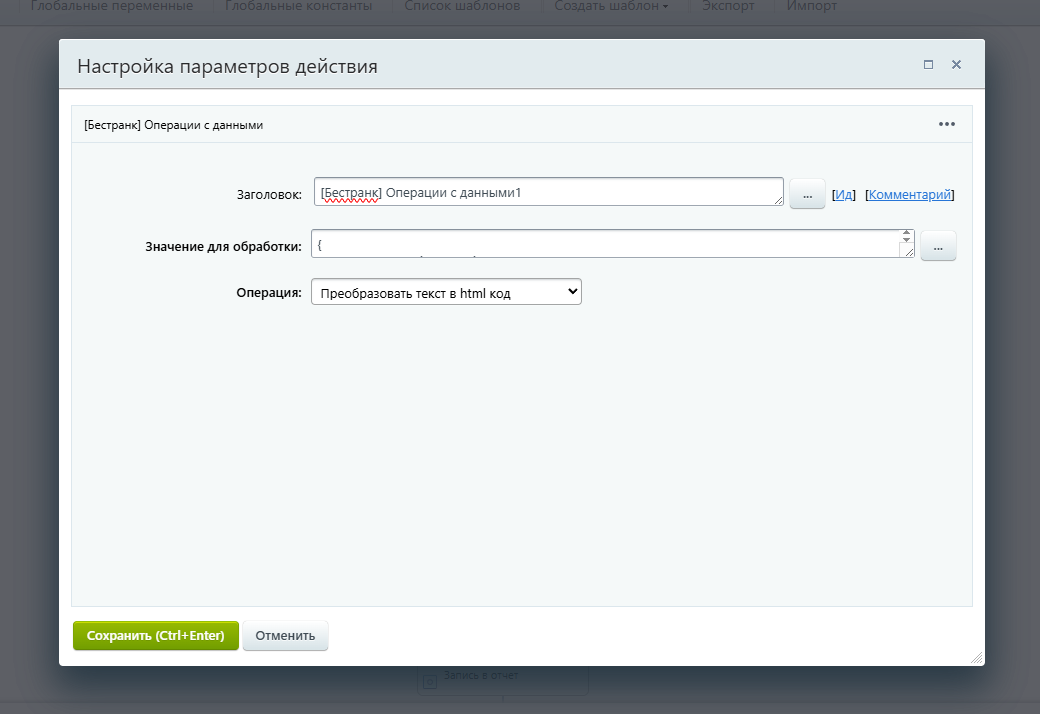
Активити Операции с данными: преобразование строк в html
Исправлена ошибка изменения значения итератора при переборе значении.
Исправлена работа активити на агентах.
Исправлено для новых Смарт процессов.
Добавлены для отслеживания Контактные данные.
Оптимизирован поиск активтити в бизнес-процессах.
Исправлены ошибки в активити "Поиск элемента инфоблока".
Исправлена ошибка в активити "Добавление события в календарь".
Правки языковых файлов.
Добавлена валидация в действии по полю ID раздела инфоблока.
Исправлено:.
Двойной запуск БП при изменении элементов БП.
Корректная передача только измененных полей.
Передача Компании у Контактов в CRM .
Добавлено активити "Количество заданий бизнес-процесса"
В активити "Ожидание статуса задачи" добавлен пользователь, который изменил статус
Добавлена возможность передавать названия полей в параметр БП. Добавлен js для исключения одинаковых значений парметра в разных полях.
Исправлено:
При изменении инфоблока методом SetPropertyValues без передачи параметра PROPERTY_CODE некорректно присваивались id свойств.
Некорректный нейминг переменных
Поправили работу с множественными полями и файлами в активити редактирование и чтение разделов.
Добавили раздел "Не использовать" перенесли туда устаревшие активити.
Добавили робота для активити комментарий к задаче
Добавили активити "Изменение данных дела", "Получения списка ID товарных позиций" и в активити "Статус задания БП" добавлено поле "Задание существует"
1) Установить модуль из маркетплейса.
2) В административном разделе портала перейти в пункт меню Бестранк -> Расширение модуля Бизнес-процессов.
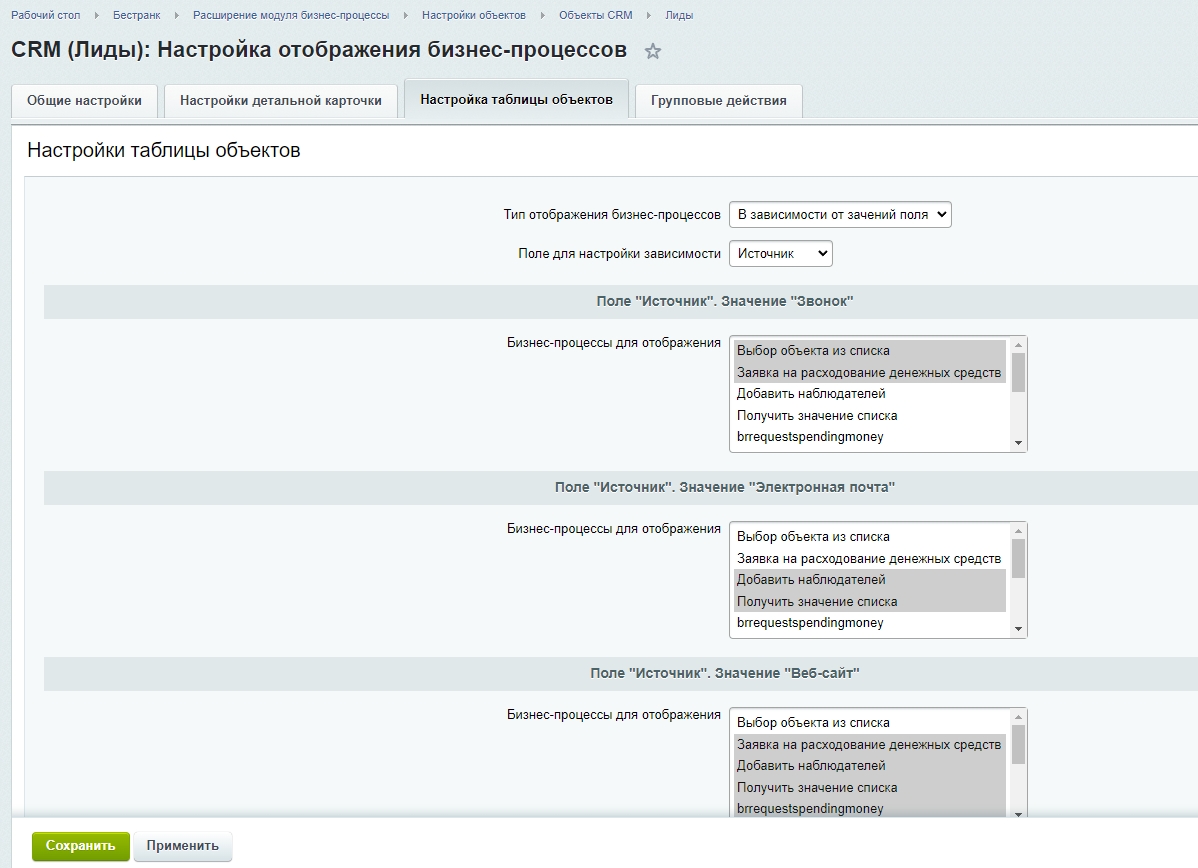
Для настройки отображения бизнес-процессов в зависимости от значения поля нужно:
1) В общих настройках выбрать сущности, с которыми хотите работать.
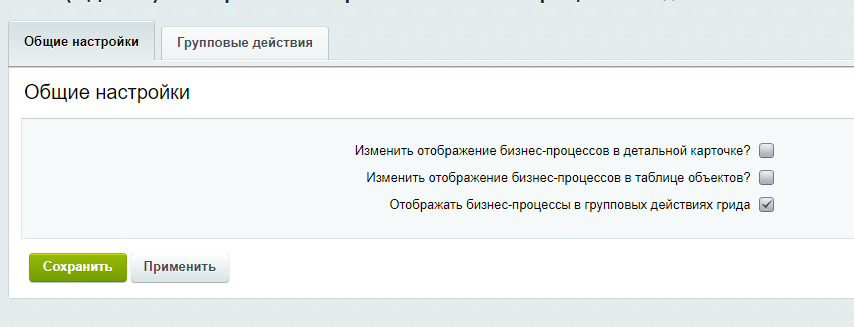
2) В новых пунктах меню включить настройку по изменению отображения списков бизнес-процессов.
3) Выбрать поле, от которого будет зависеть отображение и для каждого значения указать сами бизнес-процессы.
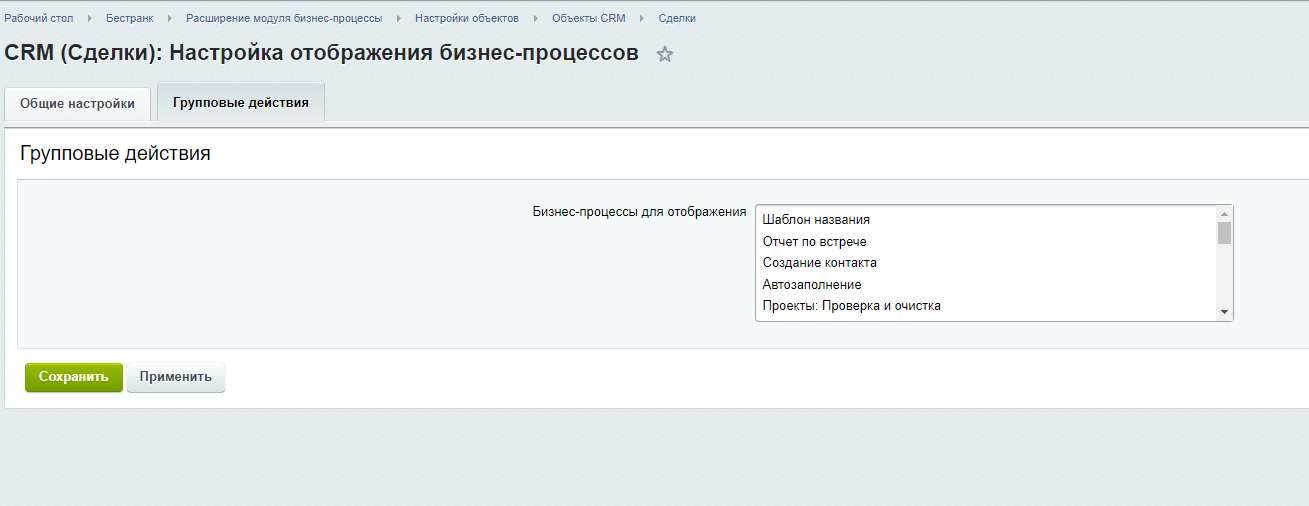
Для настройки отображения бизнес-процессов в групповых действиях:
1) В общих настройках выбрать сущности, с которыми хотите работать.
2) В новых пунктах меню включить настройку по отображению групповых действий.
3) Выбрать бизнес-процессы, которые вы хотите видеть в групповых действиях.
Настройка запуска бизнес-процессов при изменении полей:
1) Перейти в раздел Бестранк -> Расширение модуля Бизнес-процессов -> Обработчик изменения полей CRM и выбрать сущности, в которых хотите отслеживать поля.
2) Перейти в настройки сущности в данном разделе. Если у сущности CRM несколько направлений, то для каждого направления нужно сделать отдельную настройку.
3) Создать "Профиль" для настроек.
4) Перейти в созданный профиль. Выбрать отслеживаемые поля, тип из заполнения, создание и/или изменение и сам бизнес-процесс.
Настройка запуска бизнес-процессов при изменении полей:
1) Перейти в раздел Бестранк -> Расширение модуля Бизнес-процессов -> Запуск БП при создании дела, в которых хотите отслеживать поля.
2) Перейти в настройки сущности в данном разделе. Если у сущности CRM несколько направлений, то для каждого направления нужно сделать отдельную настройку.
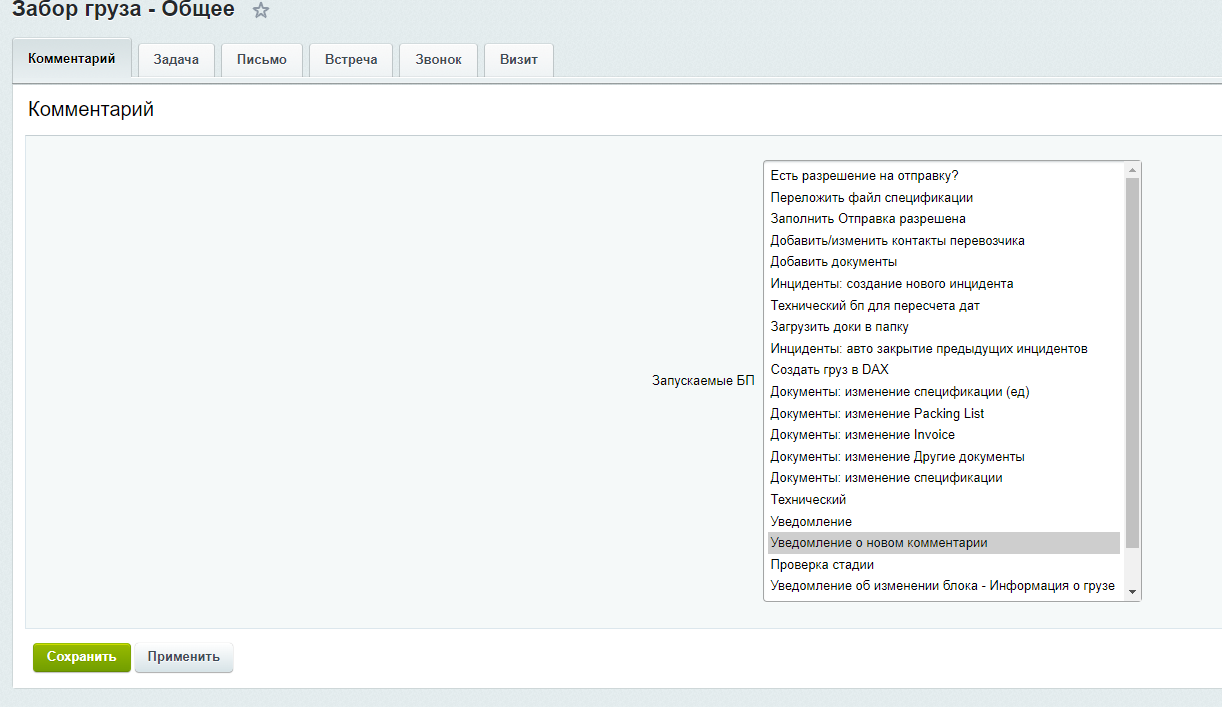
3) Для каждого типа дела в соответствующей вкладке выбрать бизнес-процессы для запуска. Если в бизнес-процессе есть параметры, то можно выбрать параметр, в который будет передан ID созданного дела/комментария.
Активити
Создание файла csv, xls, xlsx
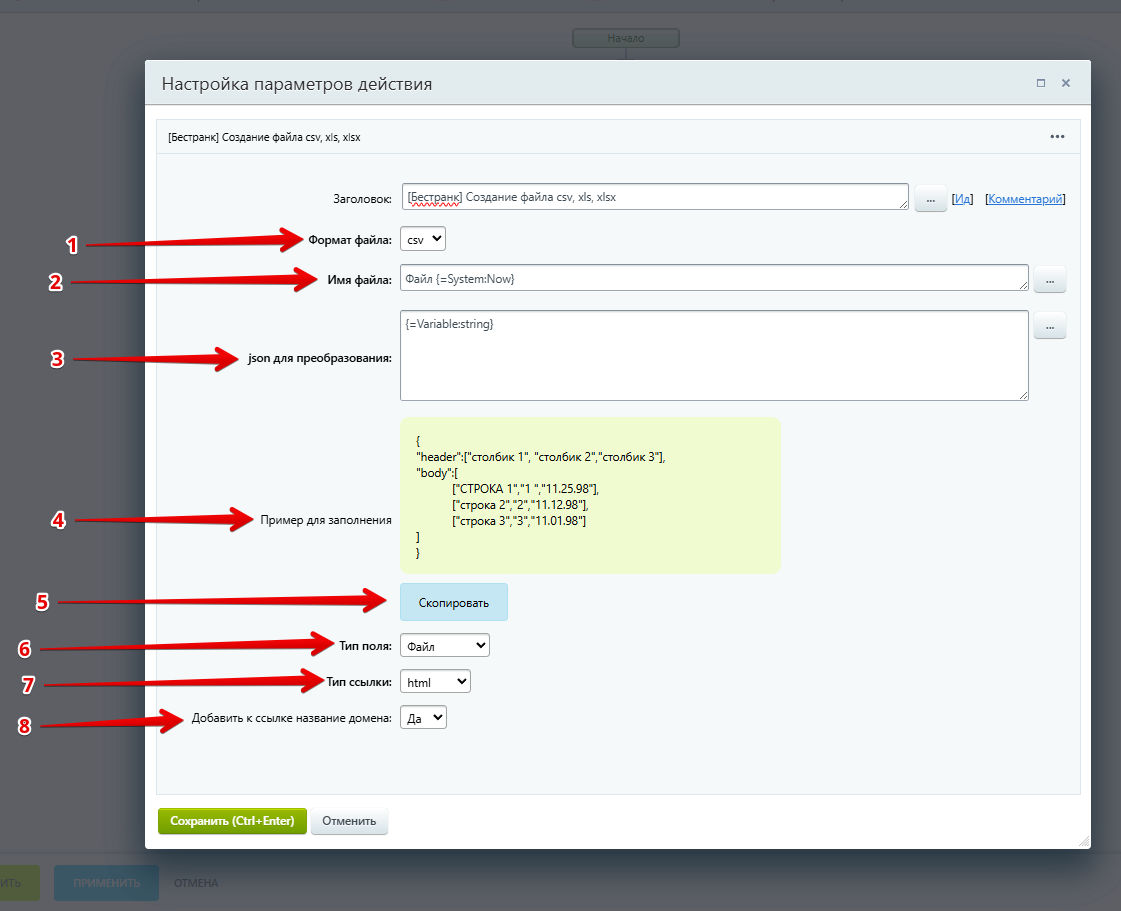
Данное активити позволяет создавать файл формата csv, xls и xlsx, преобразуя данные из json в таблицу.
Разберем доступные настройки подробнее:
1. Выбор формата получаемого файла (csv, xls, xlsx)
2. Название получаемого файла
3. json, из которого будет сформирована таблица, находящаяся в получаемом файле. Обратите внимание - json должен быть корректного формата (см. ниже), иначе настройки сохранить не получится. Также, можно загружать данные через переменную/константу
4. Пример для демонстрации корректного формата json
5. По нажатии на эту кнопку, json из примера подставится в поле "json для преобразования"
6. Тип получаемого файла (файл или файл-диск)
7. Тип получаемой ссылки на файл (html или BB-code)
8. Добавить к ссылке название домена (да или нет)
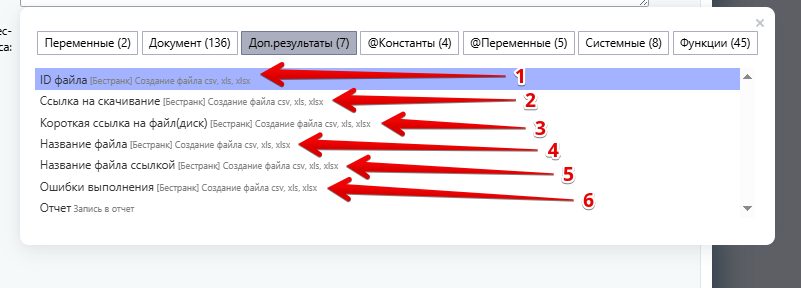
Разберем получаемые результаты работы активити подробнее:
1. ID файла
2. Ссылка на скачивание
3. Короткая ссылка на файл(диск)
4. Название файла
5. Название файла ссылкой (при клике по названию можно будет скачать файл)
6. Ошибки в работе активити
Пример отображения результатов работы активити в интерфейсе (уведомление пользователю):
Получение заданий сотрудника
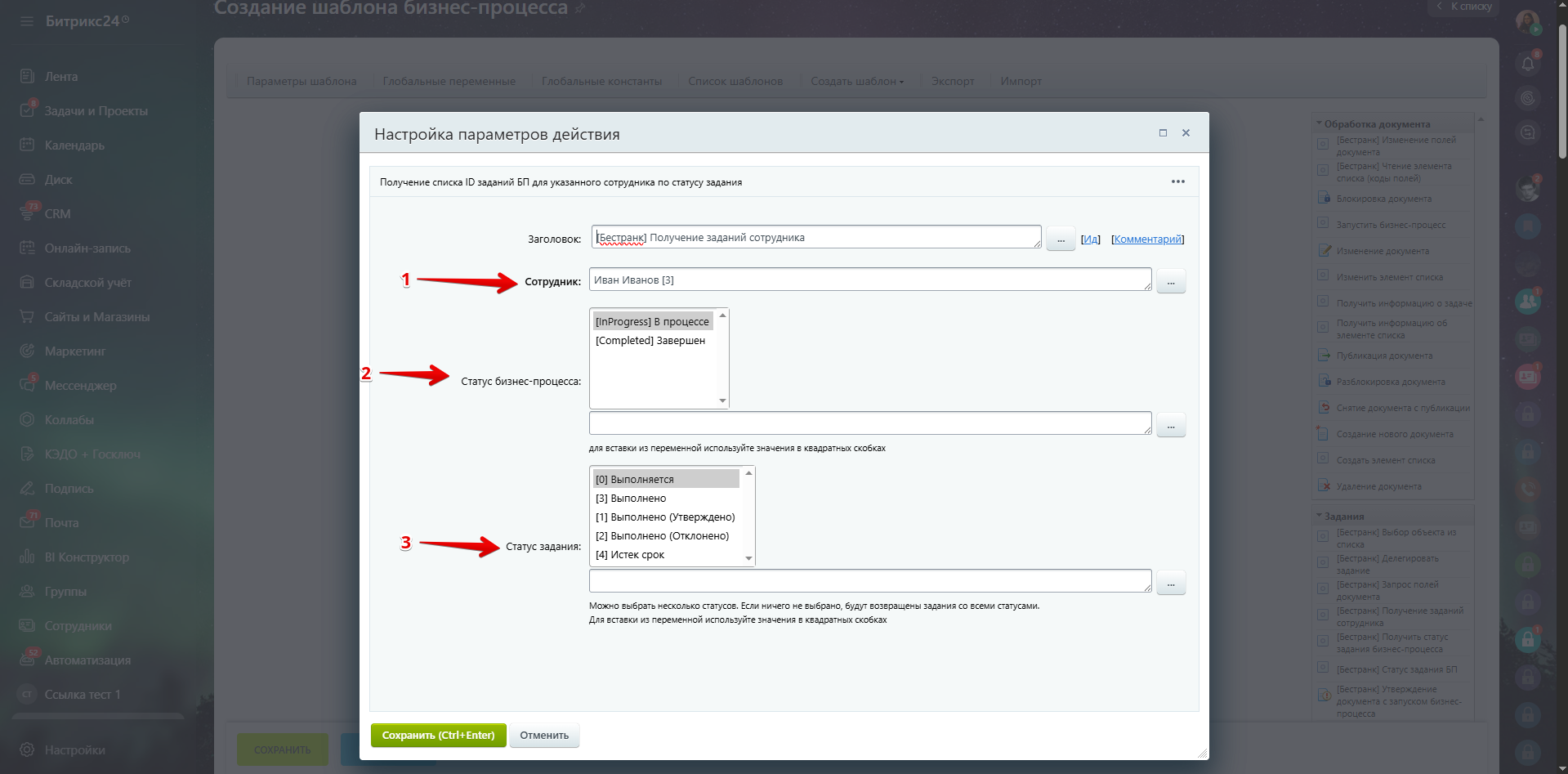
Данное активити позволяет получить список ID заданий бизнес-процессов пользователя, отфильтровав их по статусу
1. Выбор сотрудника
2. Выбор статуса бизнес-процесса, откуда будут получены задания сотрудника.
3. Выбор статуса задания
При выборе статусов задания/БП можно задавать несколько значений. Если ничего не выбрано, будут возвращены задания сотрудника со всеми статусами. Для вставки из переменной используйте значения в квадратных скобках
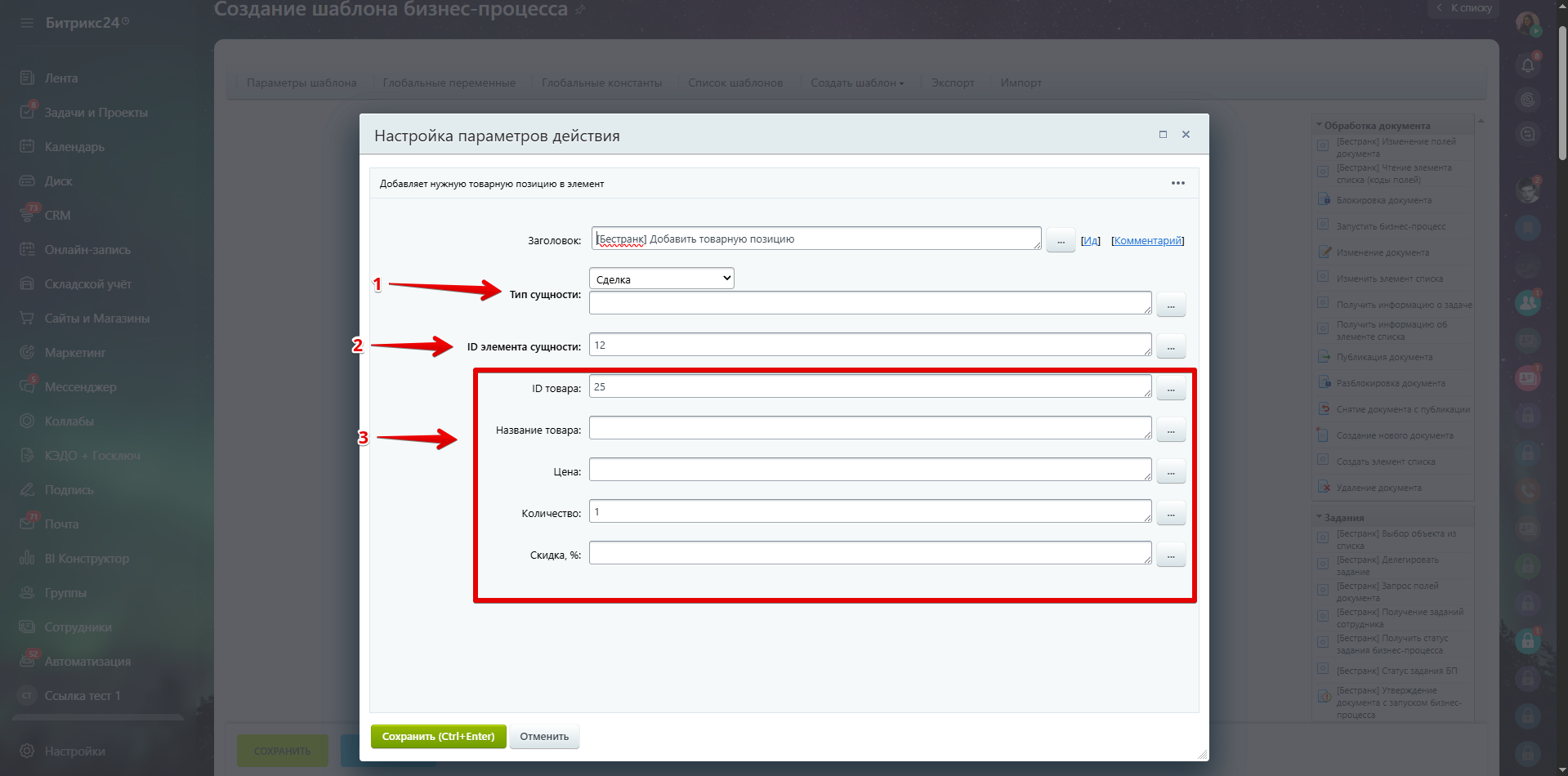
Добавить товарную позицию
Данное активити позволяет добавить товарную позицию в любую сущность CRM, которая поддерживает товарные позиции
1. Тип сущности (на выбор доступны: лид, сделка, смарт-процесс)
2. ID элемента сущности
3. Поля товара
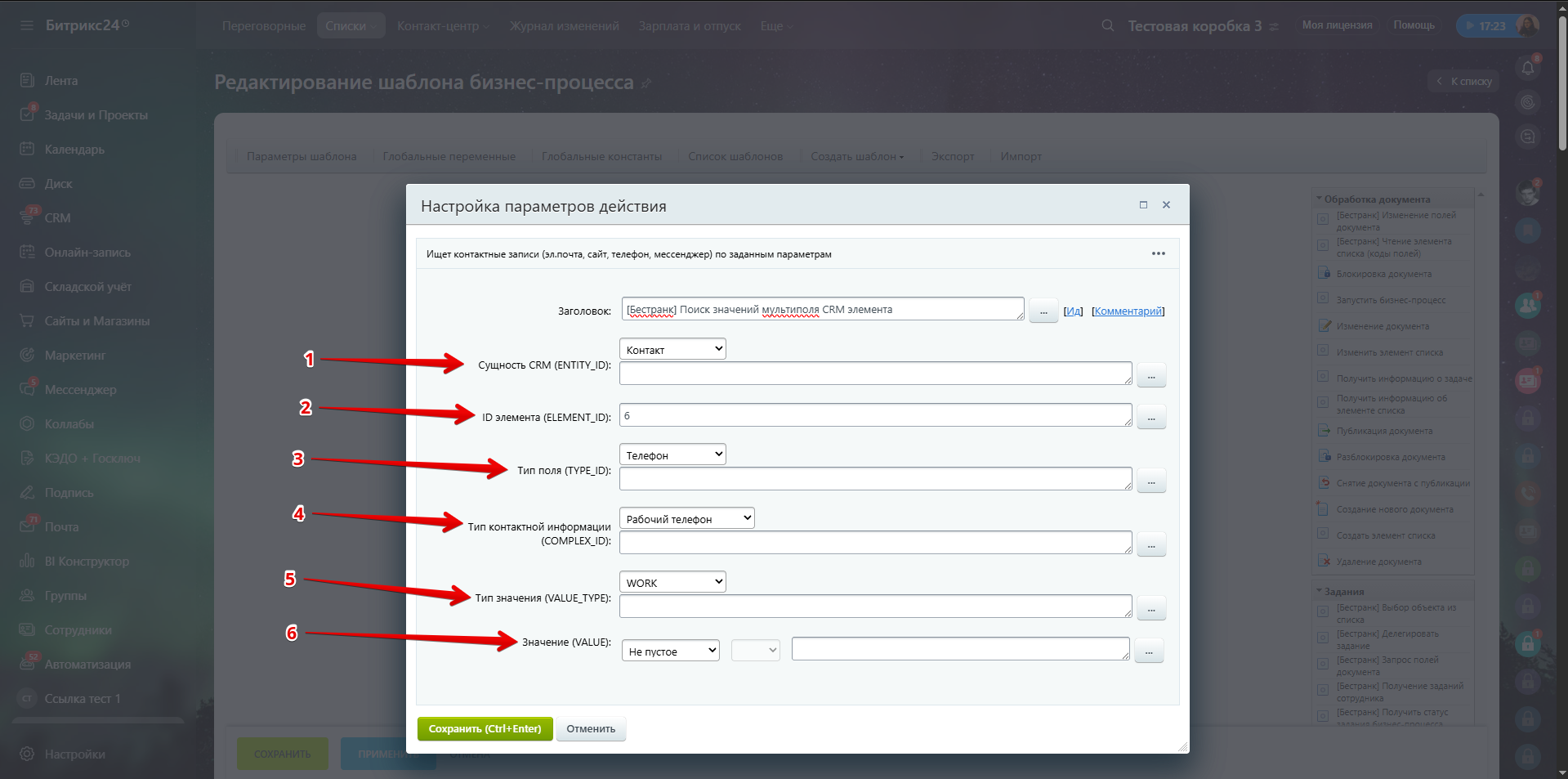
Поиск значений мультиполя CRM элемента
Данное активити позволяет найти контактные записи (эл.почта, сайт, телефон, мессенджер) по заданным параметрам. На выходе возвращает ID найденных записей из таблицы b_crm_field_multi
1. Сущность CRM. На выбор доступны: лид, контакт, компания
2. ID элемента CRM
3. Тип поля. На выбор доступны: телефон, email, сайт, мессенджер
4. Тип контактной информации. Список доступных значений зависит от выбора в "Тип поля"
5. Тип значения. Список доступных значений зависит от выбора в "Тип поля"
6. Значение. Доступны разные вариации: "пустое", "не пустое", "равно", "не равно". При выборе "равно" и "не равно" можно также задать сравнение с точечным значением
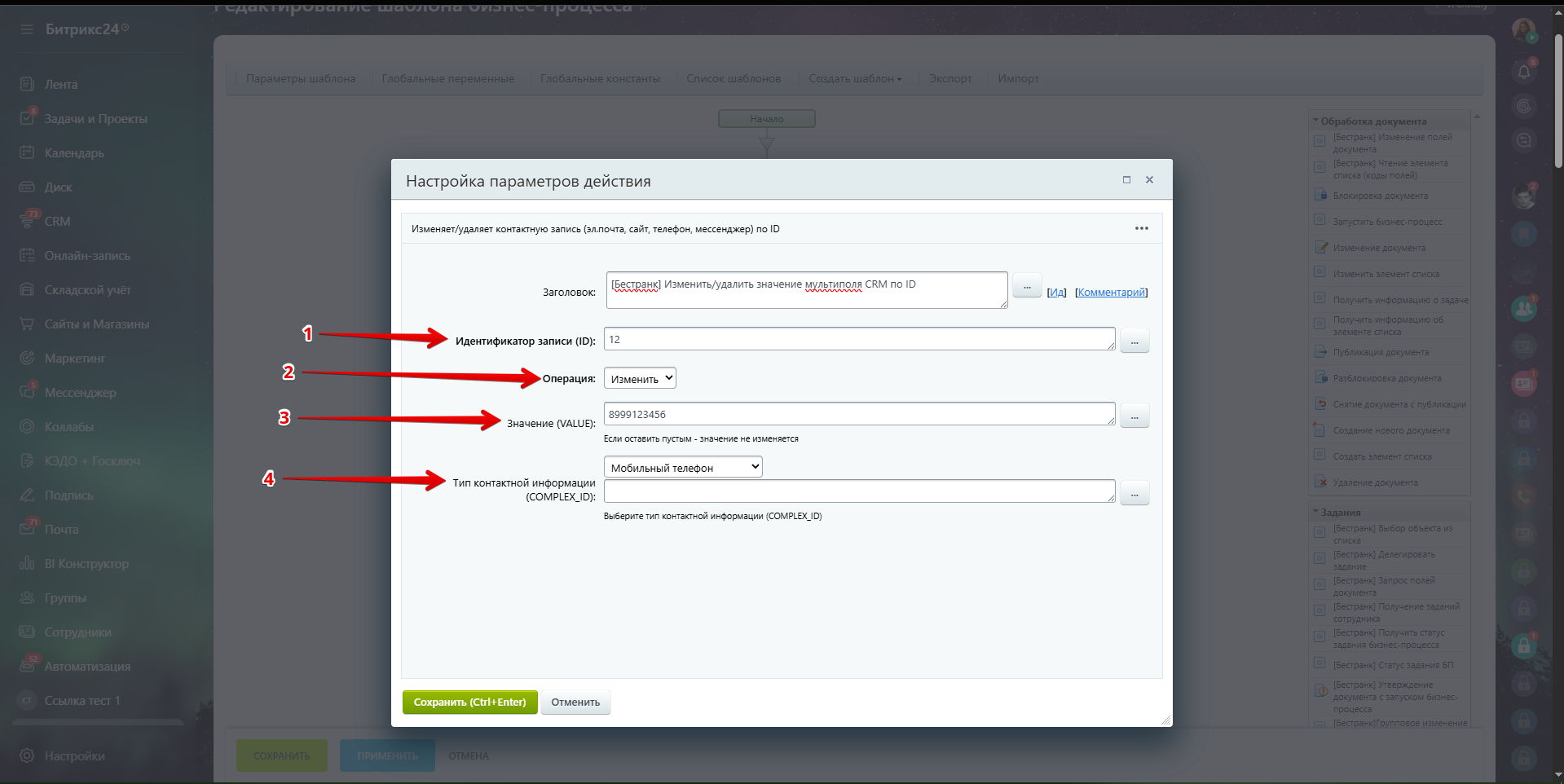
Изменить/удалить значение мультиполя CRM по ID
Данное активити позволяет изменить/удалить контактную запись (эл.почта, сайт, телефон, мессенджер) по ID.
При изменении контактной записи на выходе активити доступны все сведения об этой записи: "значение", "тип контактной информации (код/текст)", "тип поля (код/текст)", "тип значения"
1. ID записи
2. Операция (изменить или удалить)
3. Новое значение (доступно только при операции "изменить")
4. Тип контактной информации (доступно только при операции "изменить")
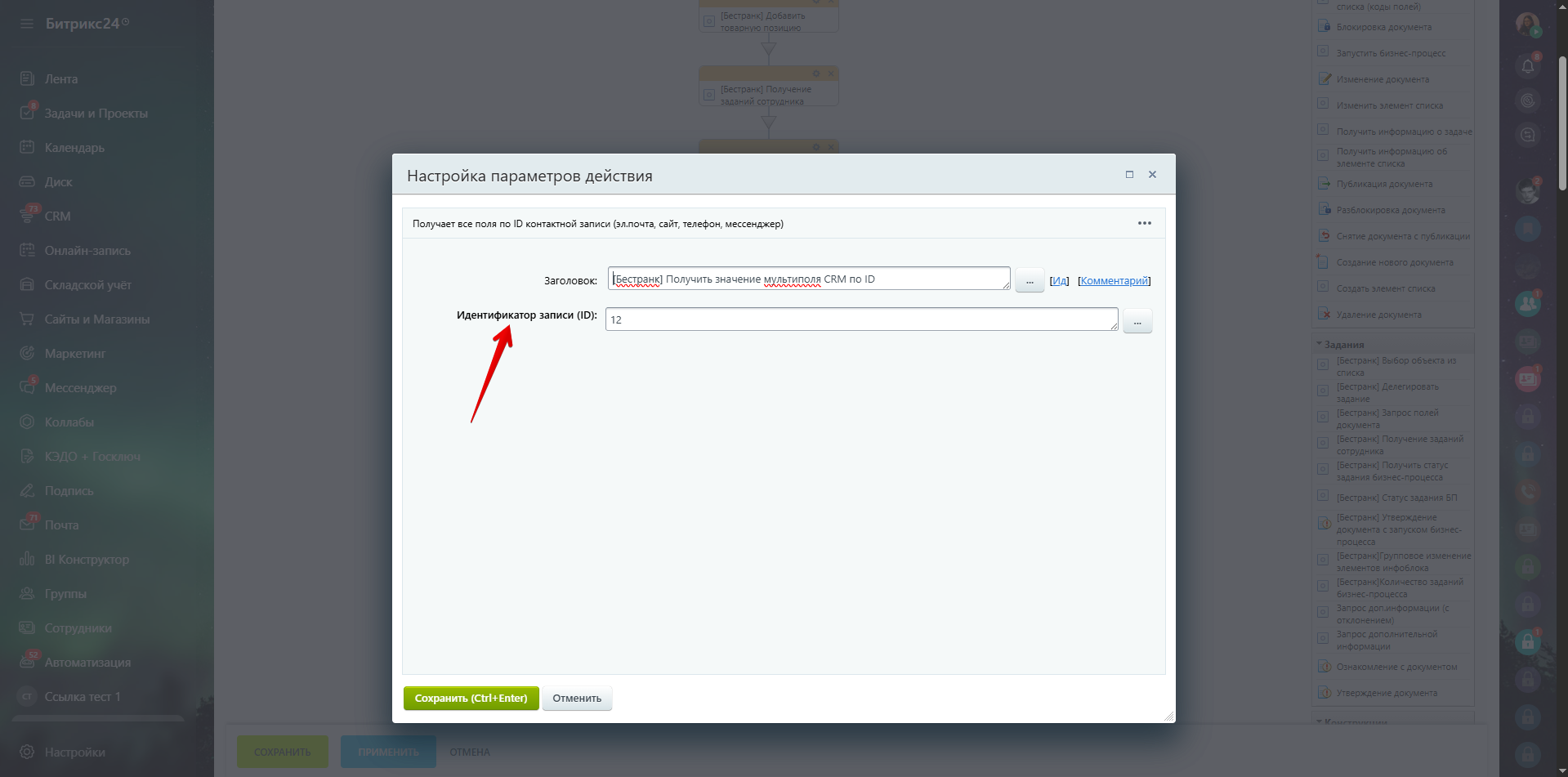
Получить значение мультиполя CRM по ID
Данное активити позволяет получить все поля по ID контактной записи (эл.почта, сайт, телефон, мессенджер)
На выходе активити возвращает:
- ID записи из таблицы b_crm_field_multi
- Сущность CRM
- ID элемента CRM
- Тип поля (код/текст)
- Тип контактной информации (код/текст)
- Тип значения
- Значение
Для поиска необходимо ввести только ID записи. (Его можно получить в том числе и при помощи активити "Поиск значений мультиполя CRM элемента")
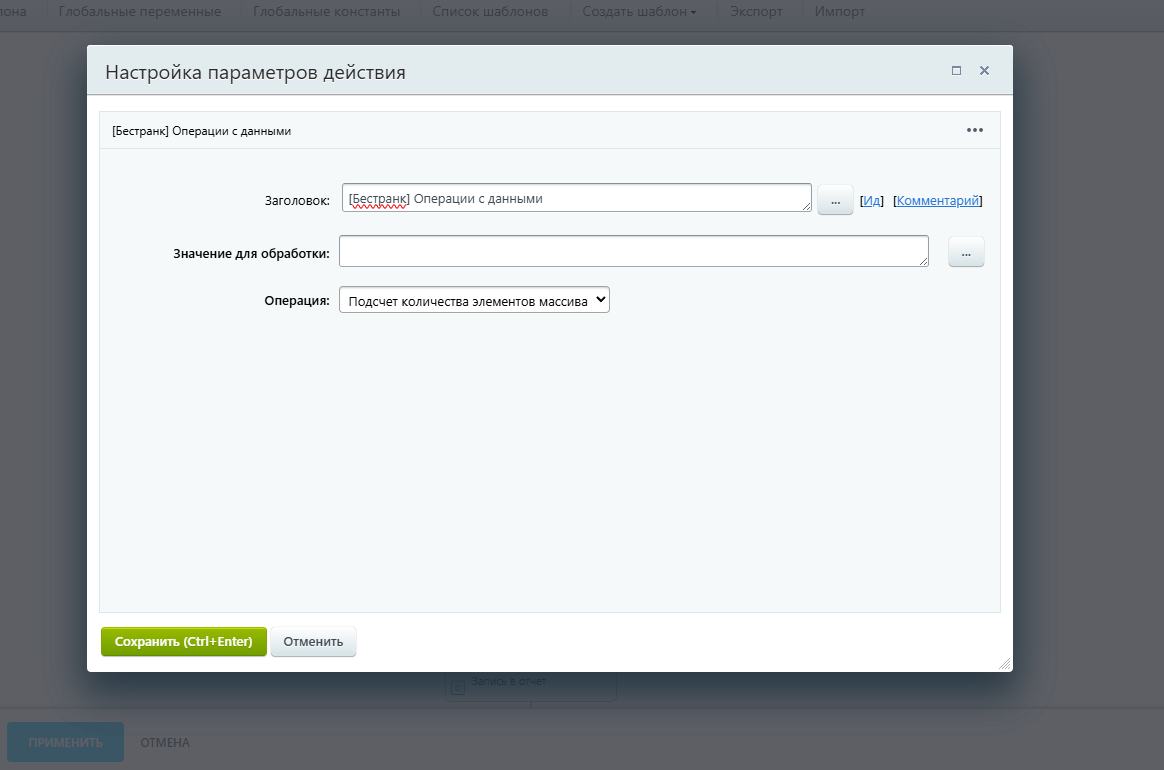
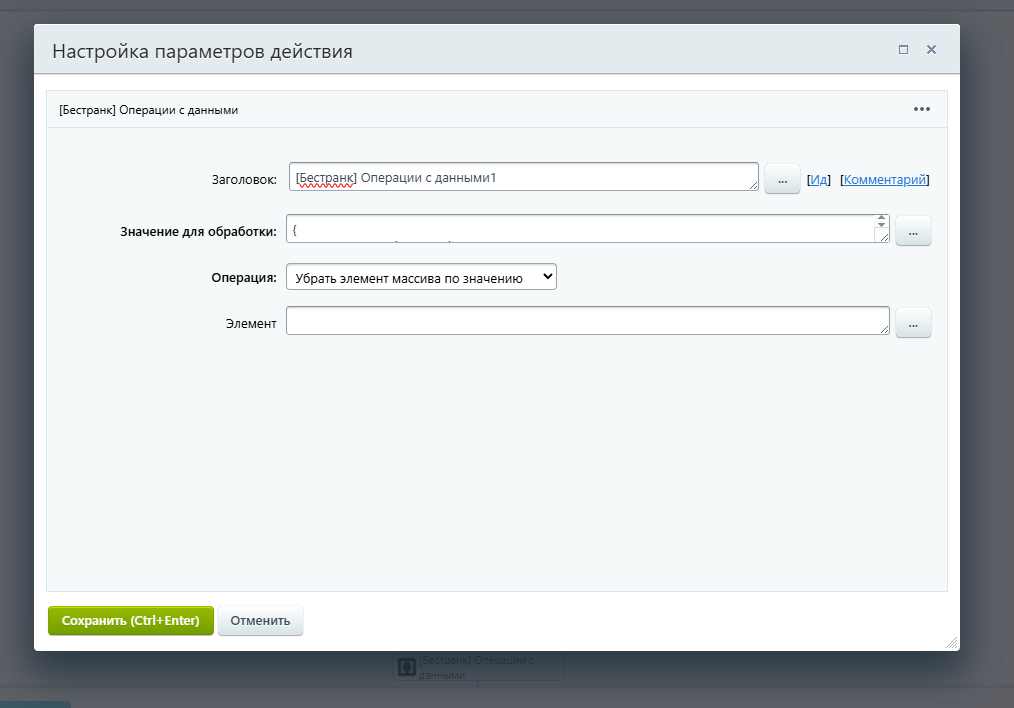
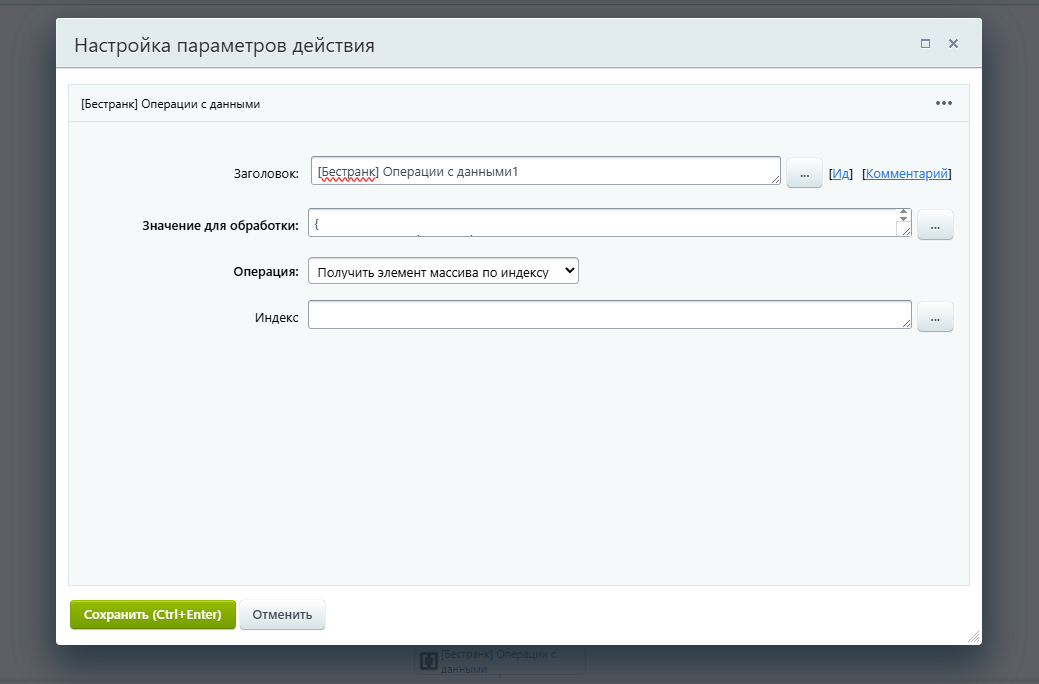
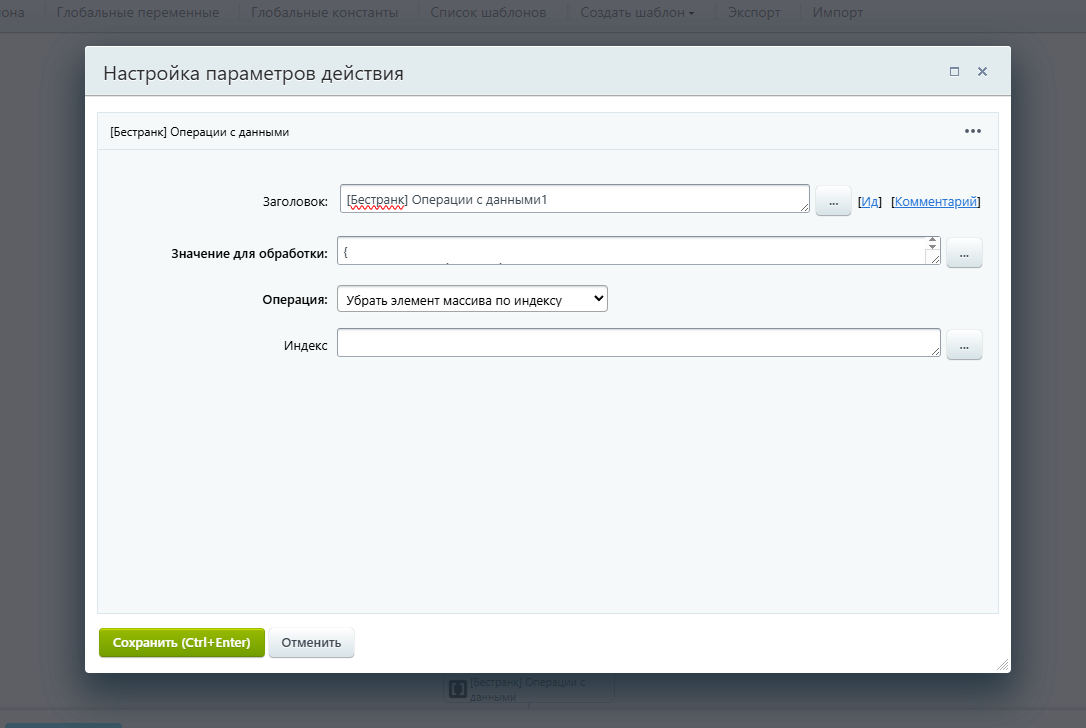
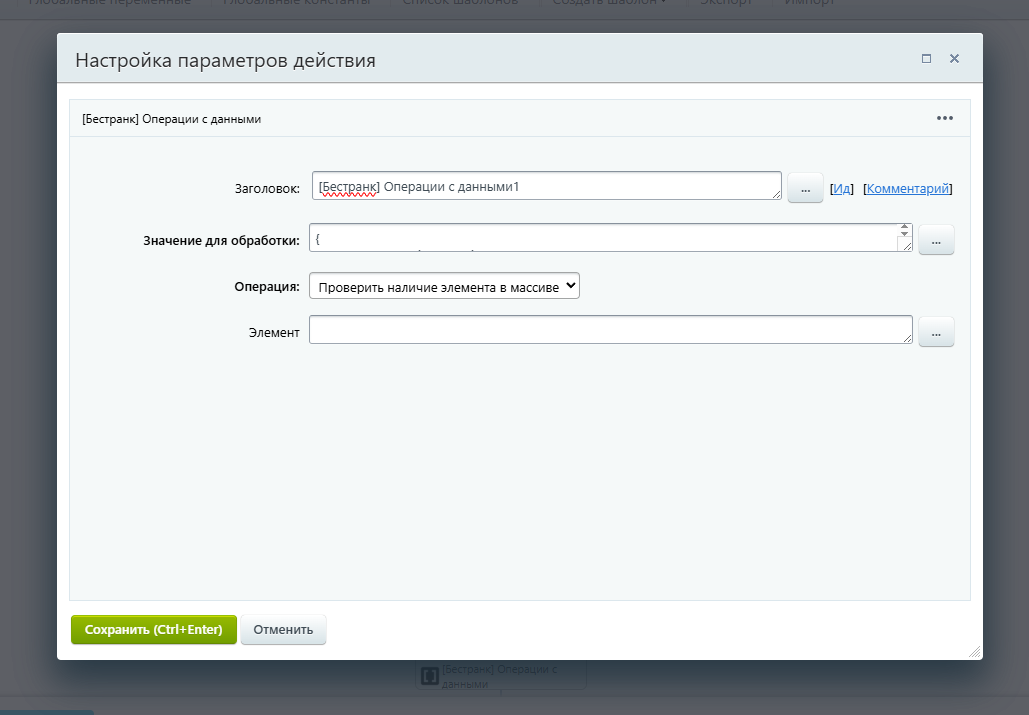
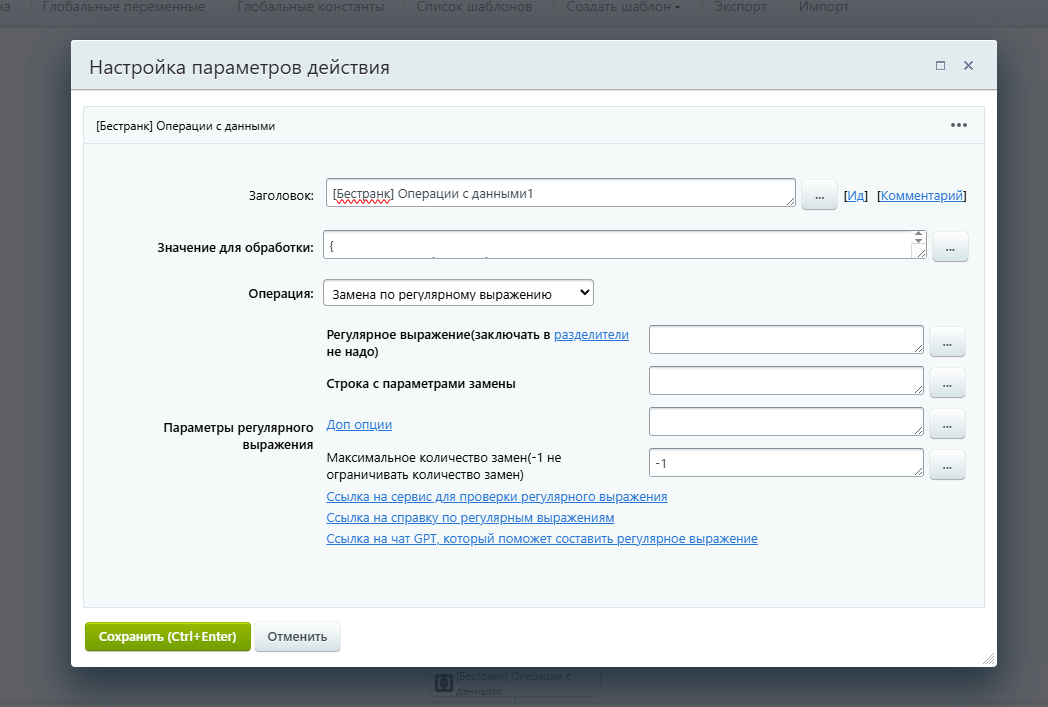
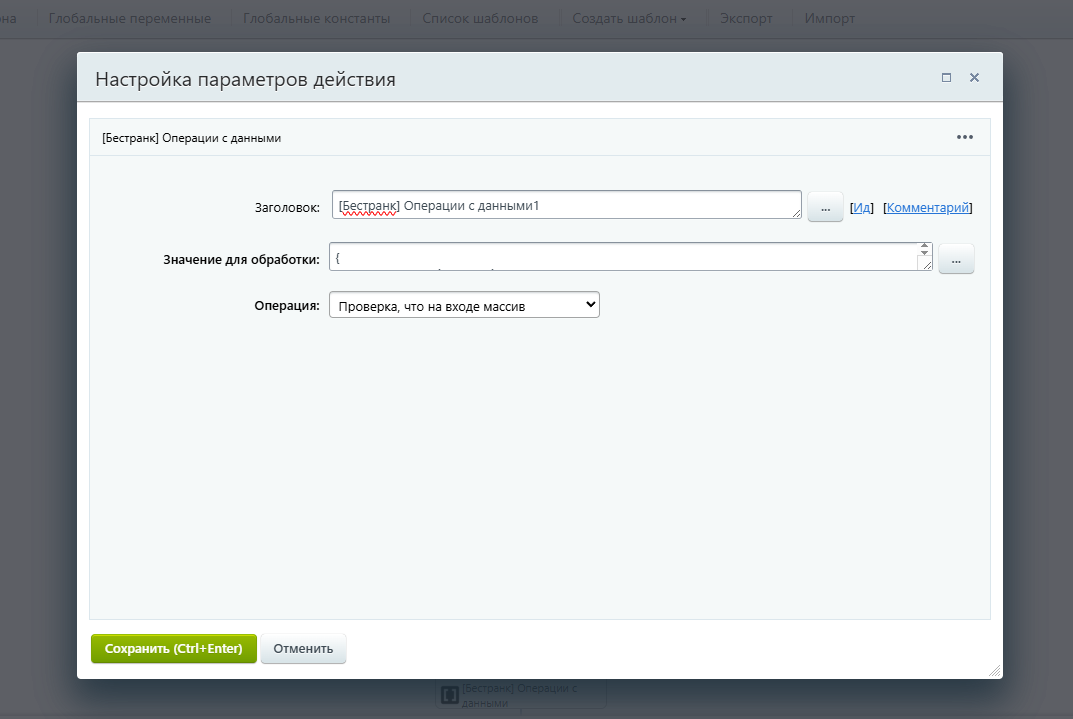
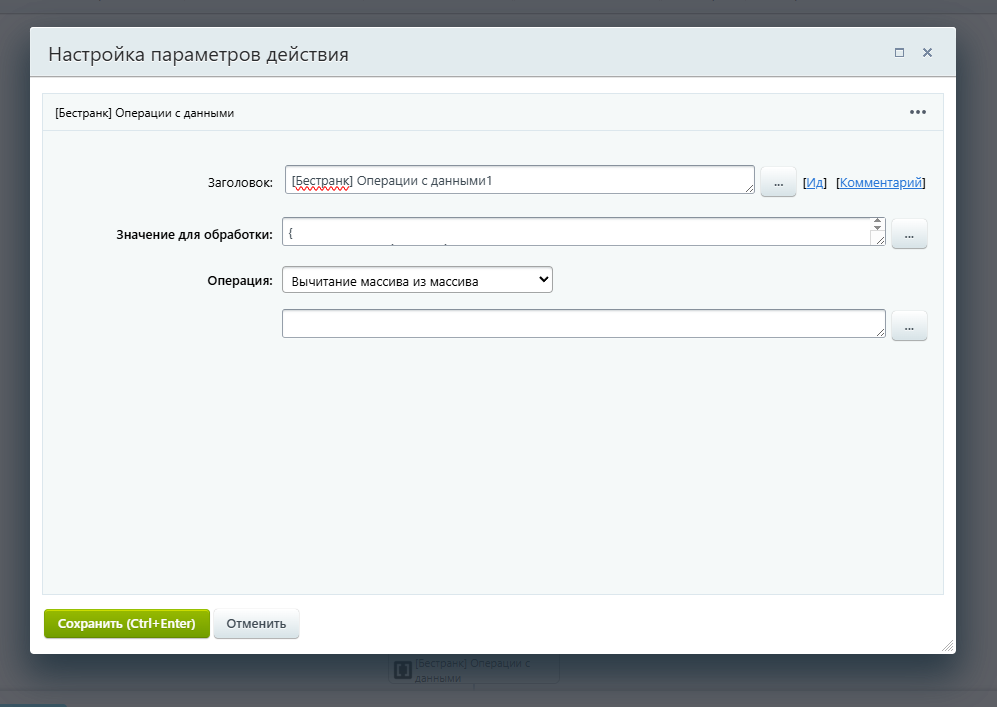
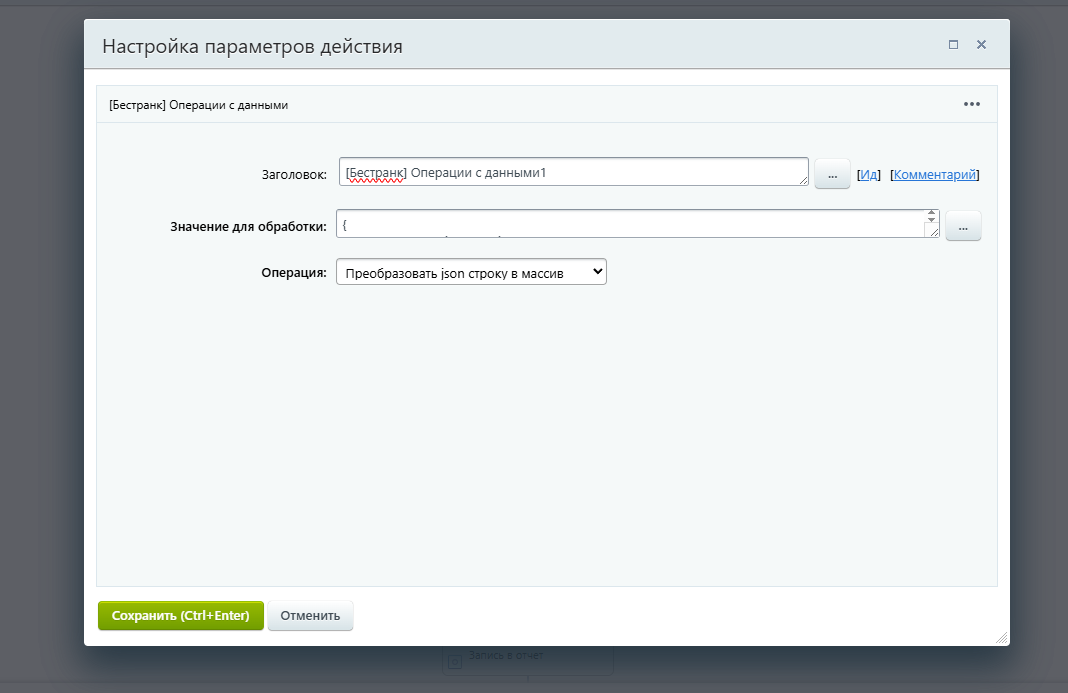
Операции с данными
Данное активити позволяет производить набор операций с предоставляемыми данными (массив, json строка, текст).
1) Подсчет количества элементов массива:
- На входе: массив
- На выходе: число (кол-во элементов массива)
2) Убрать элемент массива по значению:
- На входе: массив + значение (поле "элемент")
- На выходе: обновленный массив (без элемента, который убрали по значению)
3) Получить элемент массива по индексу:
- На входе: массив + индекс
- На выходе: значение элемента массива
4) Убрать элемент массива по индексу:
- На входе: массив + индекс
- На выходе: обновленный массив (без элемента, который убрали по индексу)
5) Проверить наличие элемента в массиве:
- На входе: массив + элемент
- На выходе: "Да" или "Нет"
6) Замена по регулярному выражению:
- На входе: любая строка + параметры для замены
- На выходе: строка после произведения замены
- С дополнительными подсказками по настройке можно ознакомиться, перейдя по ссылкам прямо из активити
7) Проверка, что на входе массив:
- На входе: любое значение
- На выходе: Y или N (в зависимости от того, является ли значение массивом)
8) Вычитание массива из массива:
- На входе: массив со вложенным массивом + массив, который нужно вычесть
- На выходе: обновленный массив (после вычета из него указанного массива)
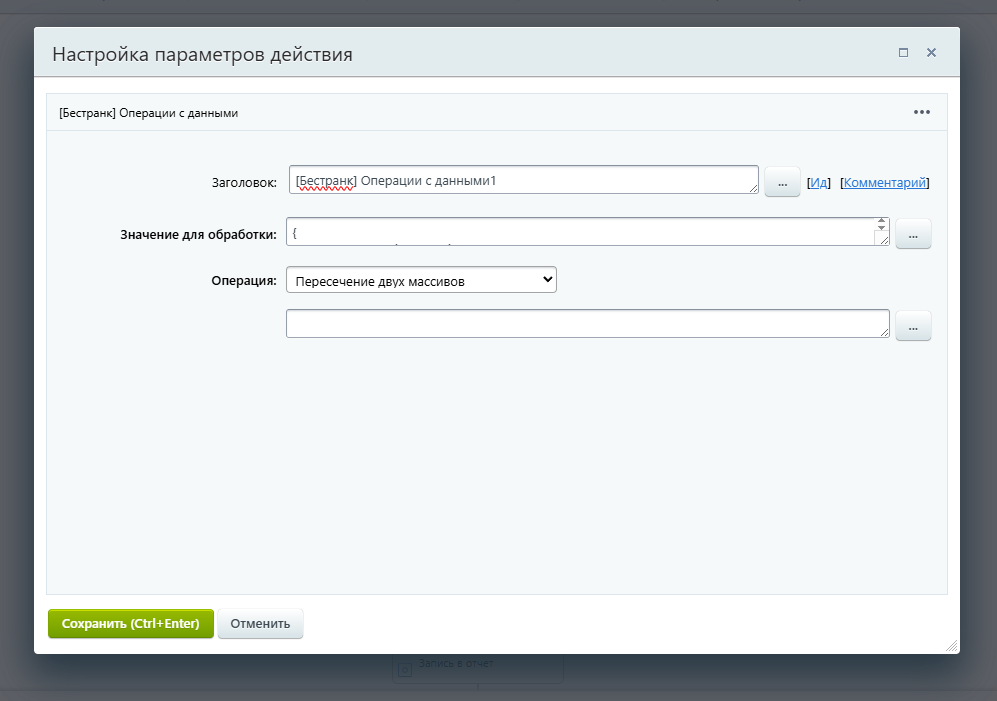
9) Пересечение двух массивов:
- На входе: 2 массива
- На выходе: массив, являющийся пересечением этих двух массивов
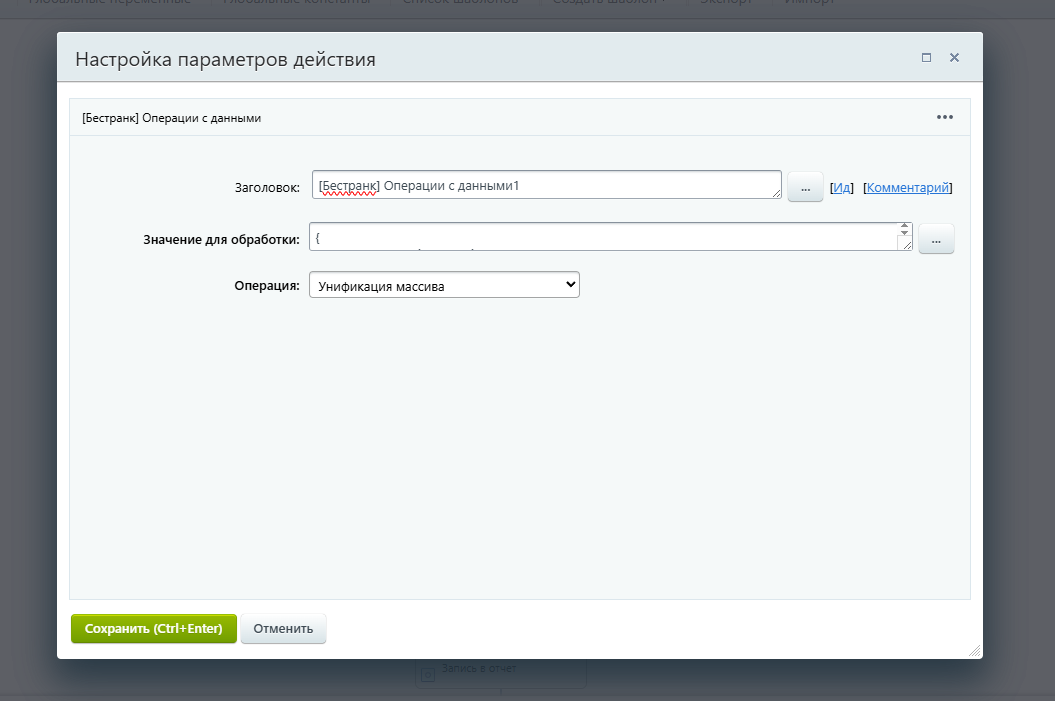
10) Унификация массива:
- На входе: массив
- На выходе: унифицированный массив
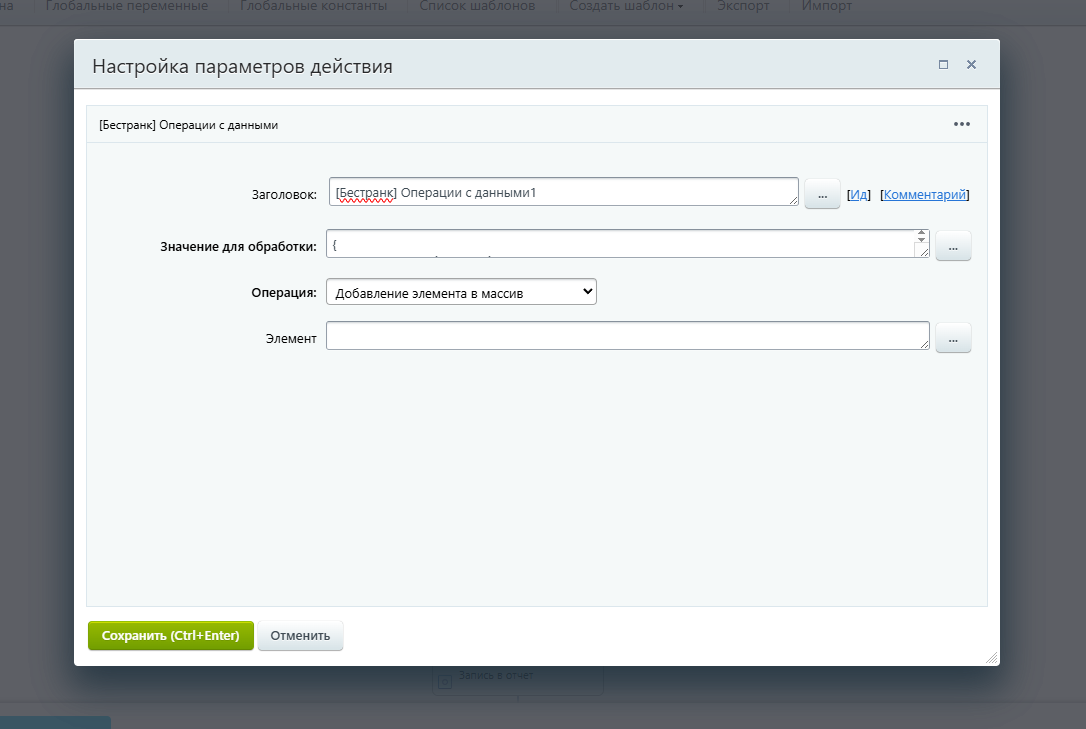
11) Добавление элемента в массив:
- На входе: массив + элемент, который необходимо добавить
- На выходе: обновленный массив (с добавленным элементом)
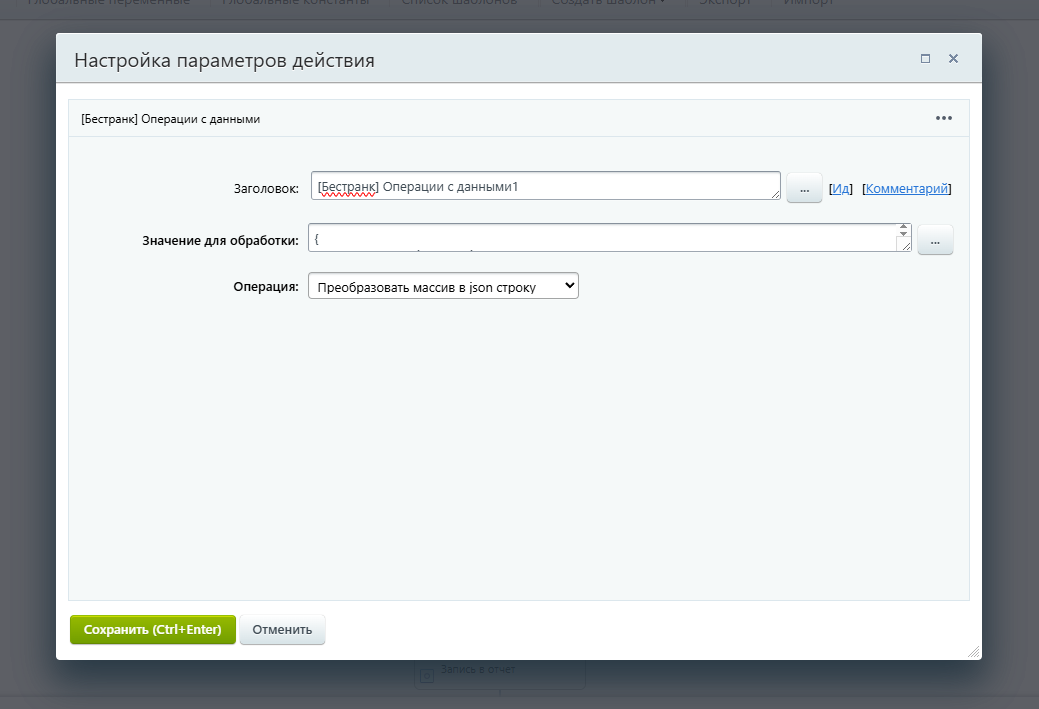
12) Преобразовать массив в json строку:
- На входе: массив
- На выходе: json строка, полученная из массива
13) Преобразовать json строку в массив (операция, обратная предыдущей):
- На входе: json строка
- На выходе: массив, полученный из json строки
14) Преобразовать текст в html код:
- На входе: текст
- На выходе: тот же самый текст, в виде html кода
Операции можно использовать в связке друг с другом, в зависимости от требуемого результата.
Например, преобразовать json строку в массив, а затем получить элемент массива по индексу. Для этого можно настроить 2 активити. Первое преобразует json строку в массив, а второе - даст на выходе необходимый элемент
Обработчик изменения полей
Важно: для корректной работы этого блока настроек модуля с шаблонами БП, необходимо в настройках шаблонов отключить автозапуск (и на создание, и на изменение)
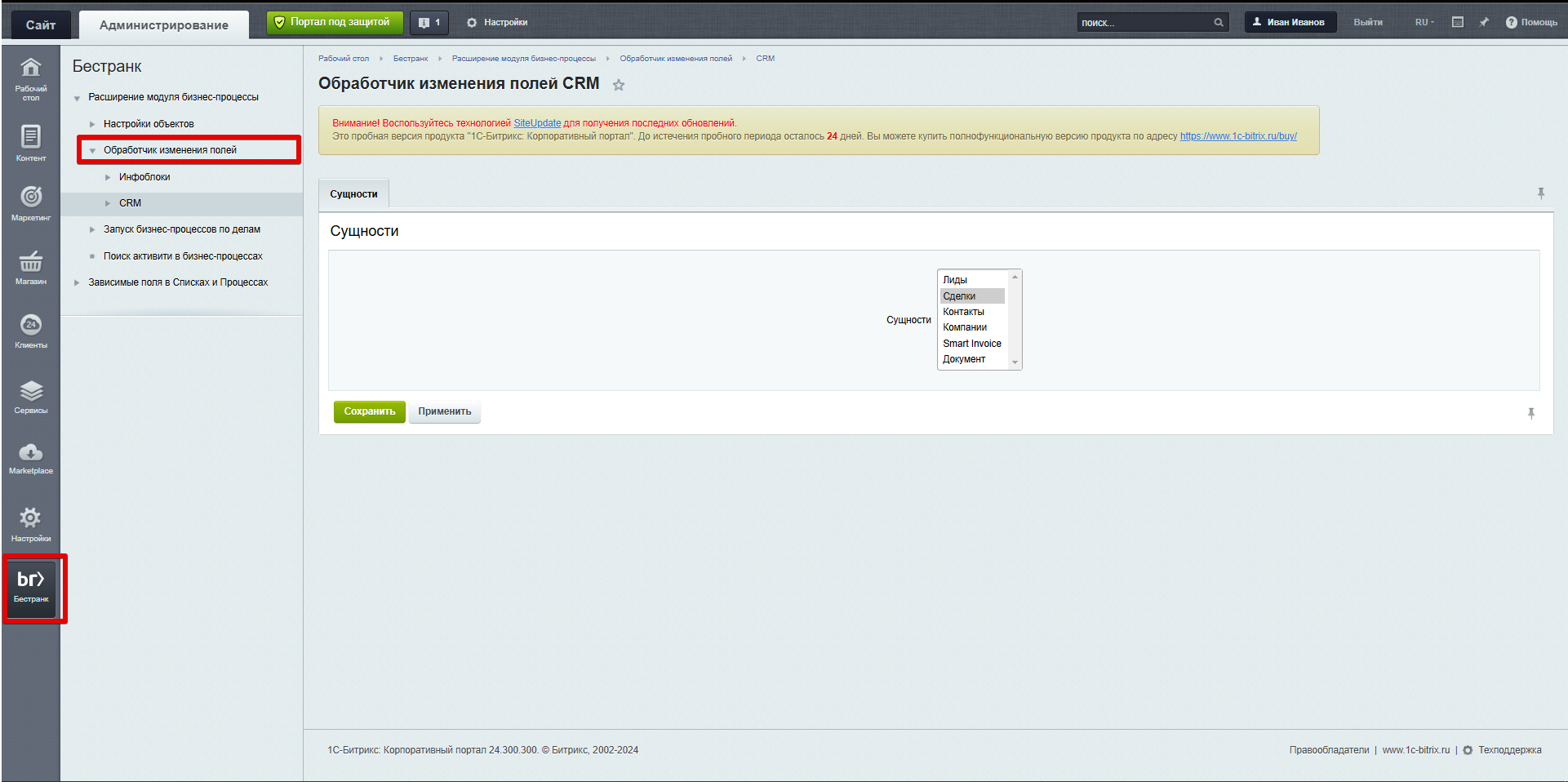
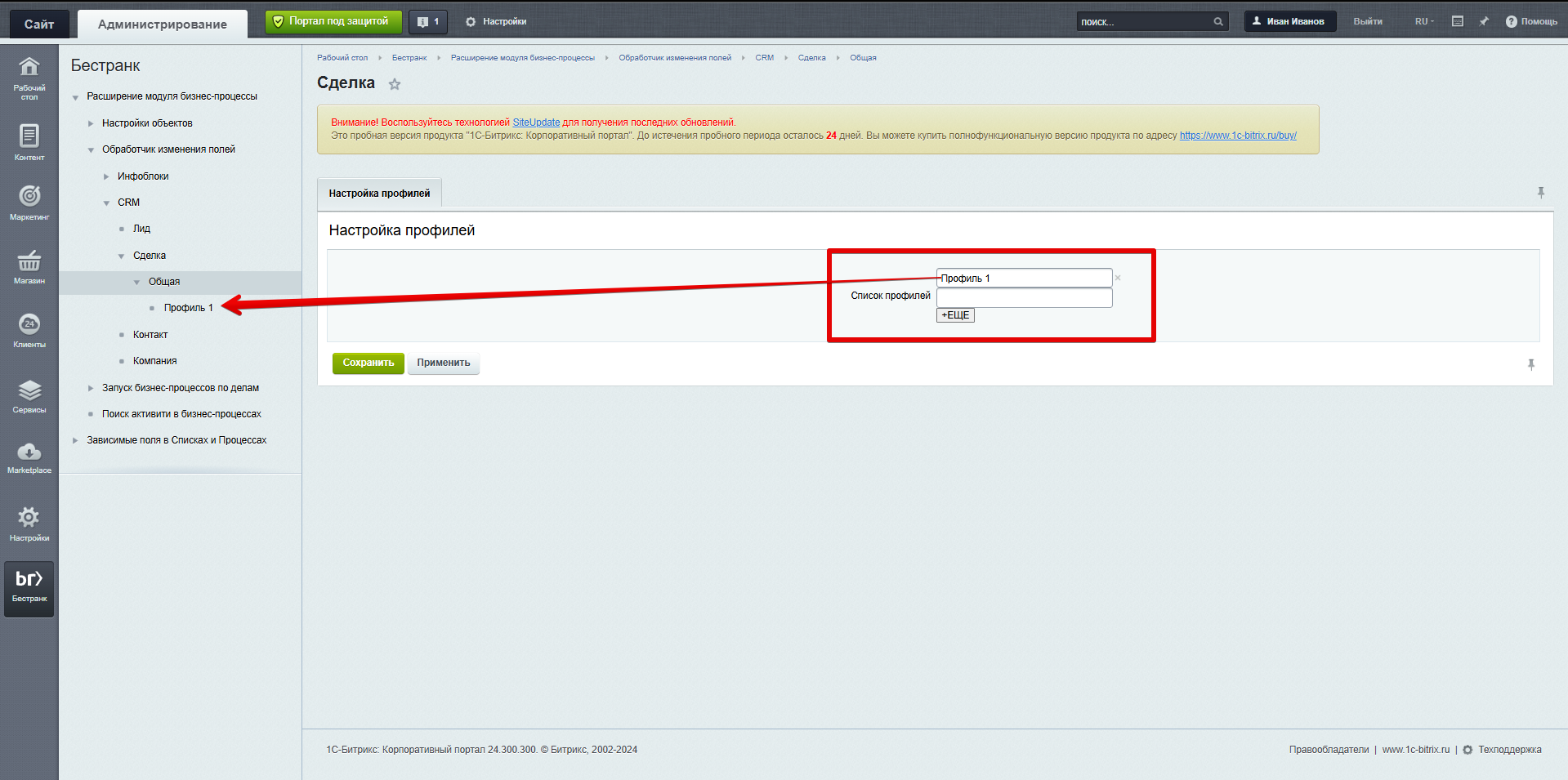
Чтобы настроить запуск бизнес-процессов в зависимости от изменения полей, необходимо перейти во вкладку "Бестранк" -> "Расширение модуля бизнес-процессы" -> "Обработчик изменения полей"
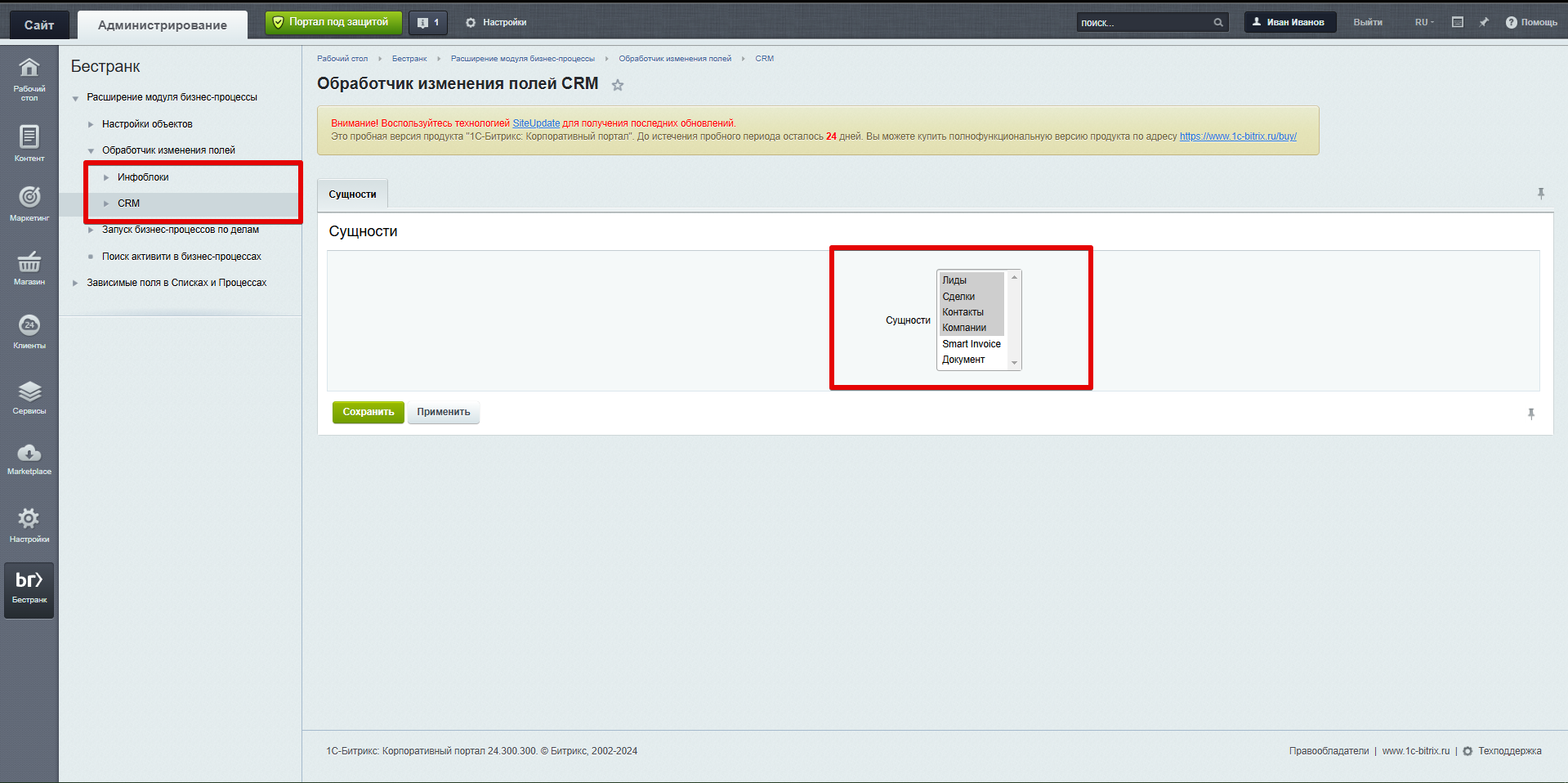
Затем нужно выбрать, с какими сущностями будет работать обработчик изменения полей
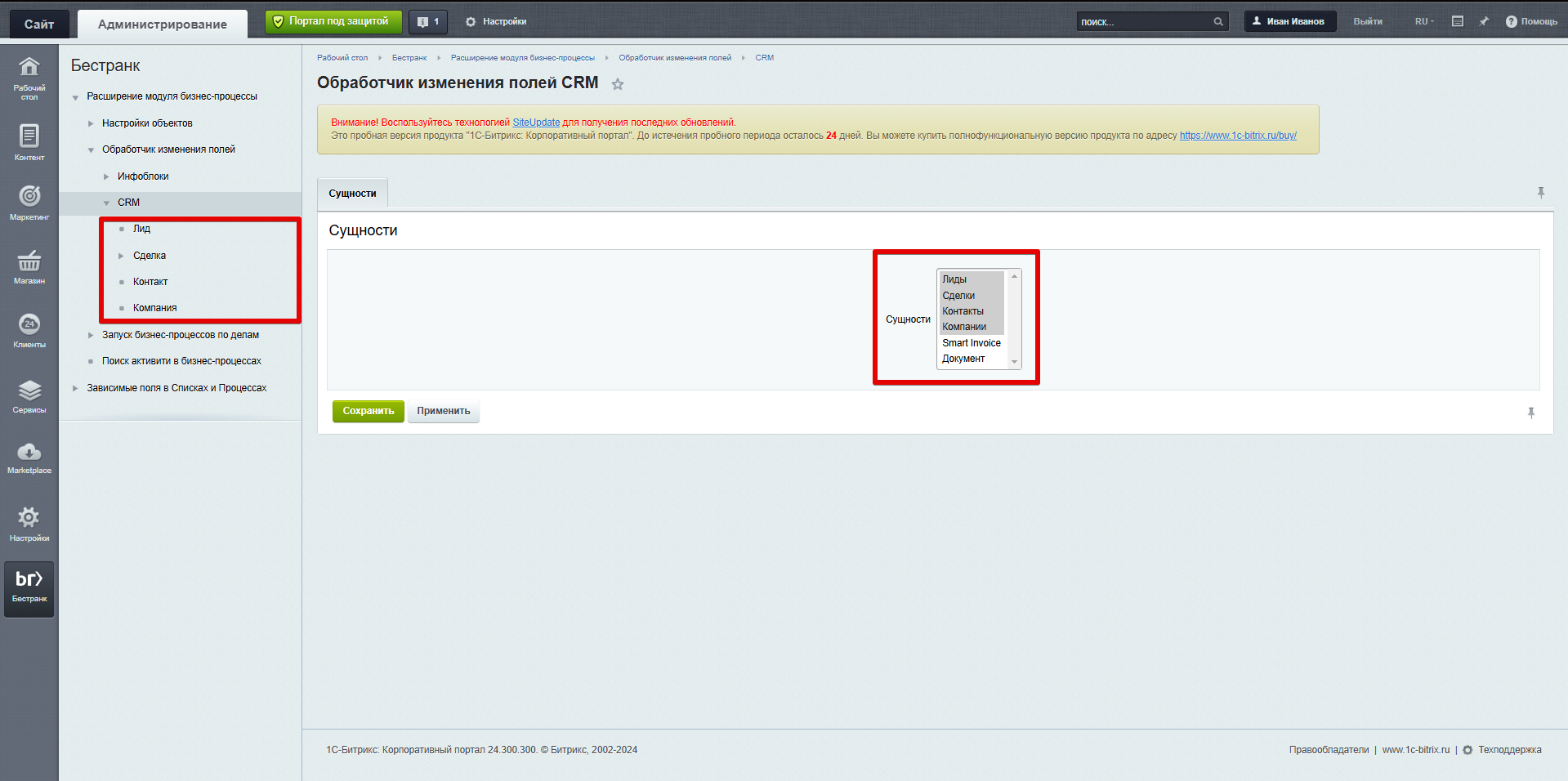
После нажатия кнопки "Применить" выбранные сущности появятся в левом меню в соответствующей вкладке
Затем в вкладке нужной сущности необходимо создать профиль настроек. Созданный профиль также появится в меню слева. Для продолжения настройки нужно открыть профиль
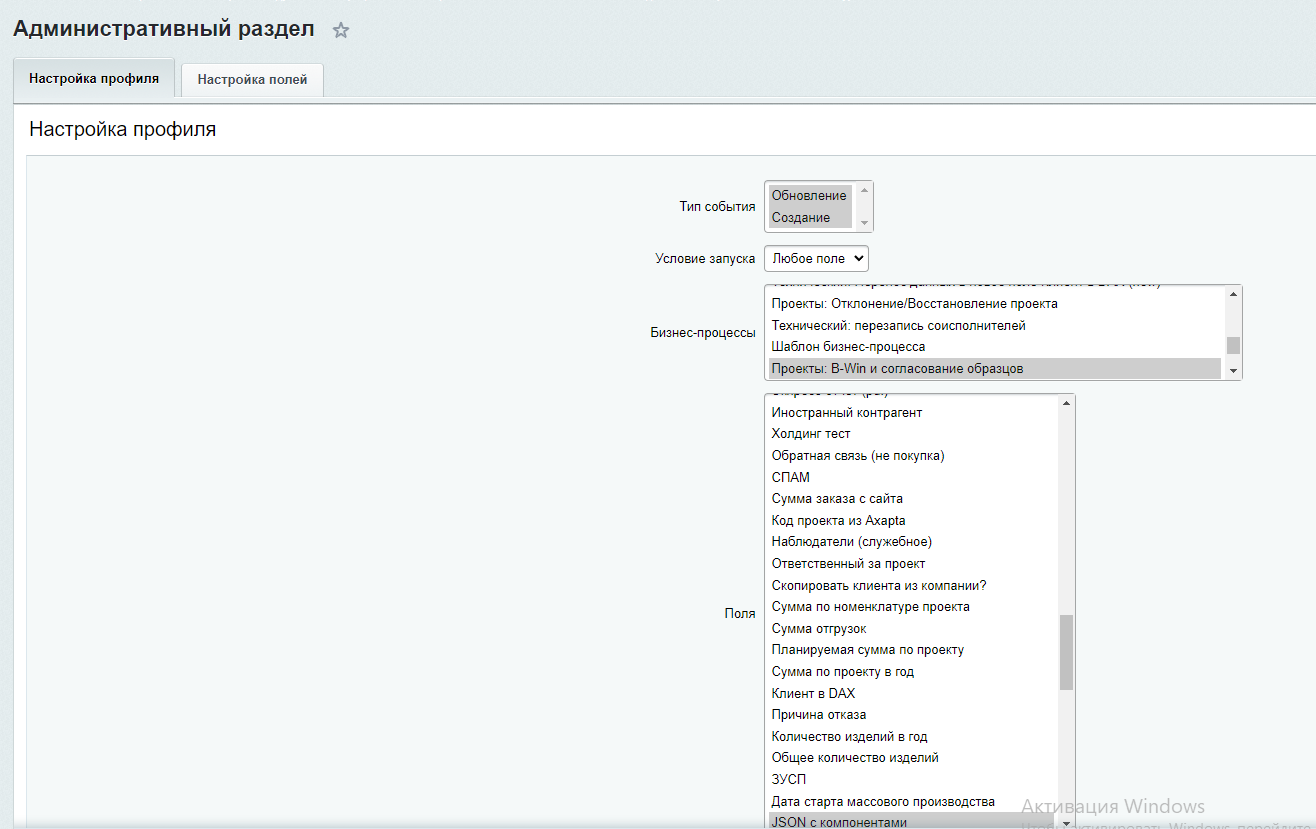
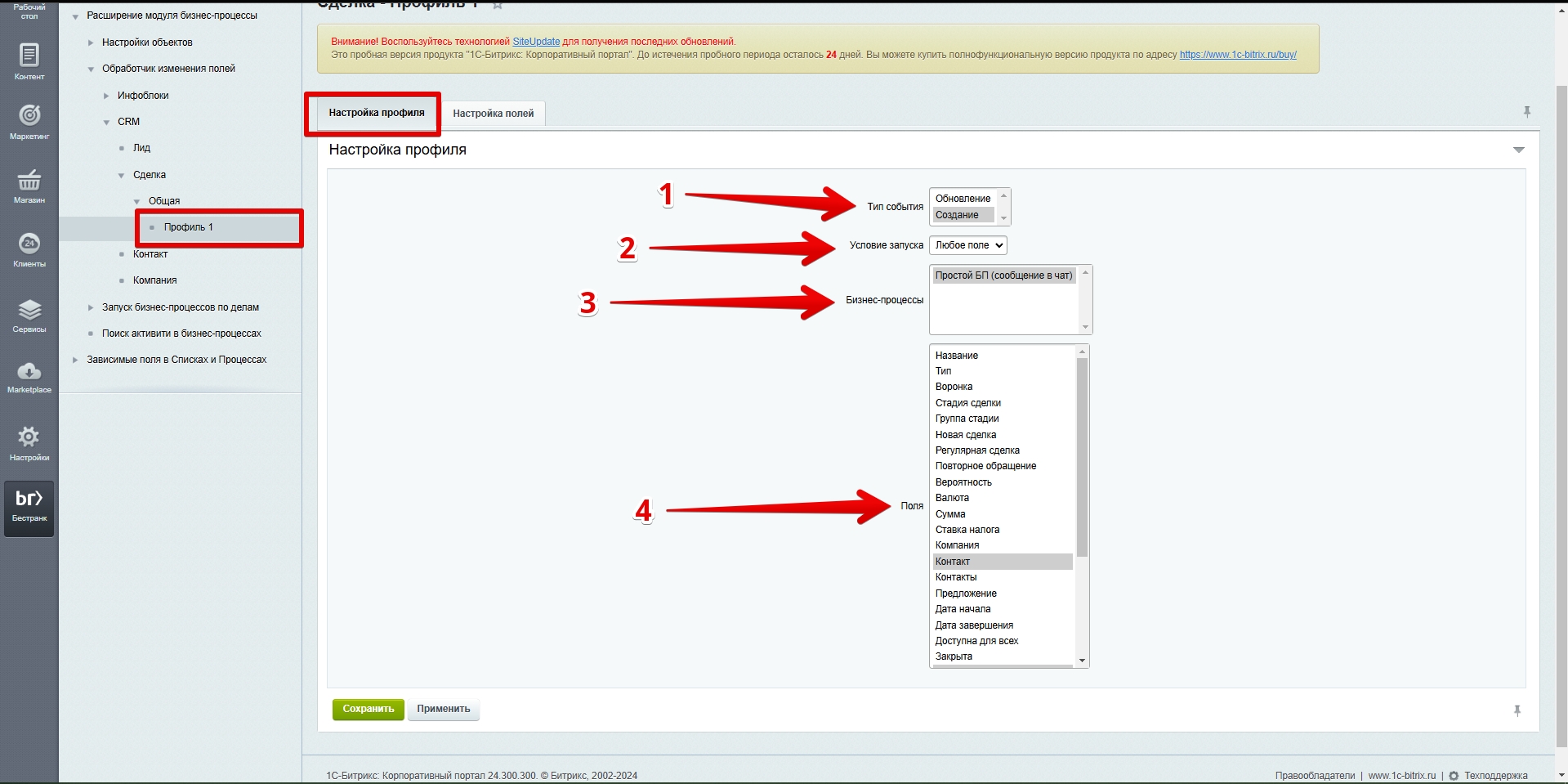
Вкладка "Настройка профиля"
1. Тип события
На выбор доступно 2 опции: обновление и создание. От выбора зависит, будут настройки срабатывать при создании и/или при изменении элемента
2. Условие запуска
На выбор доступно 2 опции: любое поле и все поля.
"Все поля" - бизнес-процесс запустится только при изменении всех выбранных полей
"Любое поле" - бизнес-процесс запустится при изменении любого из выбранных полей
3. Бизнес-процессы
Выбор, какие шаблоны БП будут запускаться при изменении полей
4. Поля
Выбор полей, при изменении которых будут запускаться бизнес-процессы
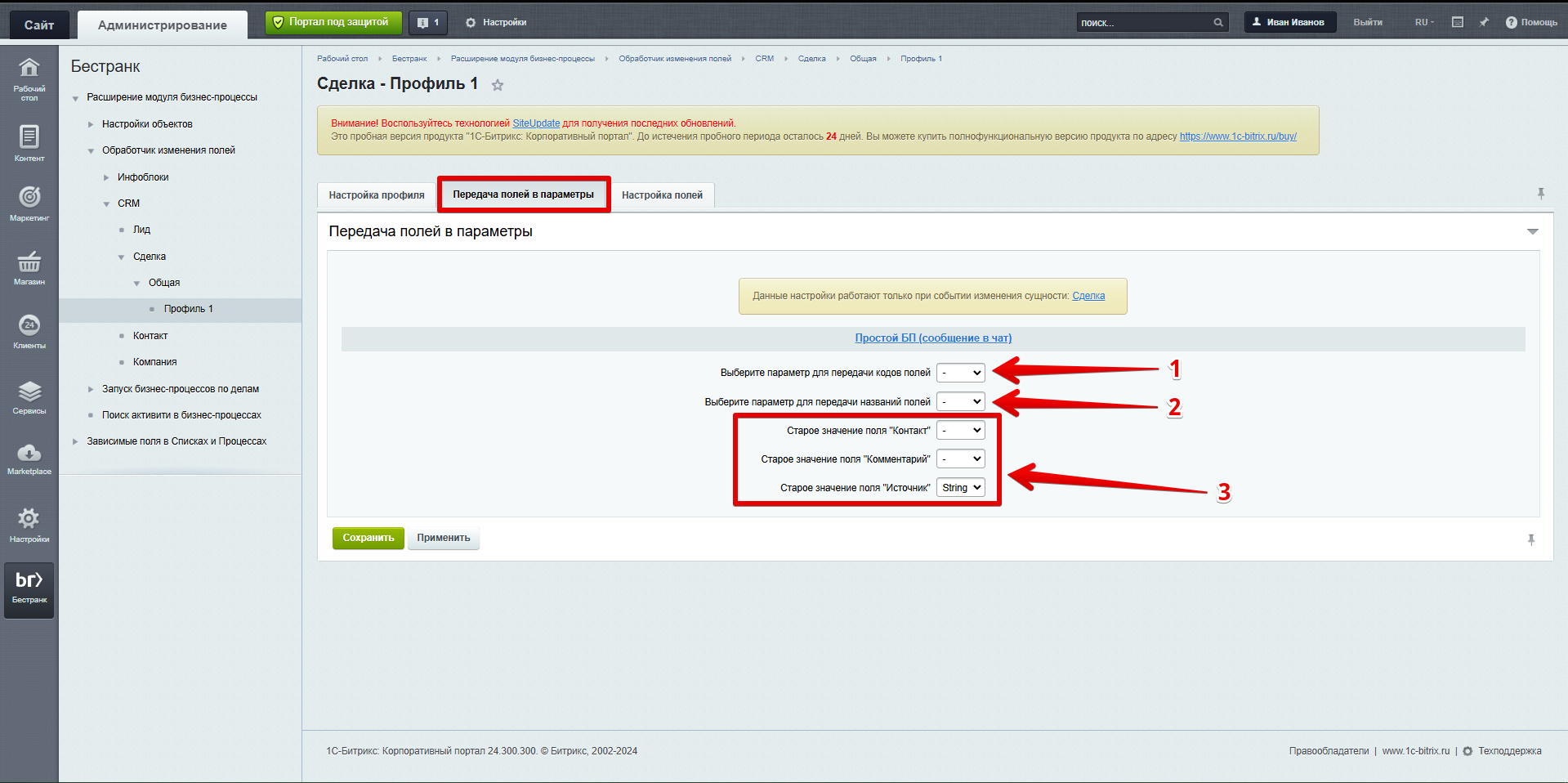
Вкладка "Передача полей в параметры" (доступна только при настройке типа события "обновление")
1. Параметр БП, в который будут передаваться коды полей (для выбора доступны только множественные параметры)
2. Параметр БП, в который будут передаваться названия полей (для выбора доступны только множественные параметры)
3. Выбор параметров БП, в которые будут передаваться старые значения полей (отображаются выбранные поля из вкладки "настройка профиля").
Например, в поле "Источник" было значение "Выставка". Затем пользователь изменил значение на любое другое. В выбранный в данной настройке параметр запущенного бизнес-процесса попадет старое значение поля "Источник", то есть, "Выставка"
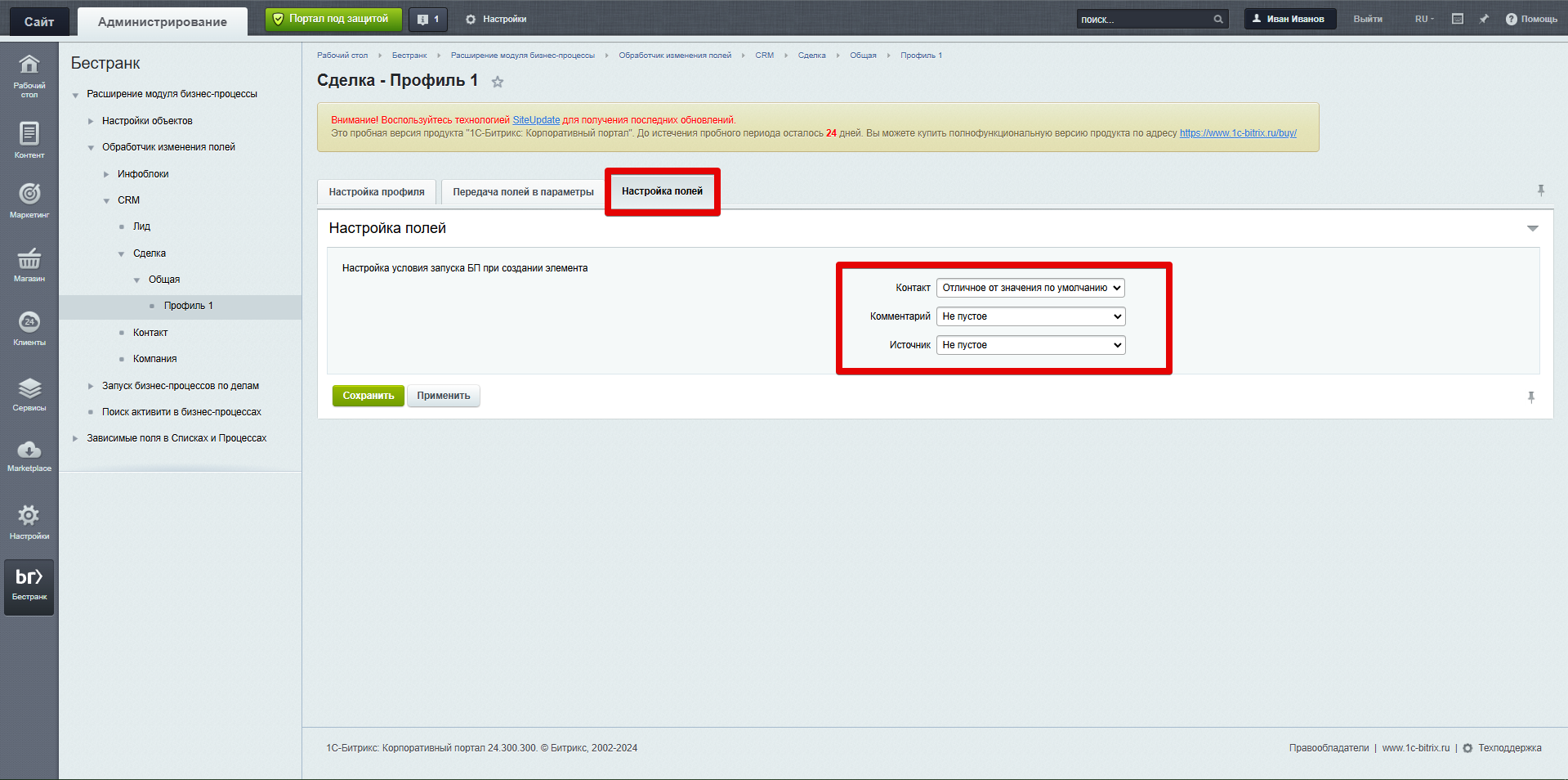
Вкладка "Настройка полей" (доступна только при настройке типа события "создание")
Здесь можно настроить условие, по которому будет отрабатывать запуск БП при создании элемента. Можно задать одно из двух условий для каждого из выбранных во вкладке "настройка профиля" поля.
Отличное от значения по умолчанию
Бизнес-процесс при создании элемента будет запущен, только если значение в поле отличается от того, что задано по умолчанию
Не пустое
Бизнес-процесс при создании элемента будет запущен всегда, когда поле не пустое
Запуск бизнес-процессов по делам
Важно: для корректной работы этого блока настроек модуля с шаблонами БП, необходимо в настройках шаблонов в отключить автозапуск (и на создание, и на изменение)
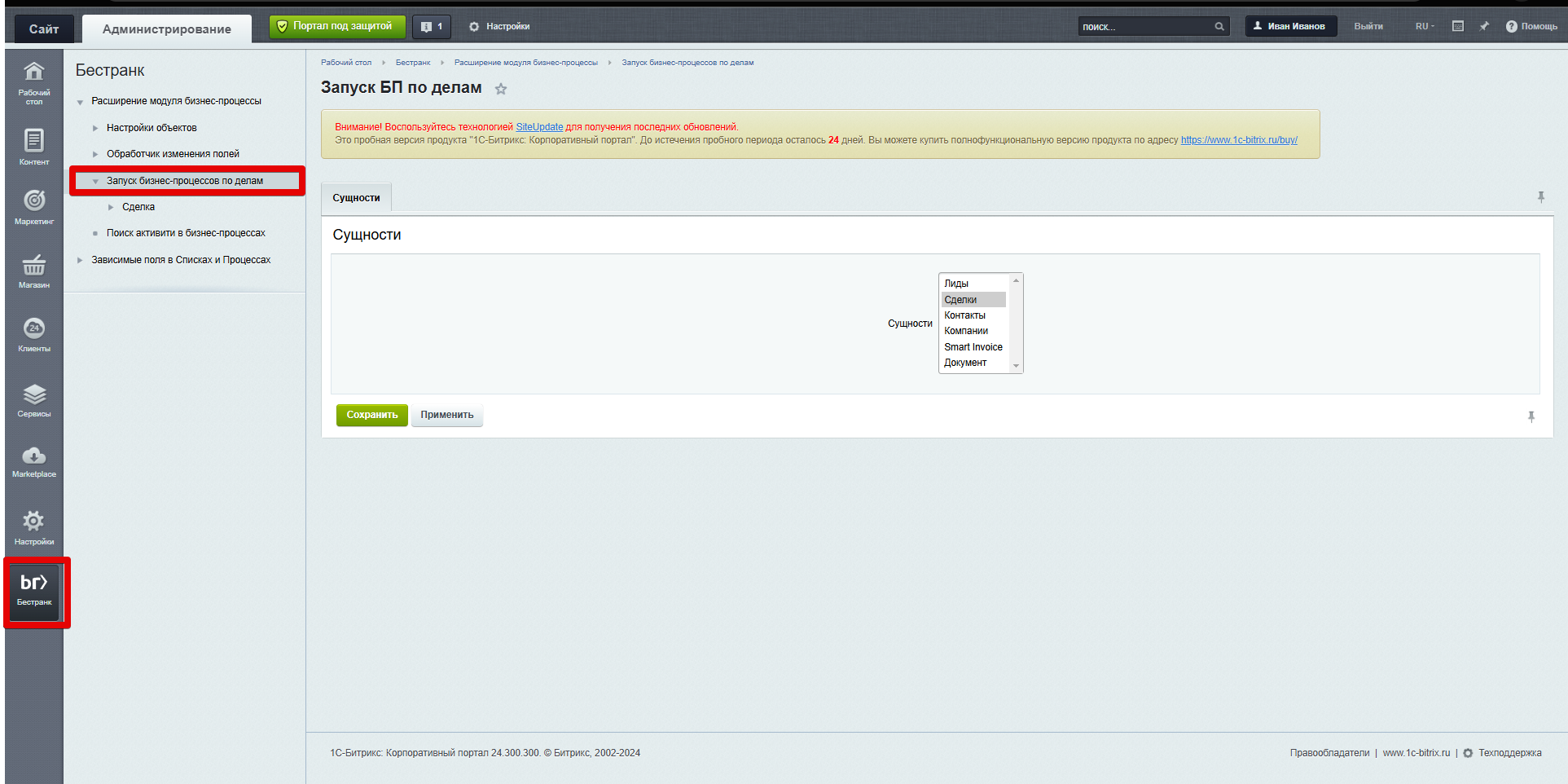
Чтобы настроить запуск бизнес-процессов в зависимости от изменения/создания дел, необходимо перейти во вкладку "Бестранк" -> "Расширение модуля бизнес-процессы" -> "Запуск бизнес-процессов по делам"
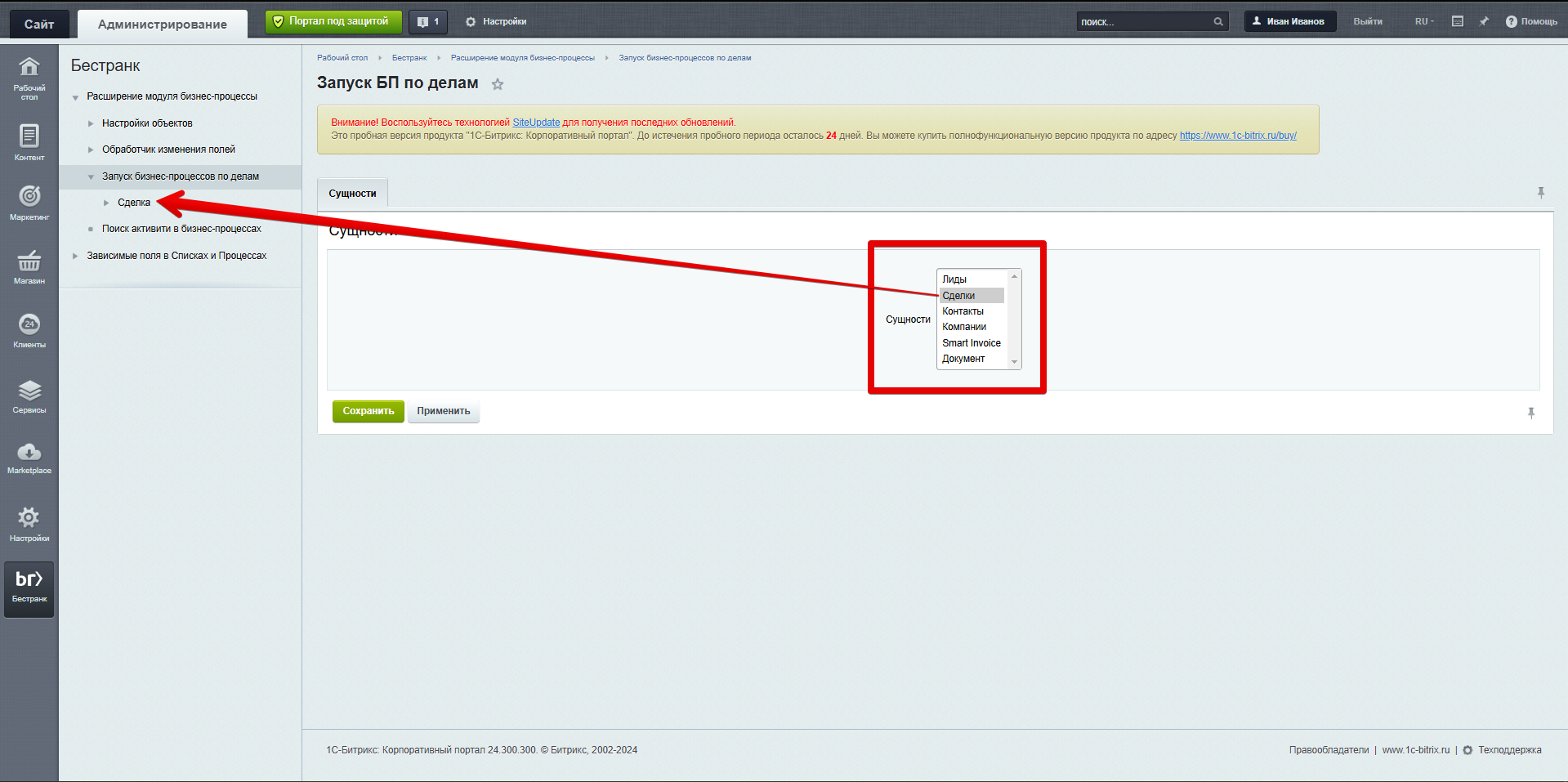
Необходимо выбрать сущности CRM, для которых будет активен запуск бизнес-процессов по делам. Выбранные сущности после нажатия кнопки "Применить" отобразятся в соответствующей вкладке в левом меню. Для продолжения настроек нужно перейти в появившийся пункт
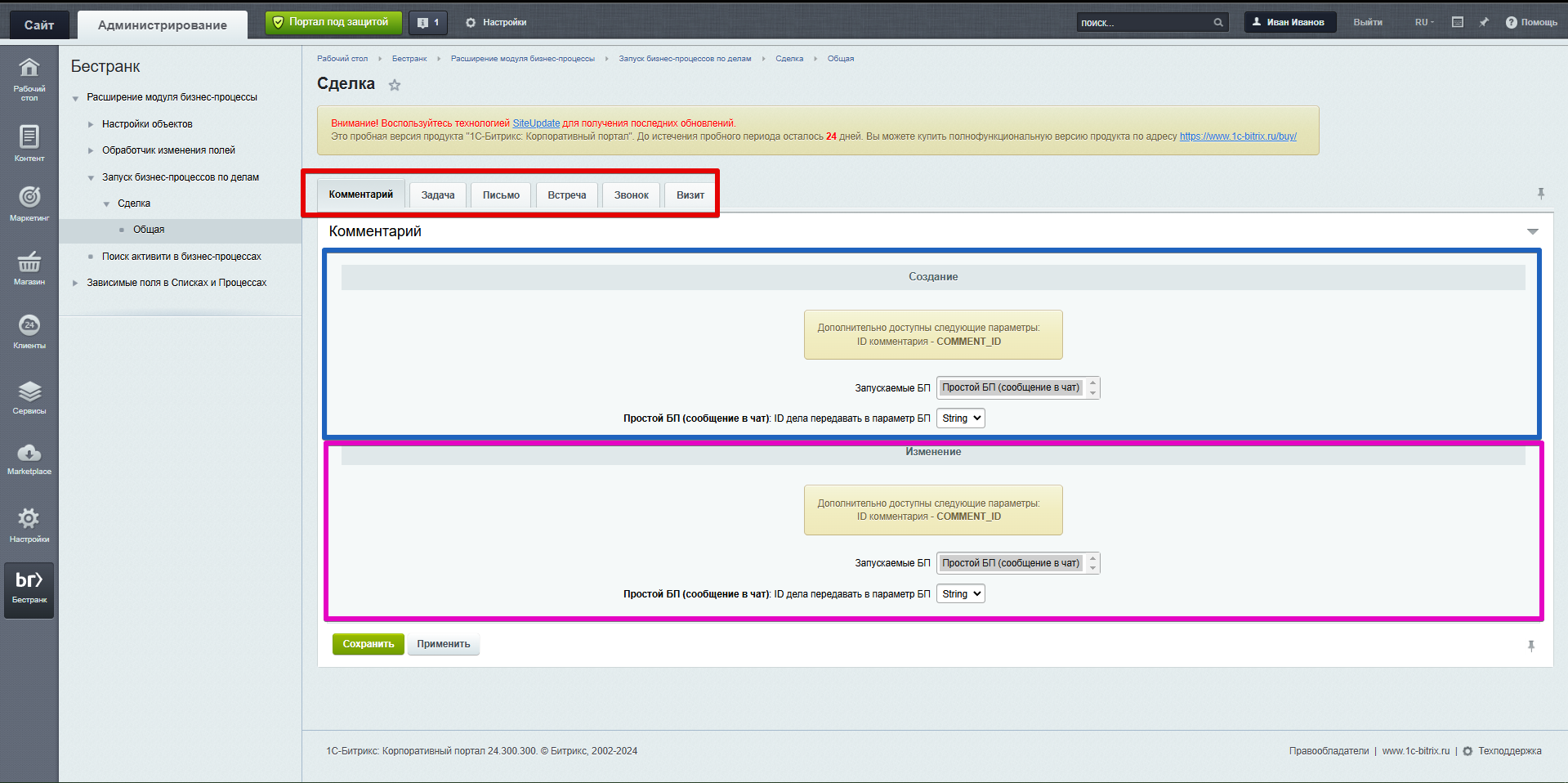
Во вкладках сверху (красный цвет на скриншоте) нужно выбрать дело, для которого будут заданы настройки
Настройки можно задать отдельно для создания дела (синий цвет на скриншоте) и для изменения дела (фиолетовый цвет на скриншоте)
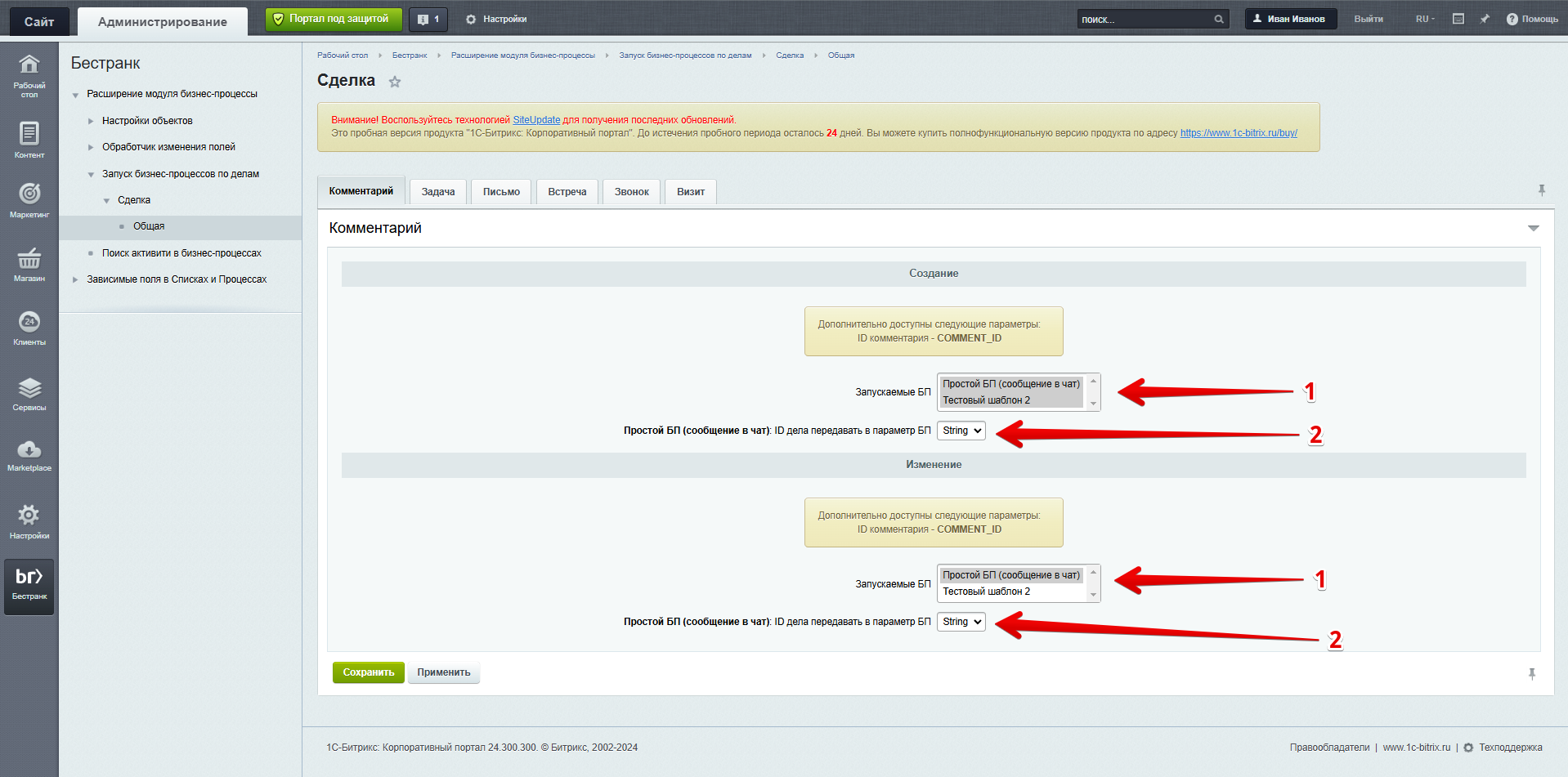
Список доступных настроек идентичен как для создания, так и для изменения дела
1. Выбор запускаемых бизнес-процессов (можно выбрать несколько шаблонов с помощью клавиши ctrl, или зажав кнопку мыши)
2. Выбор параметра, в который попадет ID измененного/созданного дела (при желании, можно не выбирать никакой параметр)
Поиск шаблонов бизнес-процессов
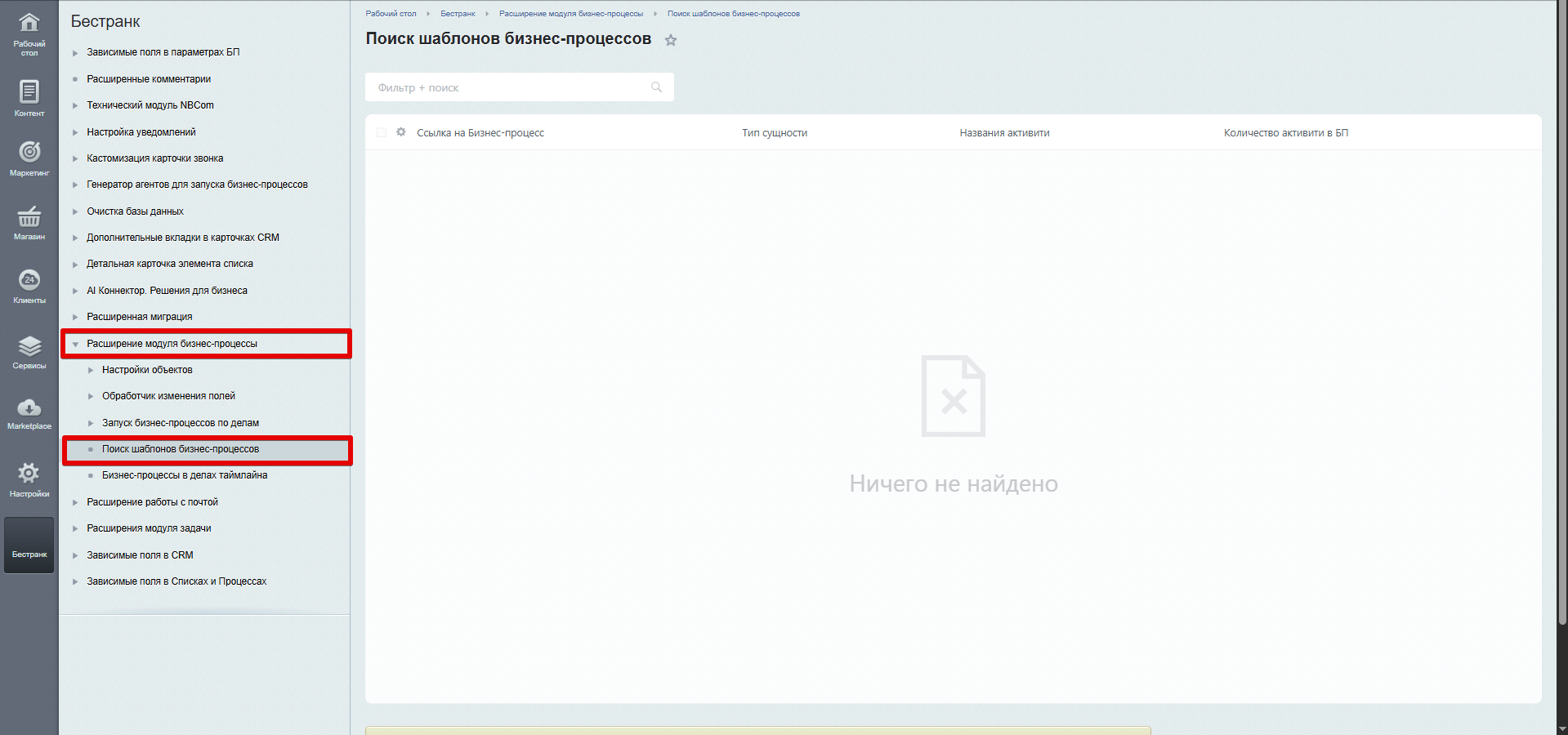
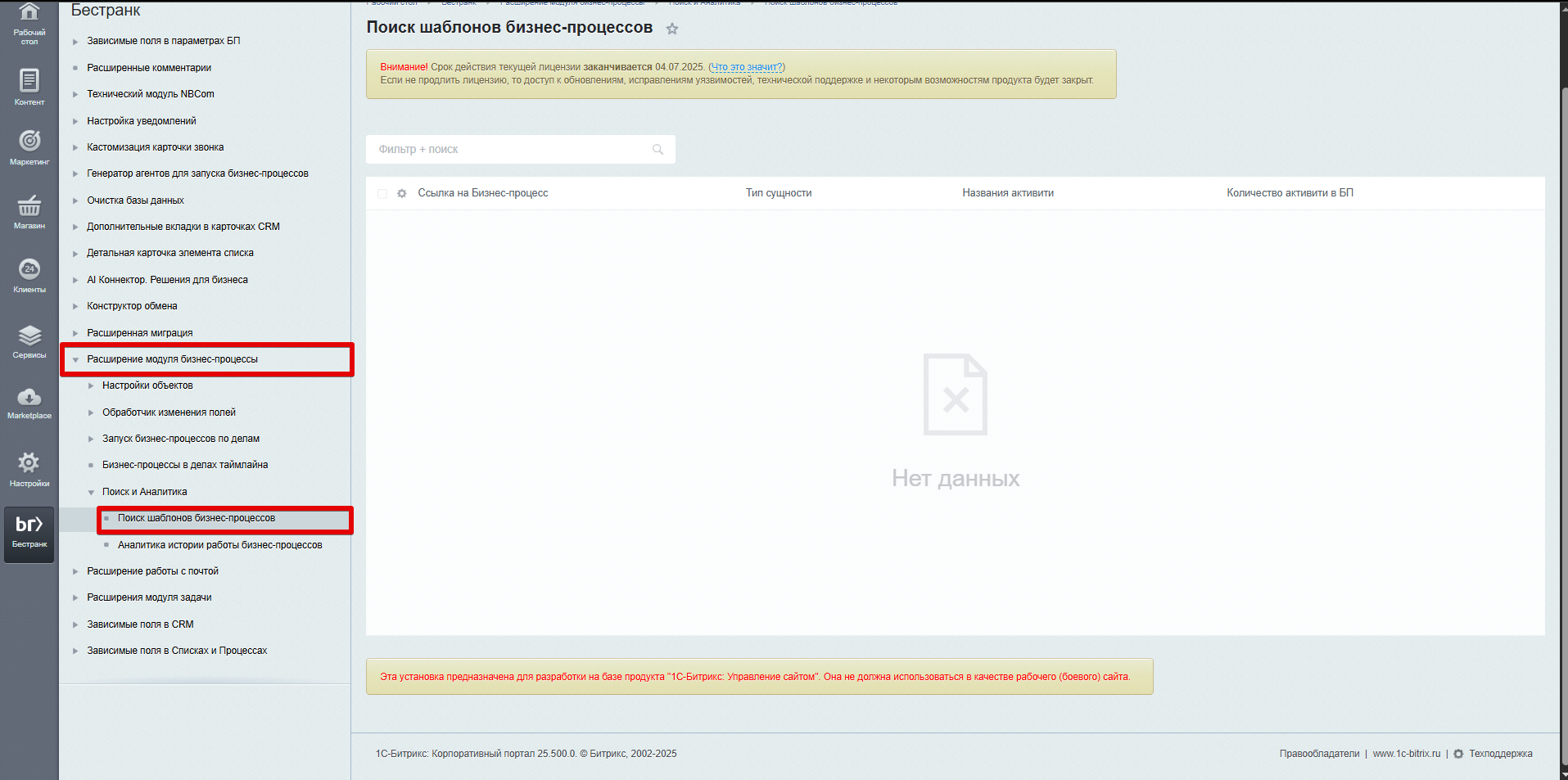
Для того, чтобы перейти к поиску шаблонов бизнес-процессов, необходимо открыть соответствующую страницу в настройках модуля в блоке "Поиск и Аналитика":
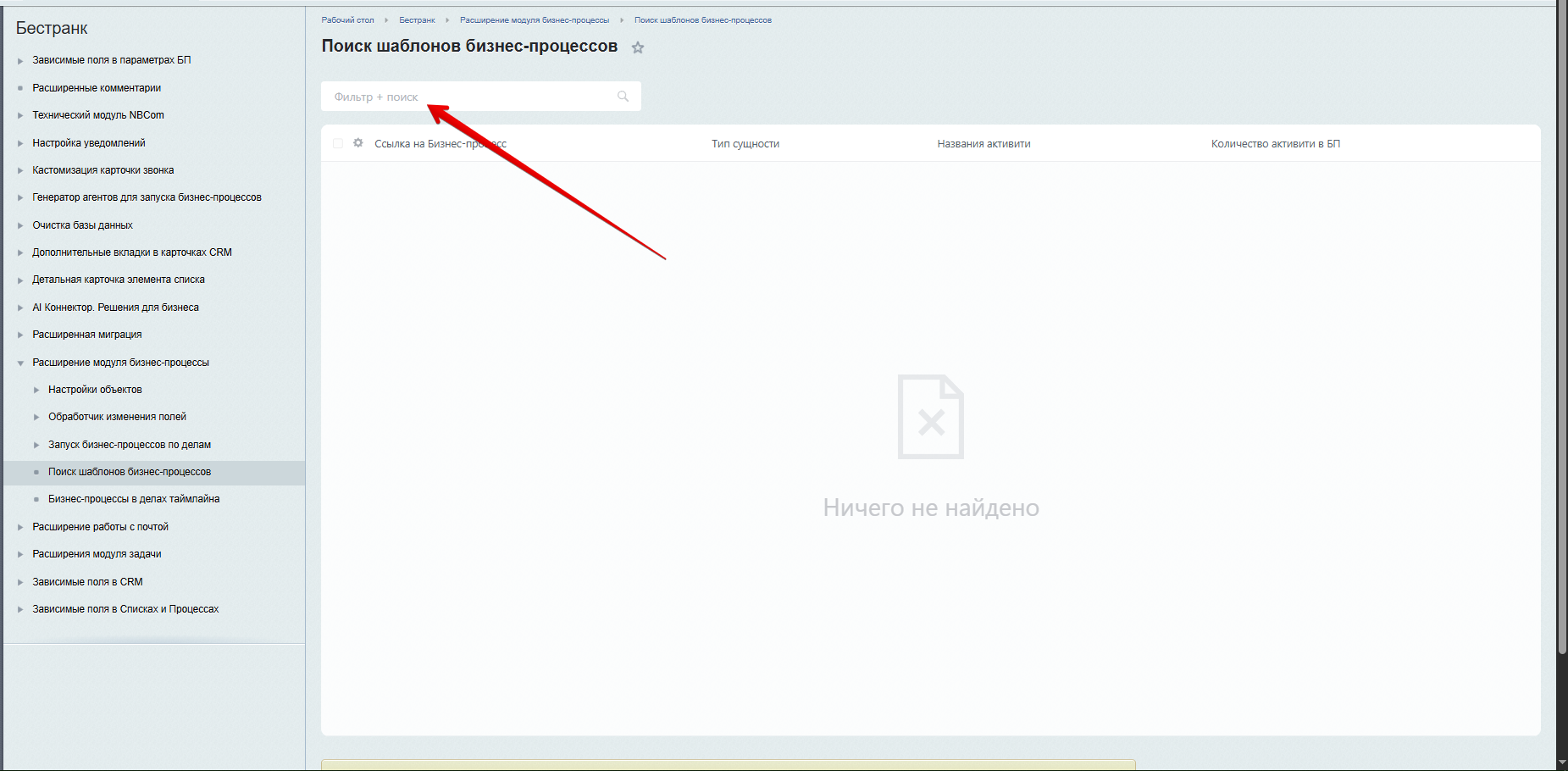
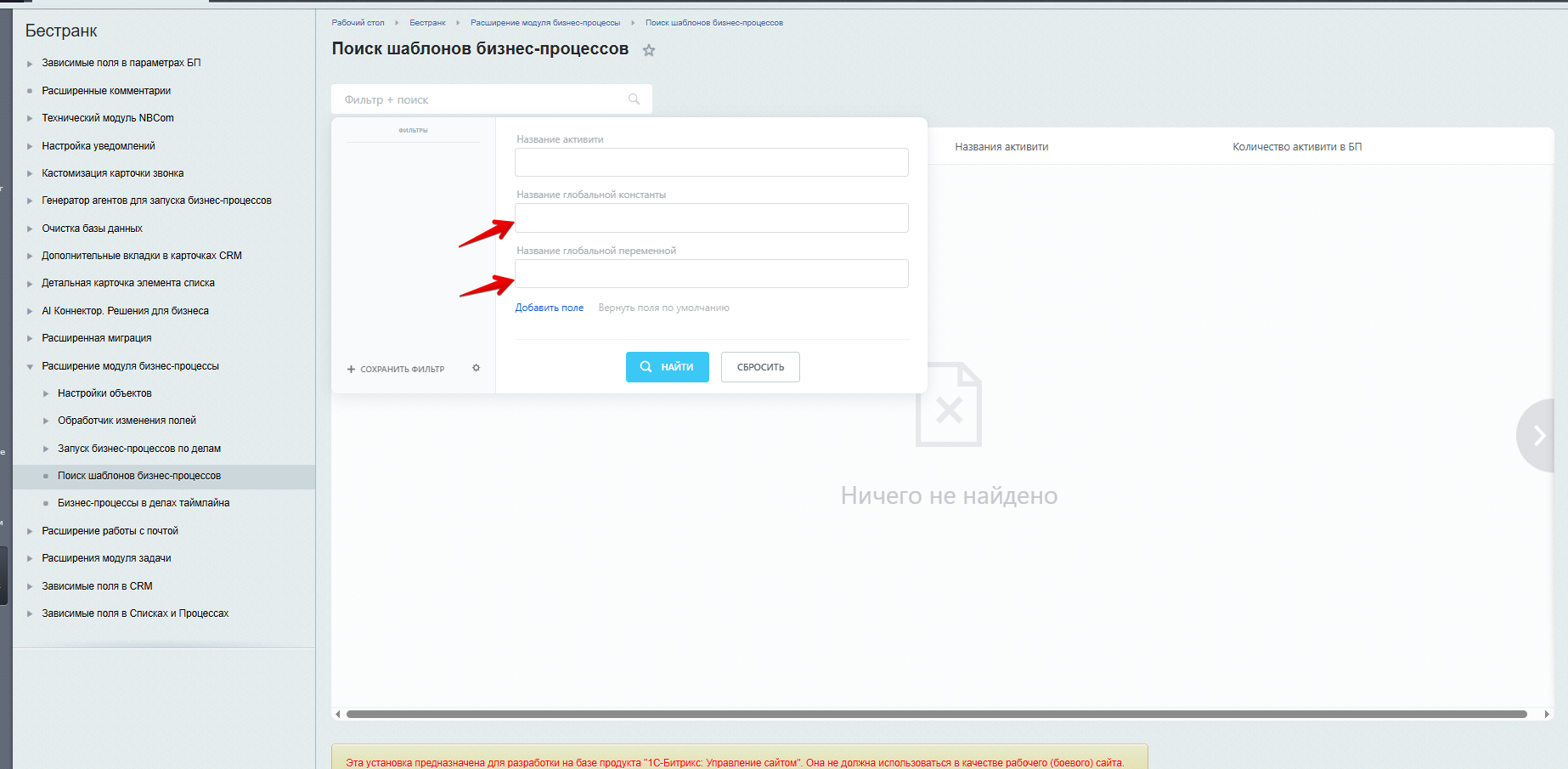
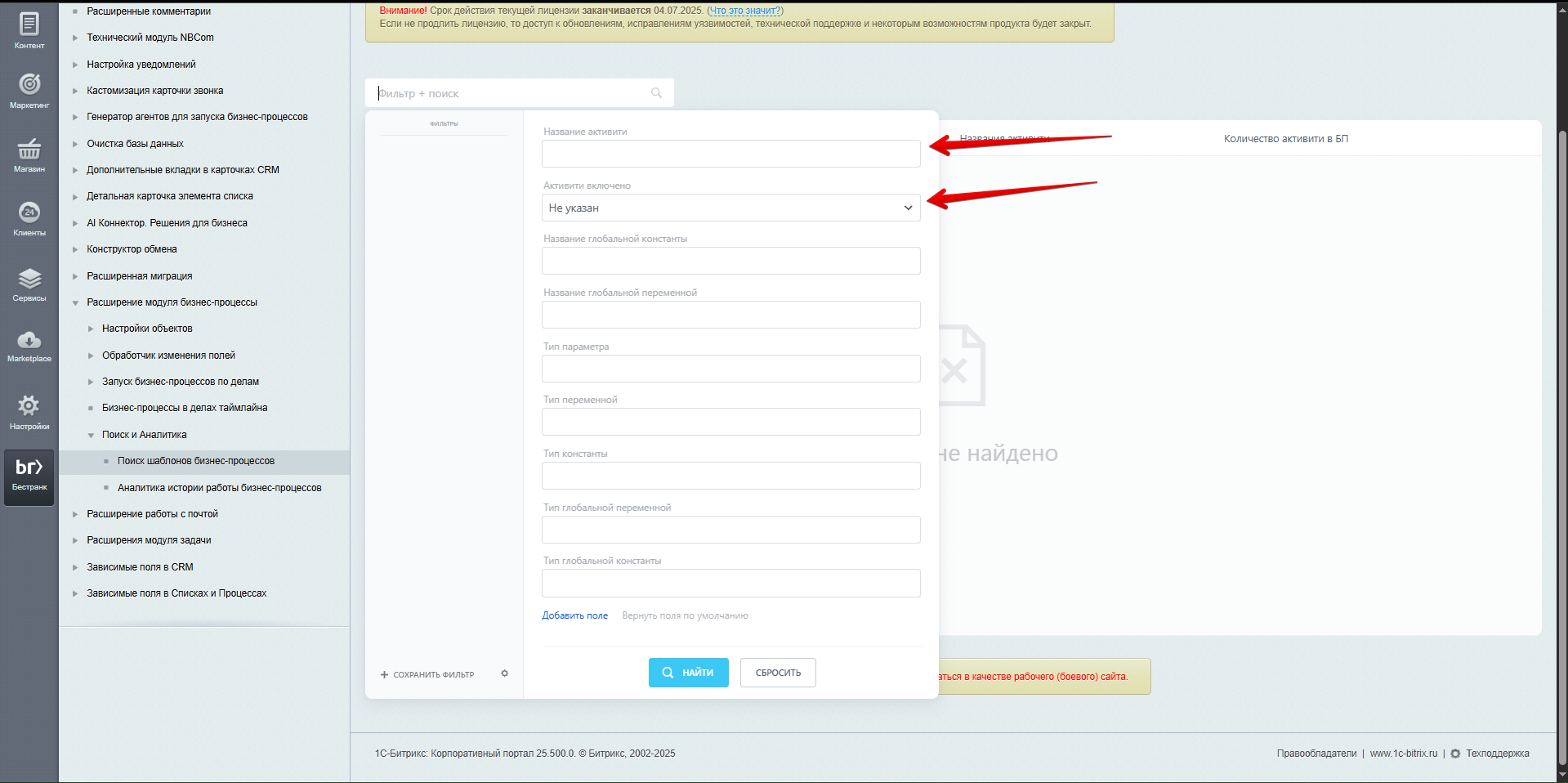
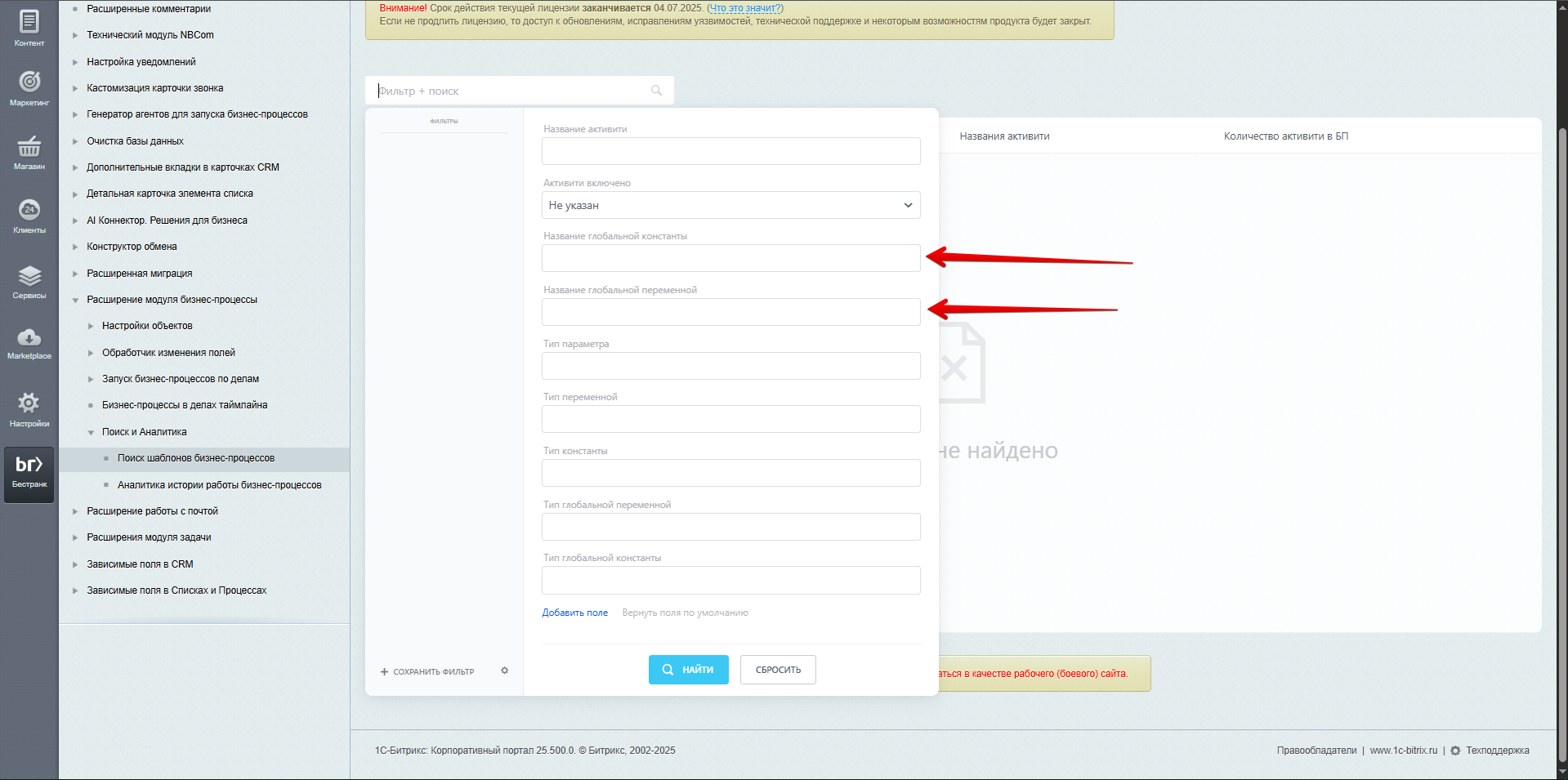
Для того, чтобы настроить фильтр, по которому будут найдены шаблоны бизнес-процессов, необходимо кликнуть на "Фильтр + поиск":
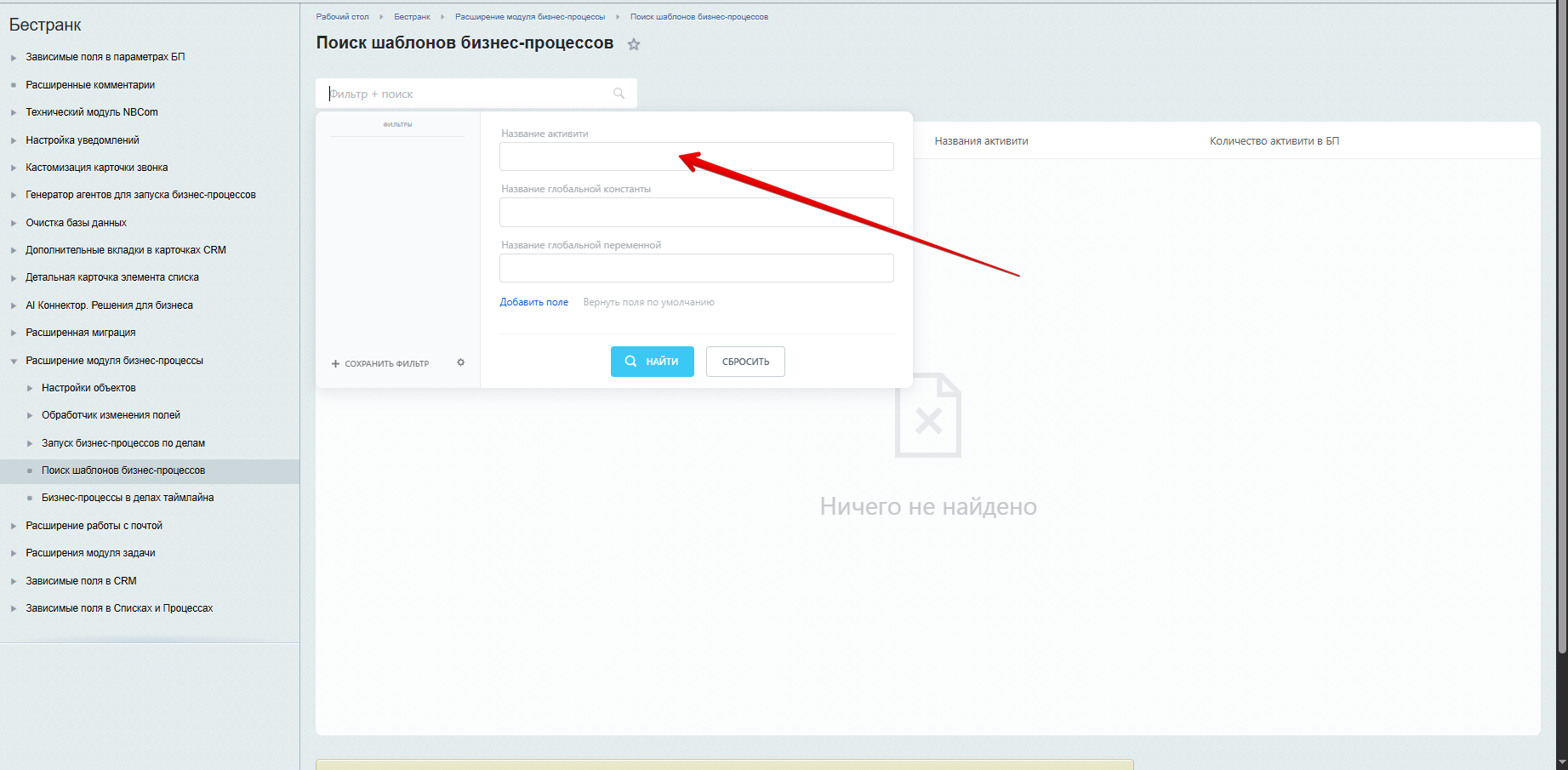
Поиск по активити
Чтобы получить шаблоны бизнес-процессов, в которых есть нужное активити, выберите активити во вкладке "Название активити". Также, можно выбрать, включено активити или выключено. (Искать можно также отдельно как по активности, так и по названию активити). После этого кликните "Найти.
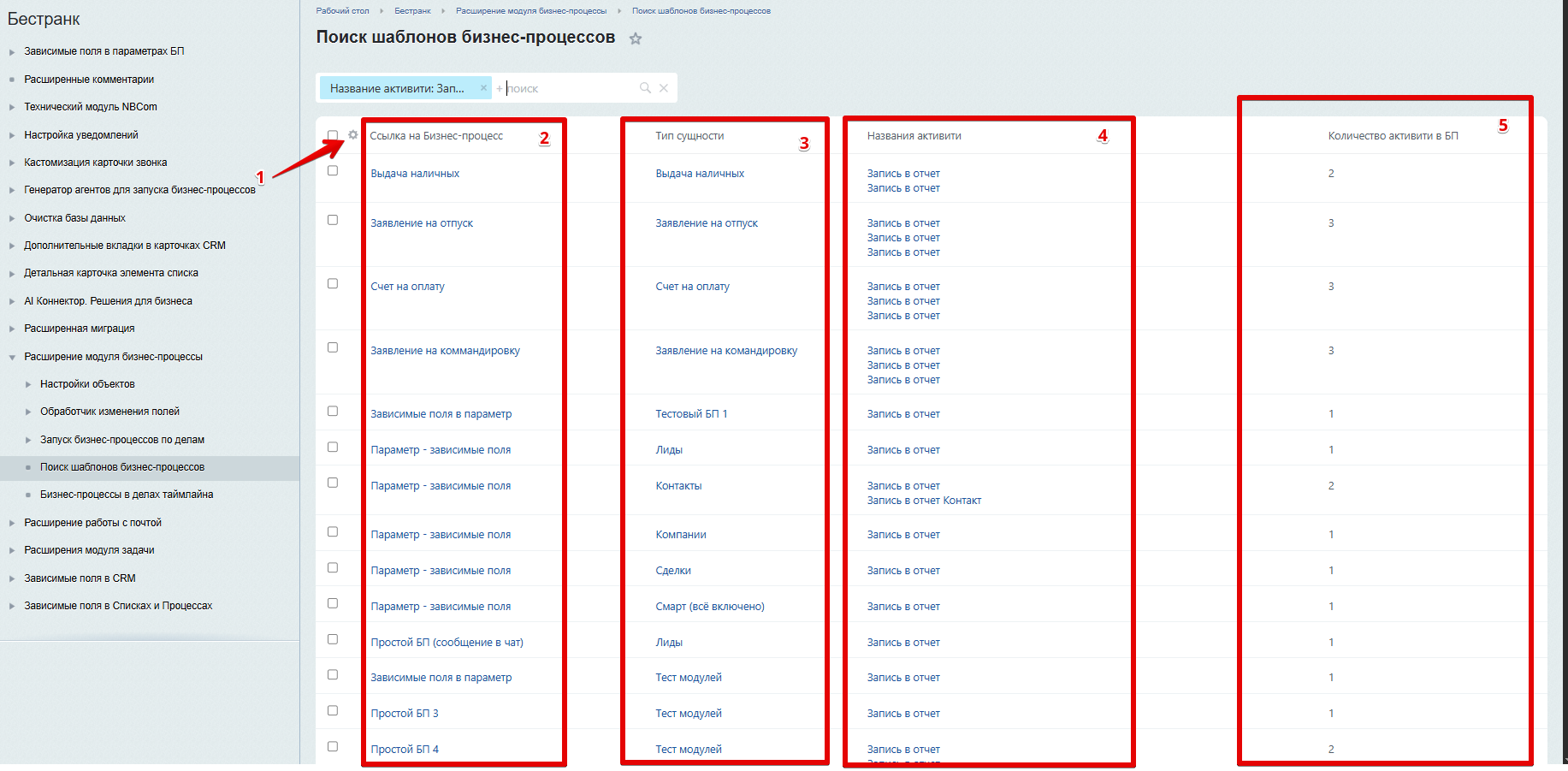
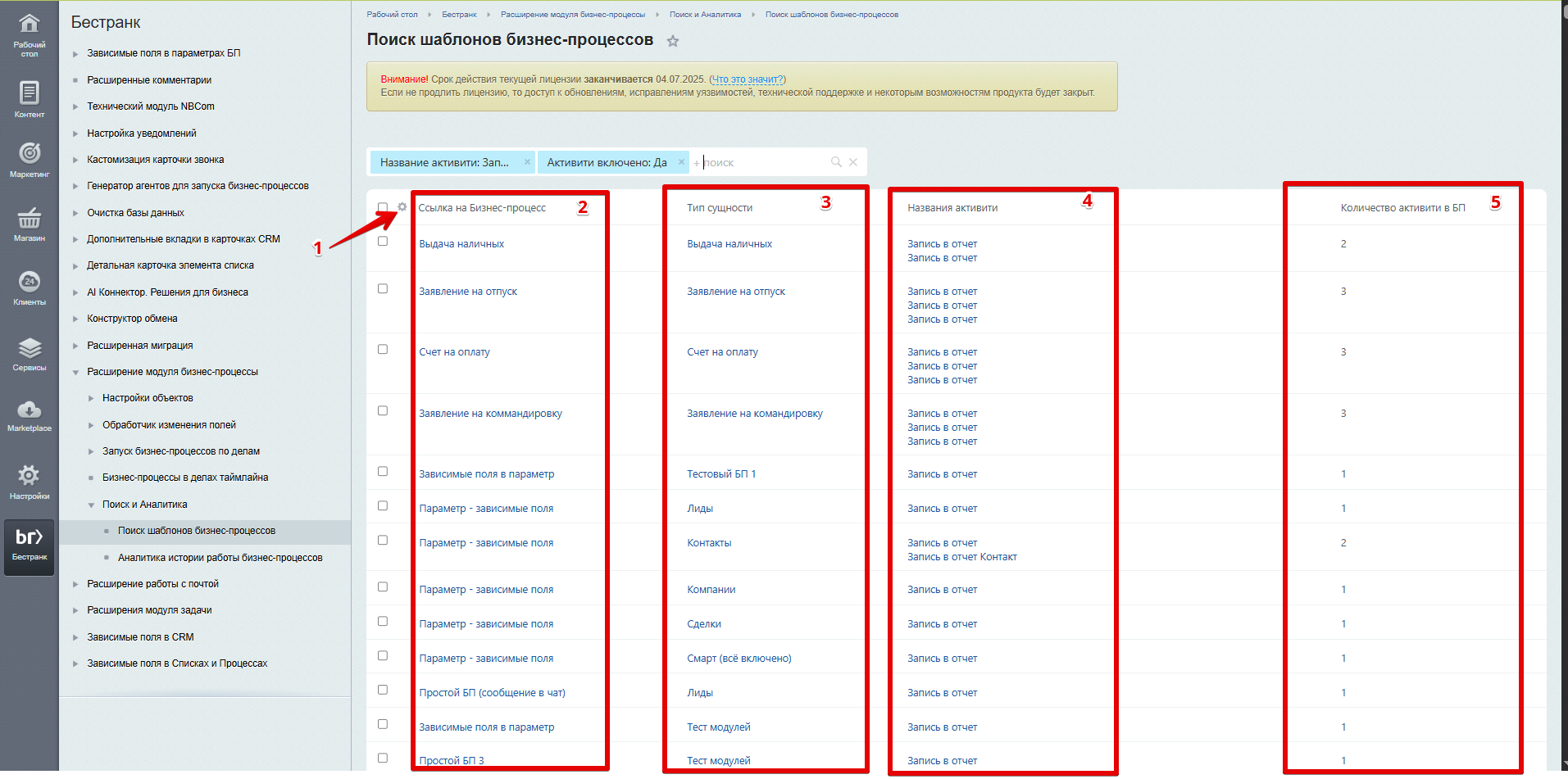
После этого будет доступен список всех бизнес-процессов согласно выставленному фильтру:
1. Здесь можно настроить поля, которые будут отображаться в списке
2. Кликабельная ссылка на шаблон бизнес-процесса
3. Кликабельная ссылка на сущность, на которой настроен шаблон бизнес-процесса
4. Названия активити в шаблоне БП, тоже кликабельные (ссылка ведет на шаблон бизнес-процесса)
5. Количество искомых активити в шаблоне бизнес-процесса
Поиск по названию глобальной константы/переменной
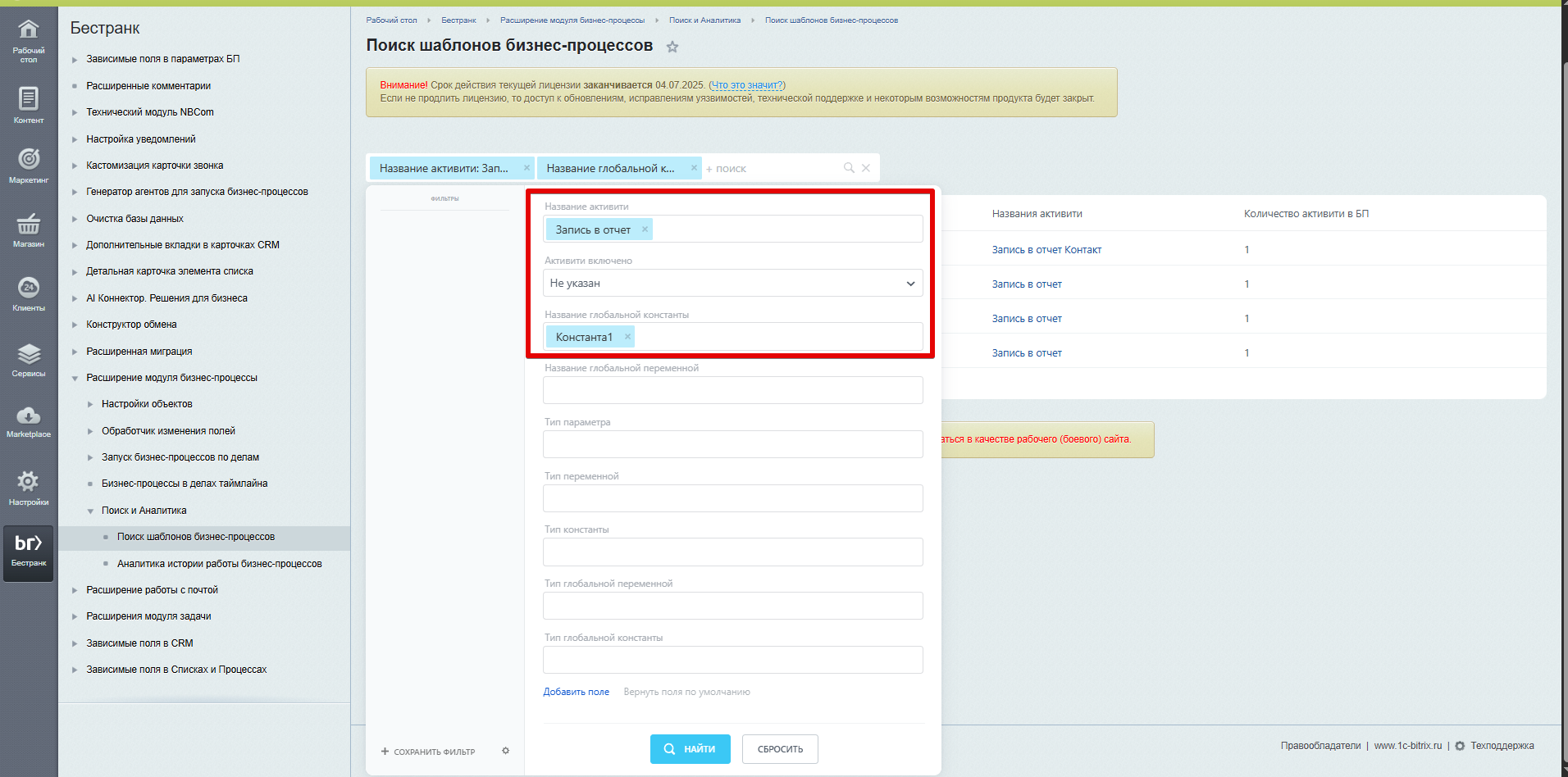
Чтобы получить шаблоны бизнес-процессов, в которых есть нужная глобальная константа/переменная, выберите глобальную константу/переменную во вкладке "Название глобальной константы" или "Название глобальной переменной". После этого кликните "Найти"
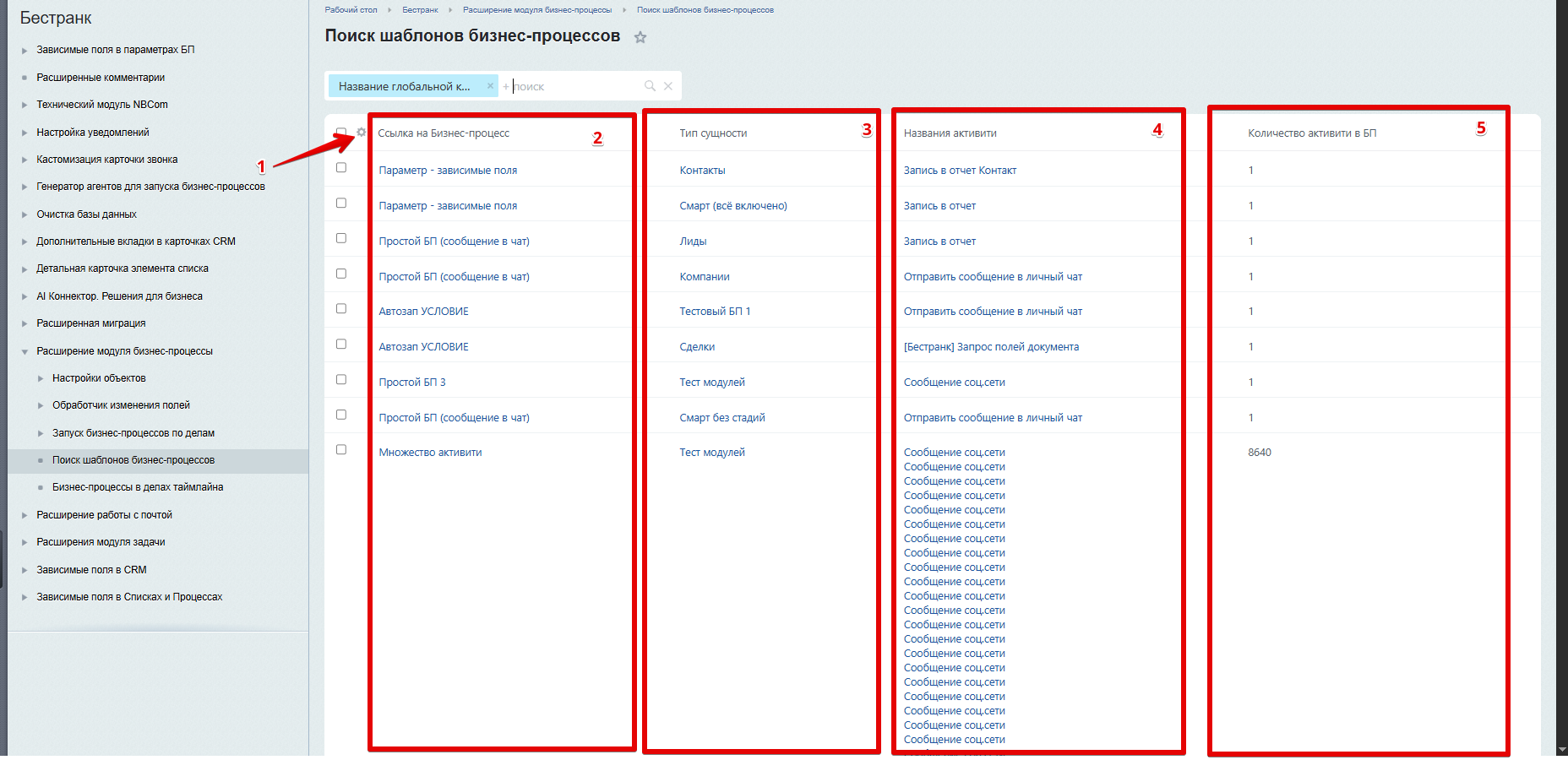
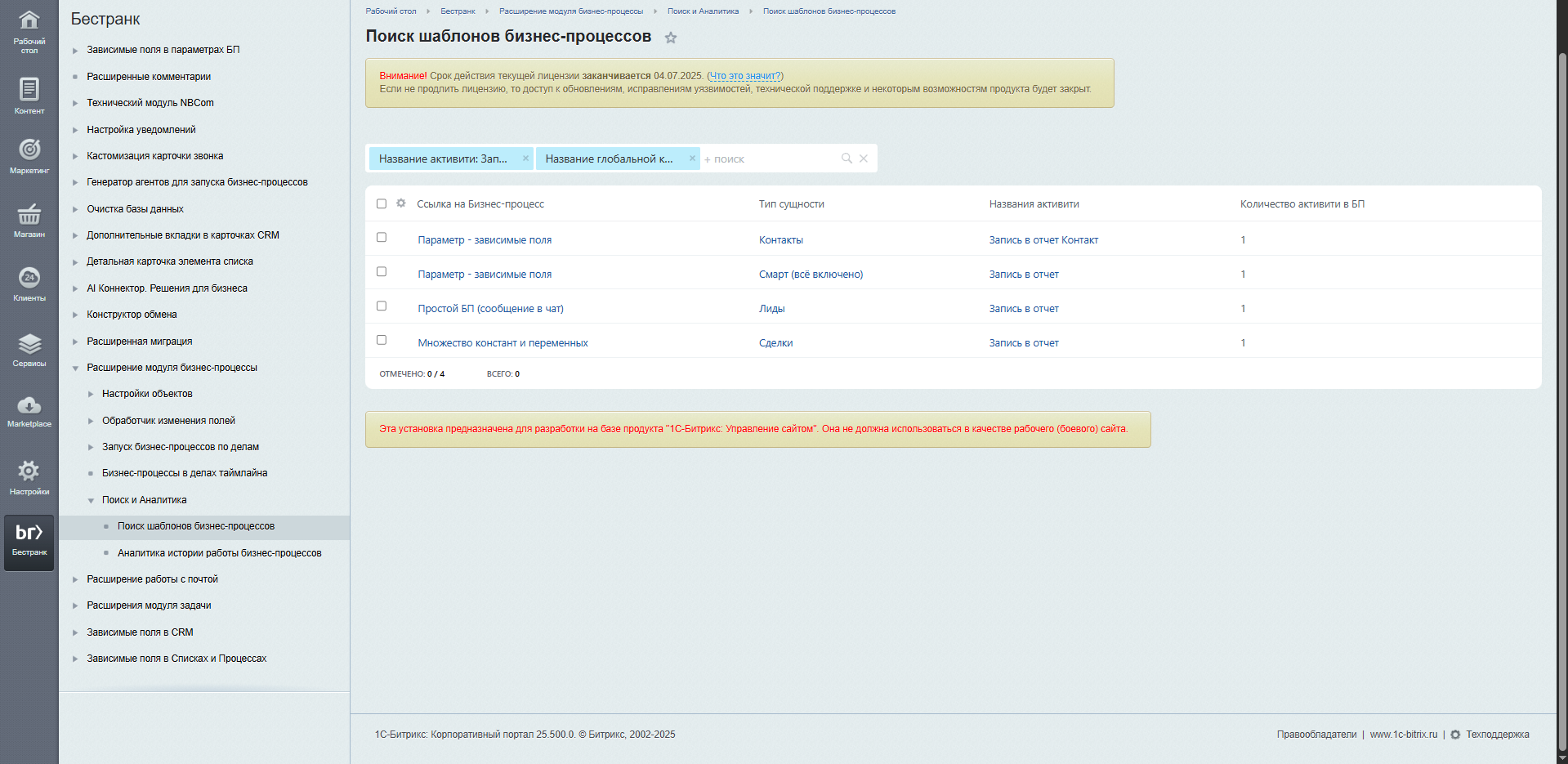
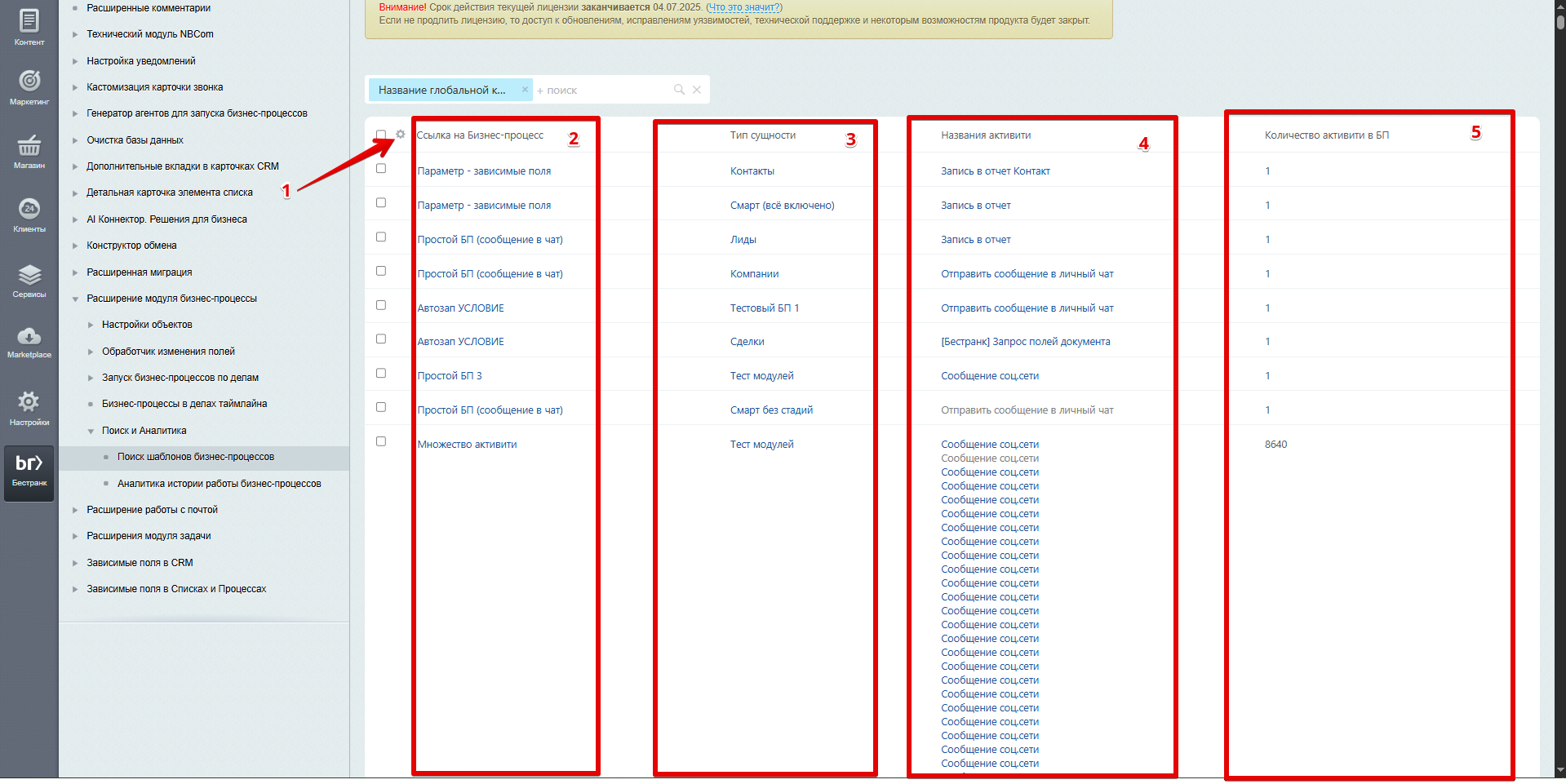
После этого будет доступен список всех бизнес-процессов, в которых содержится выбранная глобальная константа/переменная:
1. Здесь можно настроить поля, которые будут отображаться в списке
2. Кликабельная ссылка на шаблон бизнес-процесса
3. Кликабельная ссылка на сущность, на которой настроен шаблон бизнес-процесса
4. Названия активити, в которых используется искомая глобальная константа/переменная
5. Количество активити с искомой глобальной константой/переменной в шаблоне БП
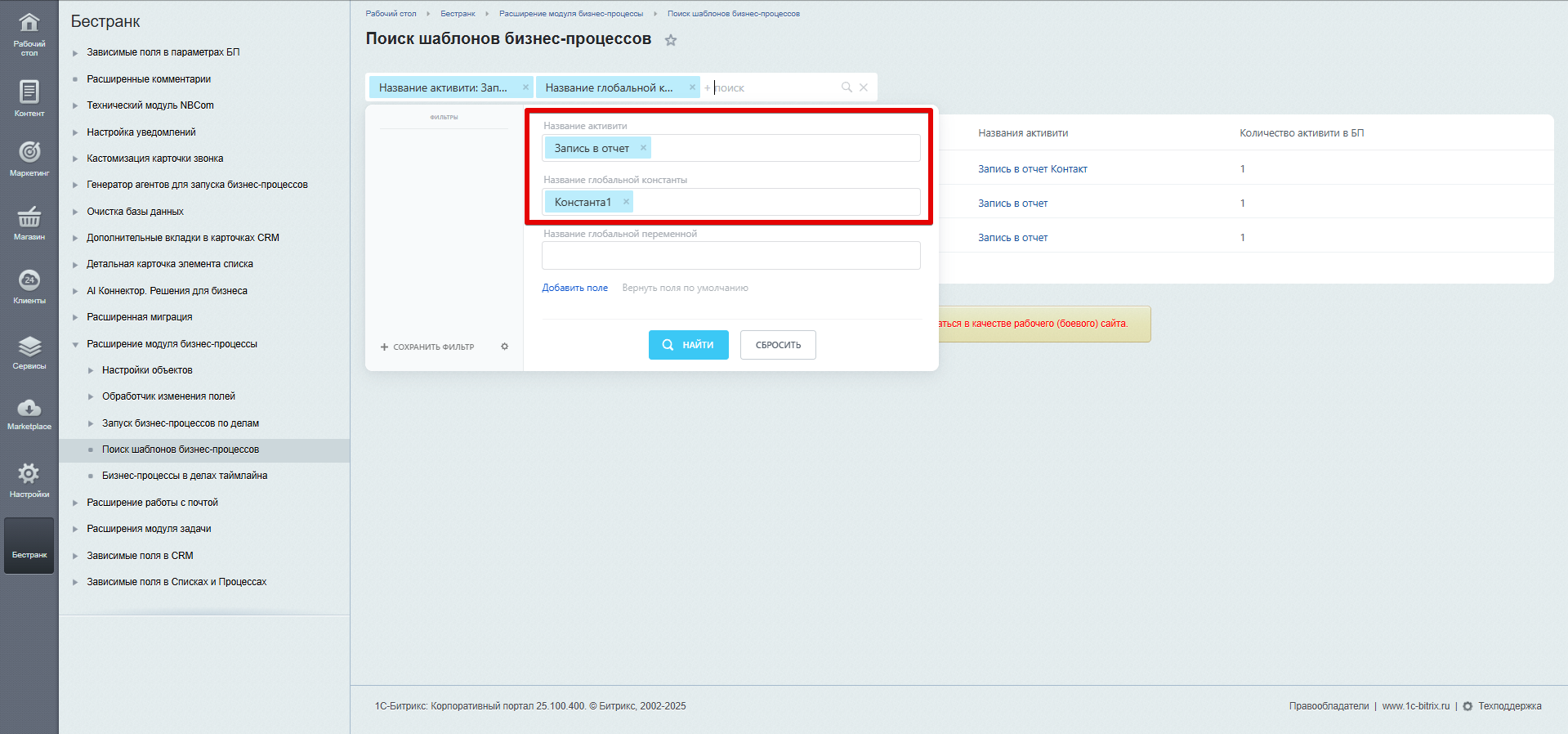
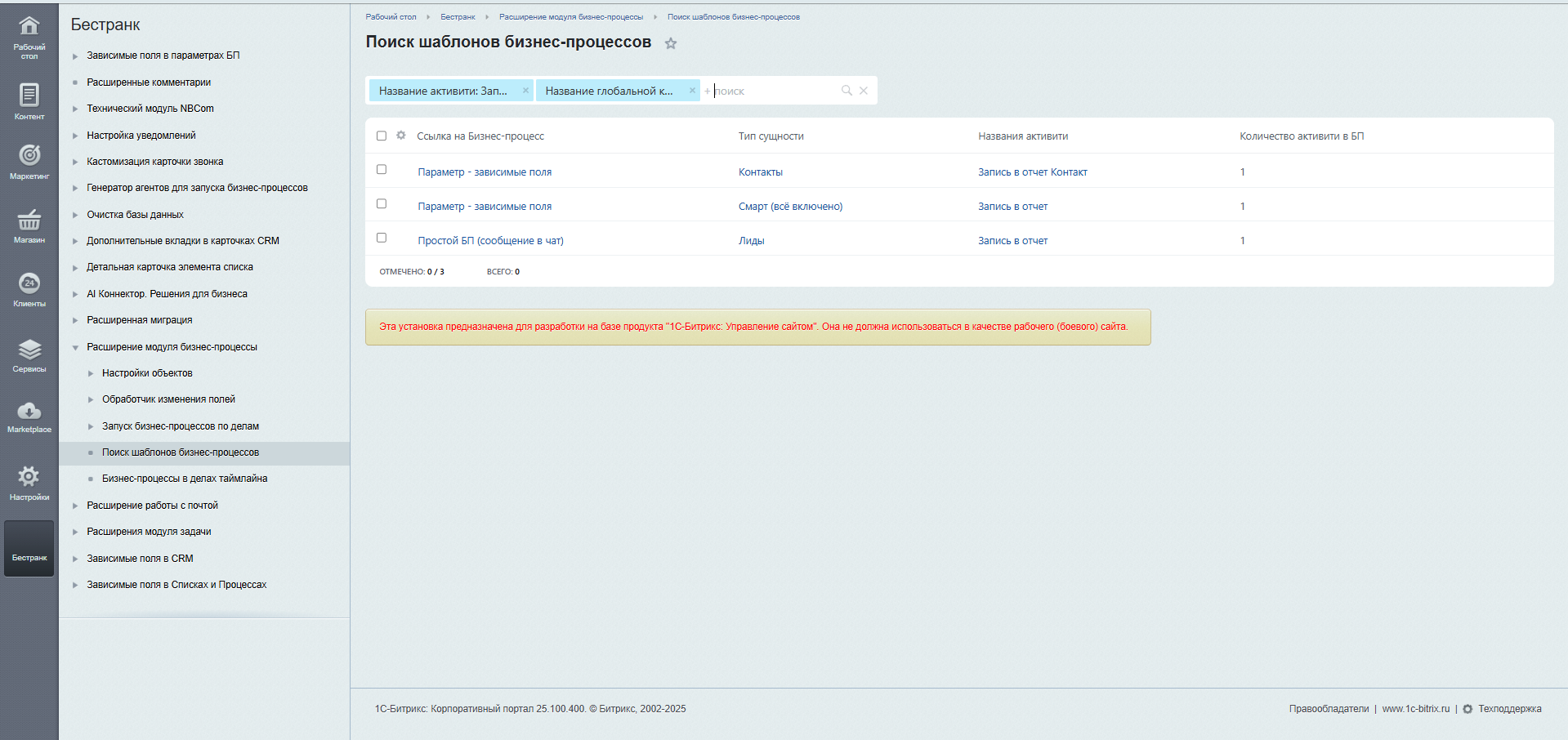
Примечание:
Если настроить фильтр одновременно и по активити, и по глобальной константе/переменной, то будут отобраны только шаблоны бизнес-процессов, в которых есть искомое активити + в этом активити используется искомая глобальная константа/переменная:
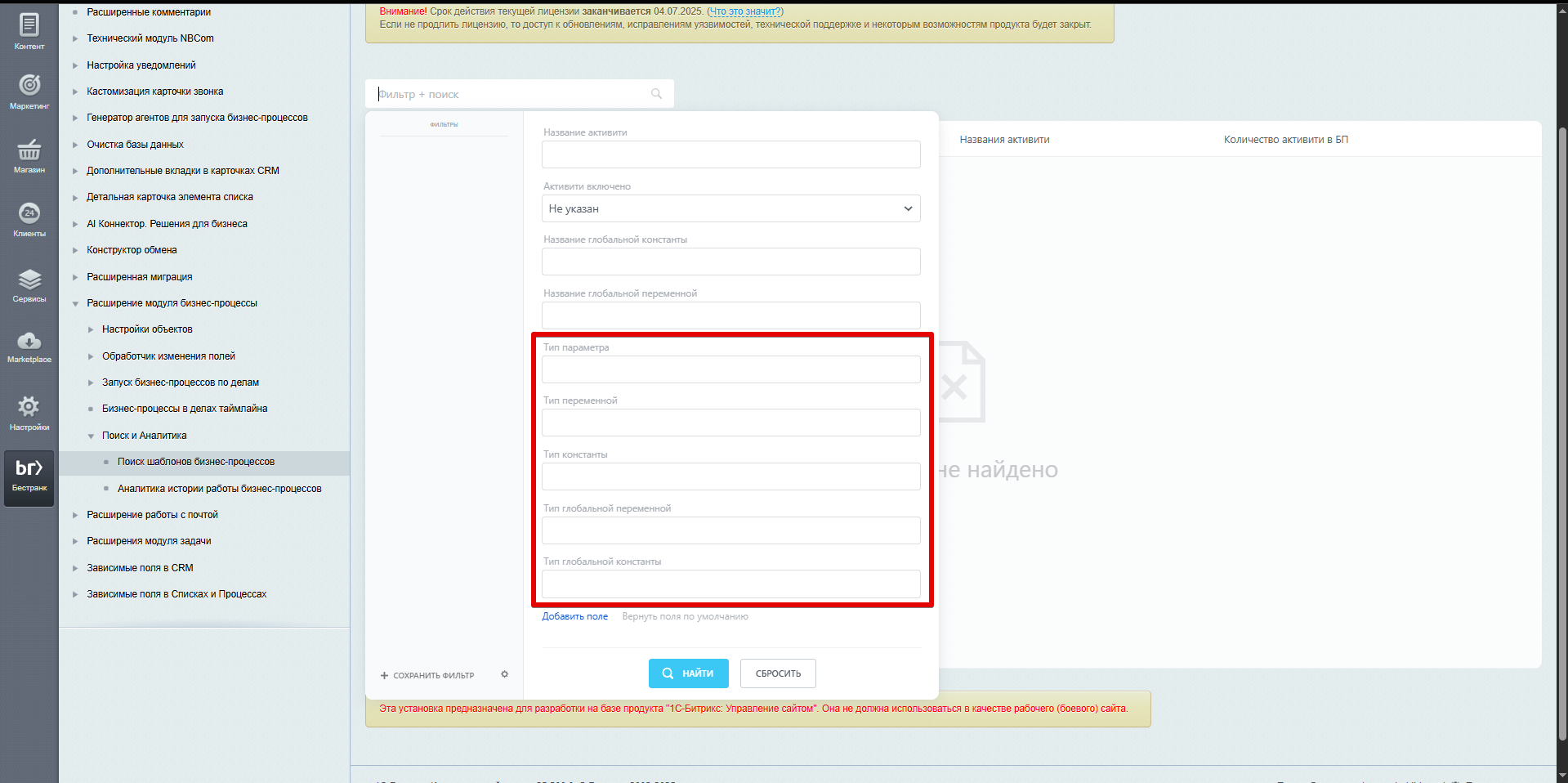
Поиск по типу параметра/константы/переменной
Чтобы получить шаблоны бизнес-процессов, в которых есть параметр/константа/переменная нужного типа, выберите в фильтре нужный тип параметра/константы/переменной (Выбор доступен из типов, которые созданы в любом из шаблонов на портале. Константа/переменная должна содержаться в каком-либо активити). После этого кликните "Найти"
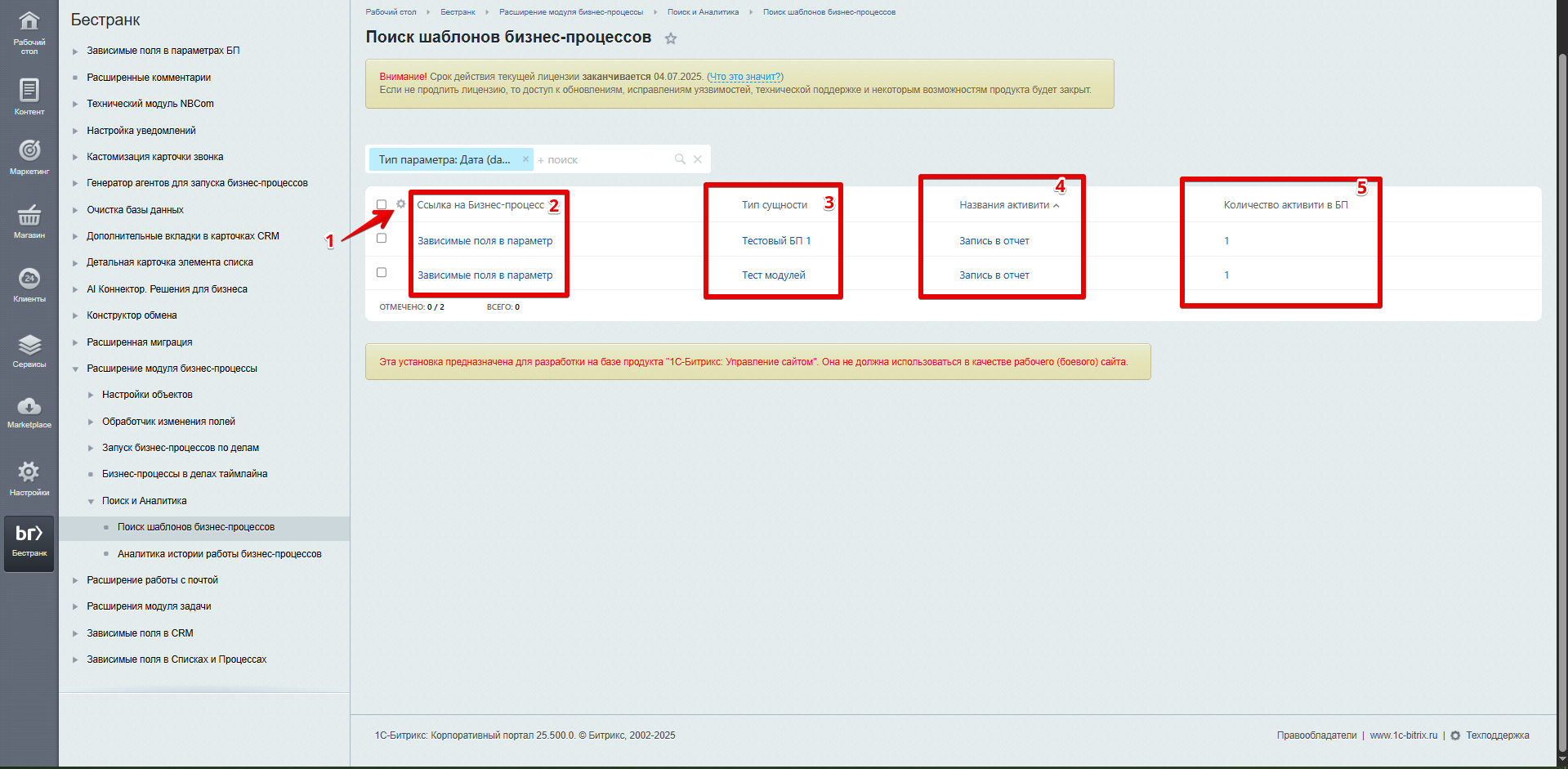
После этого будет доступен список всех бизнес-процессов, в которых содержатся выбранный тип параметра/константы/переменной:
1. Здесь можно настроить поля, которые будут отображаться в списке
2. Кликабельная ссылка на шаблон бизнес-процесса
3. Кликабельная ссылка на сущность, на которой настроен шаблон бизнес-процесса
4. Названия активити, в которых используется искомая глобальная константа/переменная
5. Количество активити с искомой глобальной константой/переменной в шаблоне БП
Активити с некорректными данными
Этот функционал позволяет найти все шаблоны бизнес-процессов, в которых есть хотя бы одно активити с некорректными данными (например, отсутствующая переменная или параметр)

Пример - активити, в которое передано значение несуществующего доп.результата из другого активити:

Перейдем в активити по ссылке:

Аналитика истории работы бизнес-процессов
Данная функция, обращаясь к таблице b_bp_tracking, позволяет отследить, в какое время какие бизнес-процессы были запущены на портале.
Для того, чтобы начать работу с аналитикой истории работы бизнес-процессов, перейдите в соответствующую вкладку в разделе "Бестранк" -> "Расширение модуля бизнес-процессы"-> "Поиск и аналитика" -> "Аналитика истории работы бизнес-процессов".
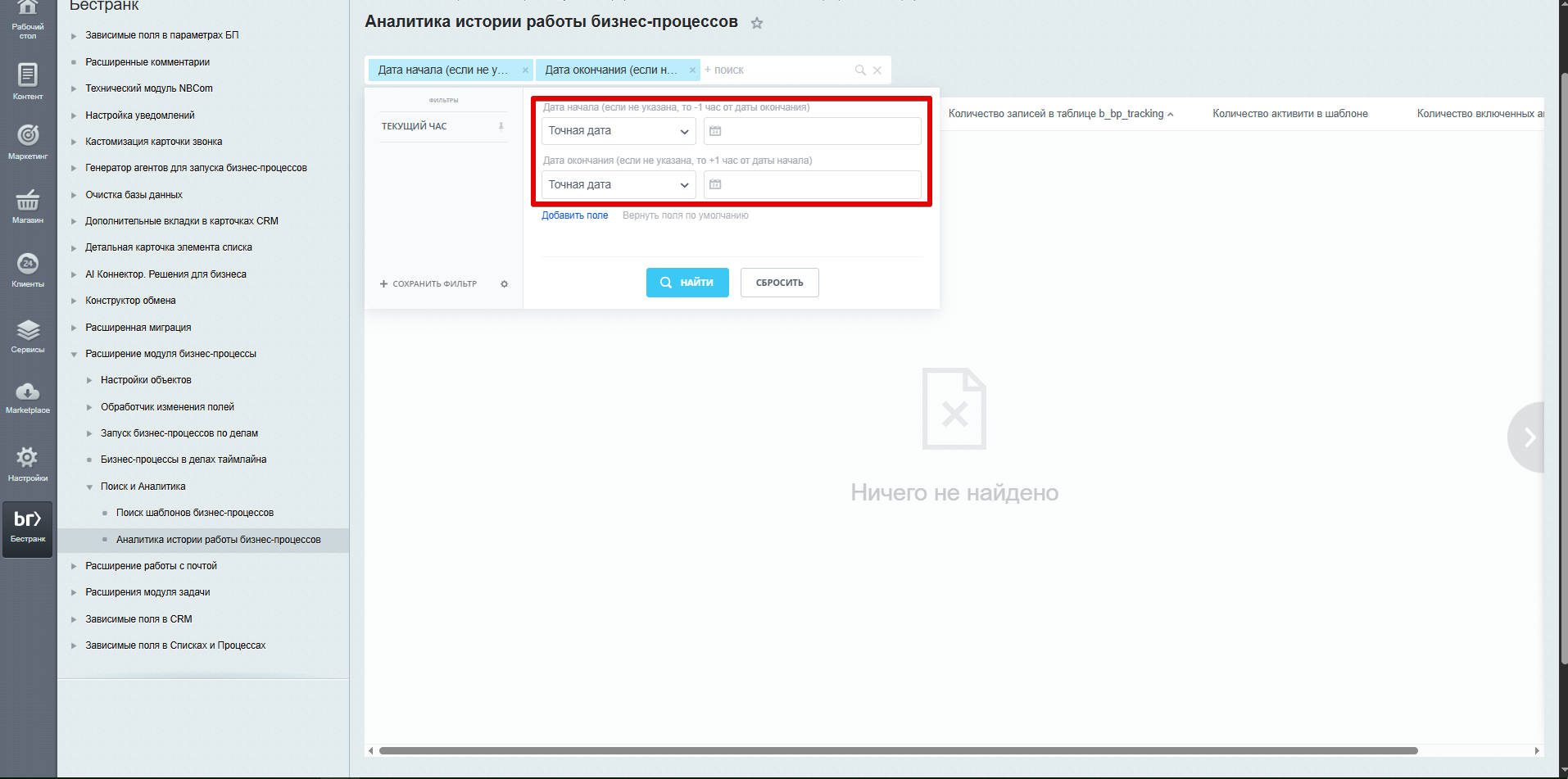
Далее в фильтре необходимо задать Дату начала и Дату окончания периода, по которому будут отобраны запущенные бизнес-процессы. Можно выбрать и дату, и время. Затем кликните "Найти".
Важно:
- Если не заполнено поле "Дата начала", то она автоматически будет "-1ч от Даты окончания"
- Если не заполнено поле "Дата окончания", то она автоматически будет "+1ч от Даты начала"
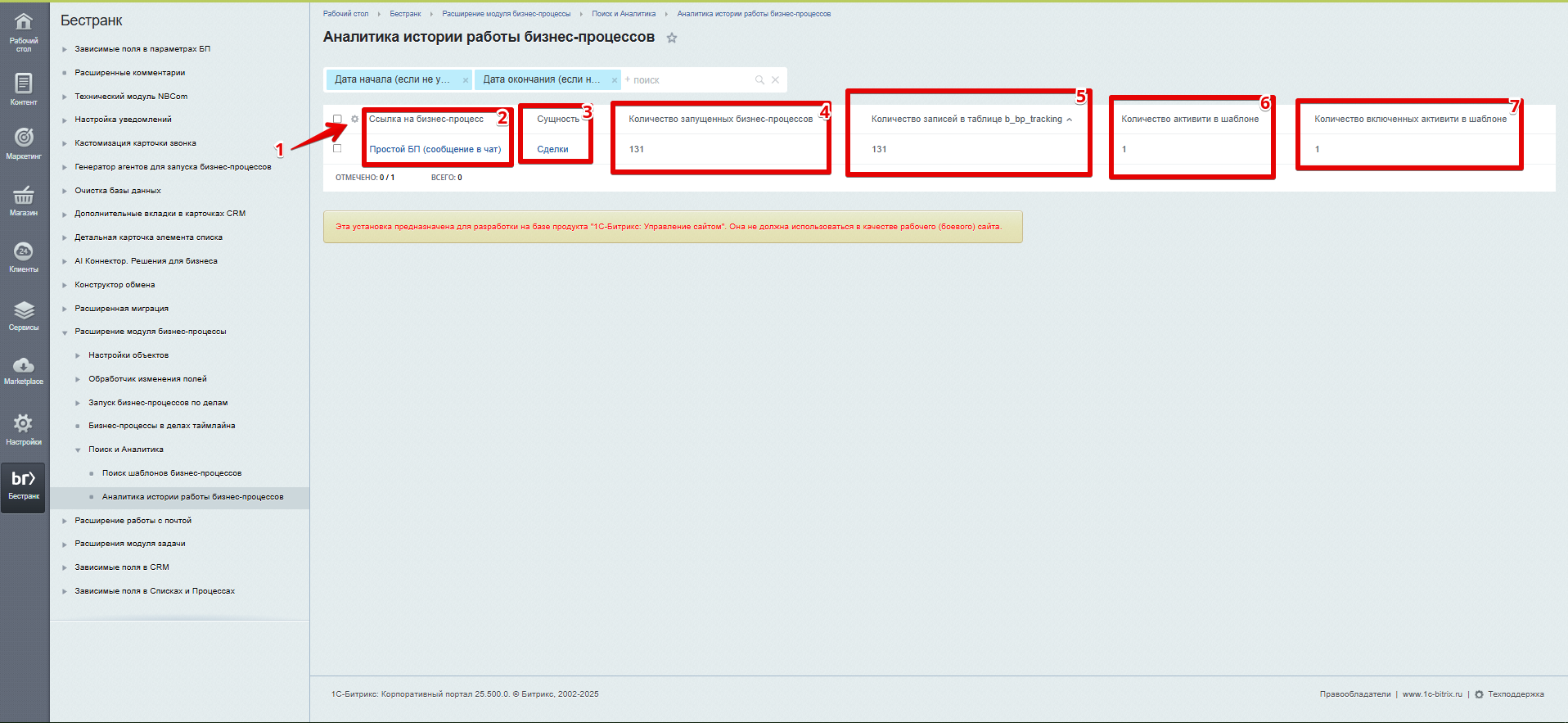
После сохранения фильтра на странице отобразится список запущенных бизнес-процессов, согласно выставленному промежутку времени:
1. Здесь можно настроить поля, которые будут отображаться в списке
2. Кликабельная ссылка на шаблон бизнес-процесса
3. Кликабельная ссылка на сущность, на которой настроен шаблон бизнес-процесса
4. Количество запущенных бизнес-процессов за указанный промежуток времени
5. Количество записей в таблице b_bp_tracking за указанный промежуток времени
6. Количество активити в шаблоне бизнес-процесса
7. Количество включенных активити в шаблоне бизнес-процесса на момент поиска
Бизнес-процессы в делах таймлайна
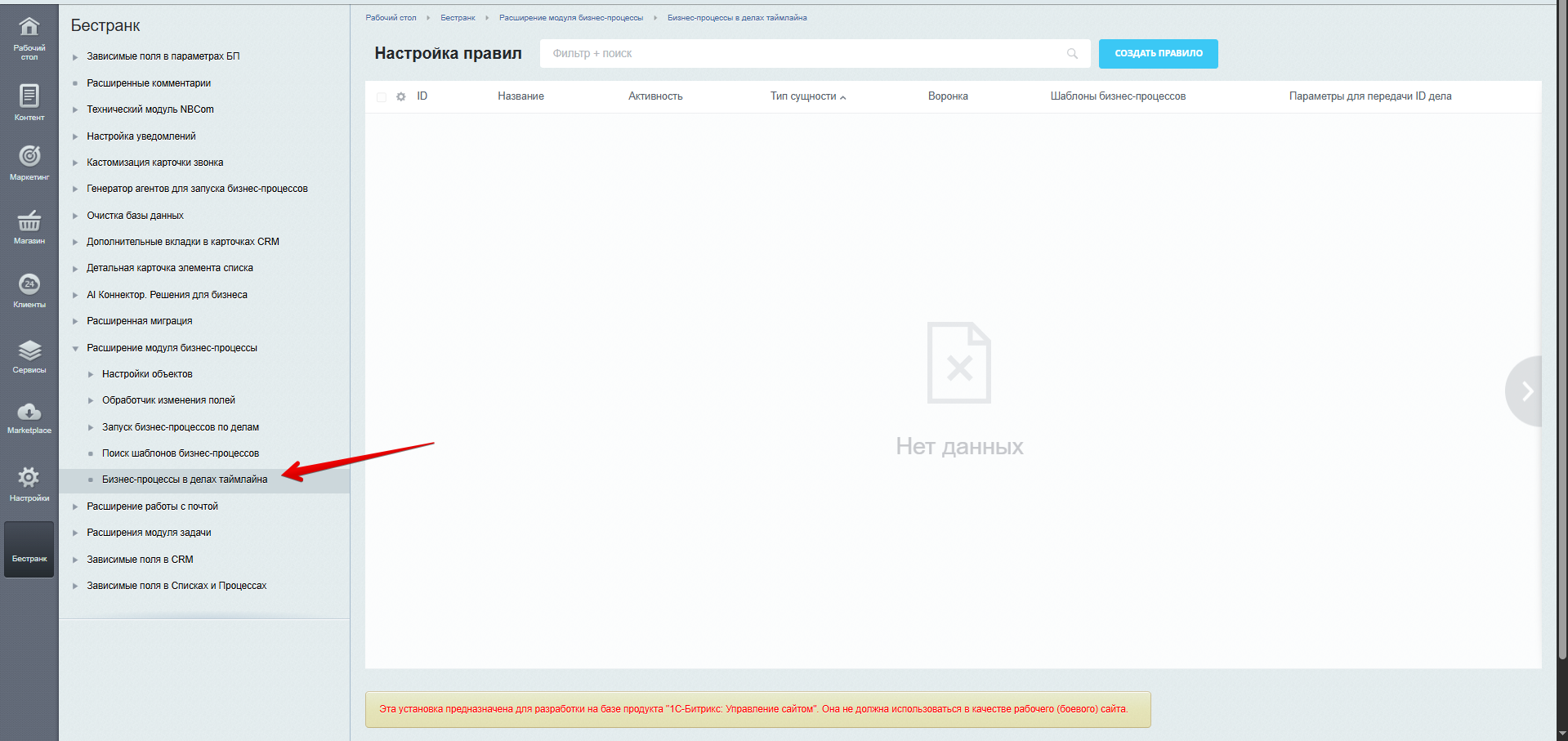
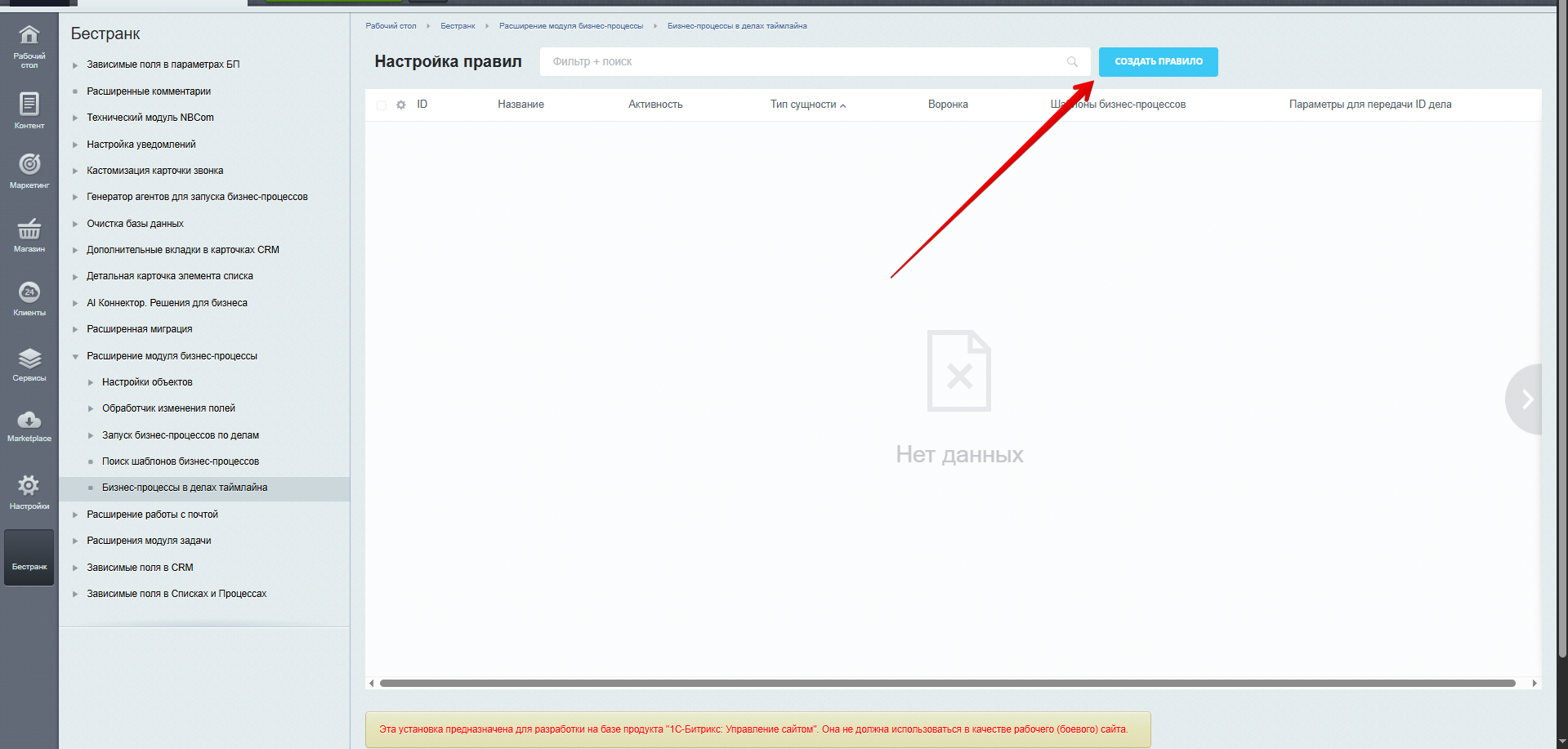
Для того, чтобы настроить правила, по которым бизнес-процессы будут отображаться в контекстном меню дел в таймлайне элементов CRM, необходимо перейти на соответствующую страницу в настройках модуля:
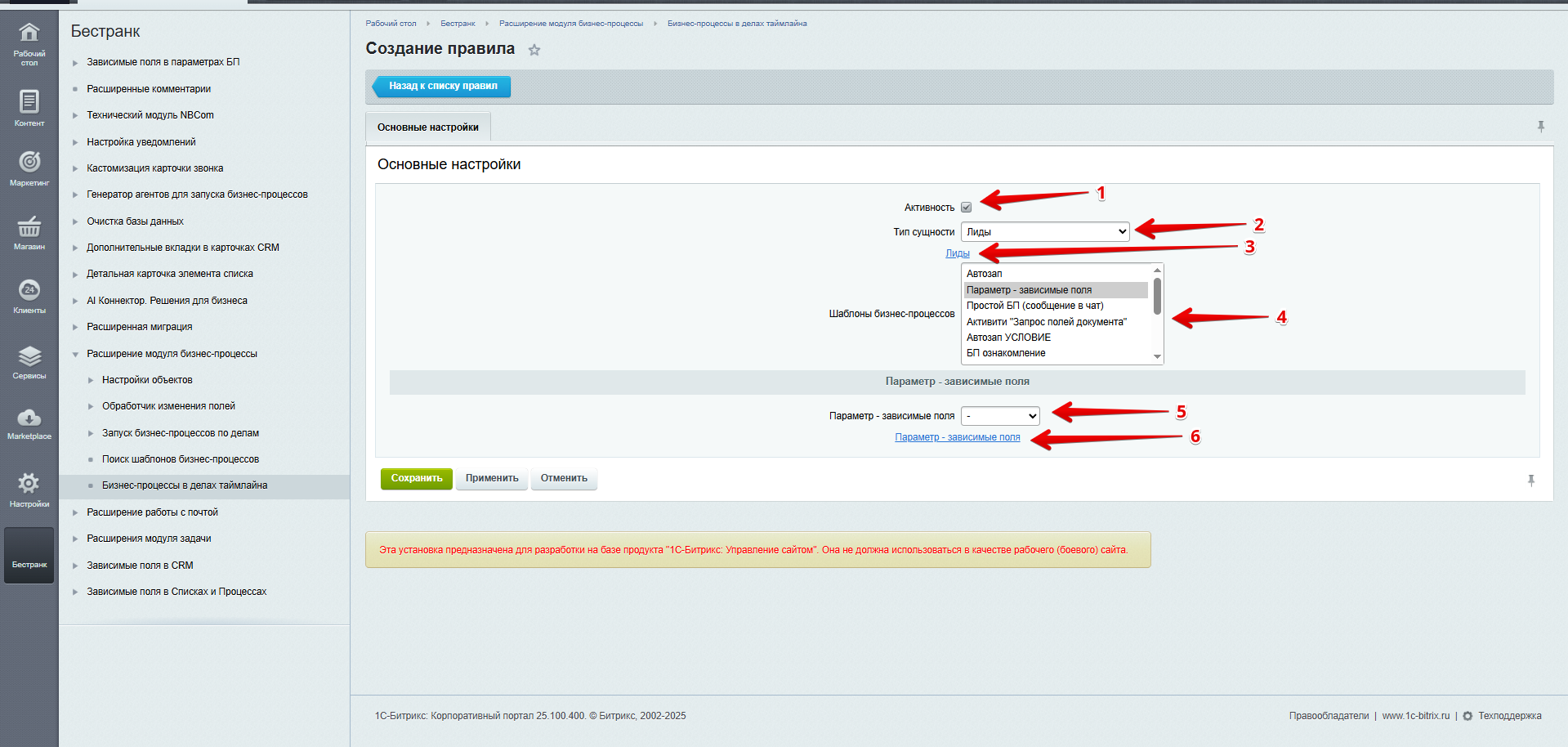
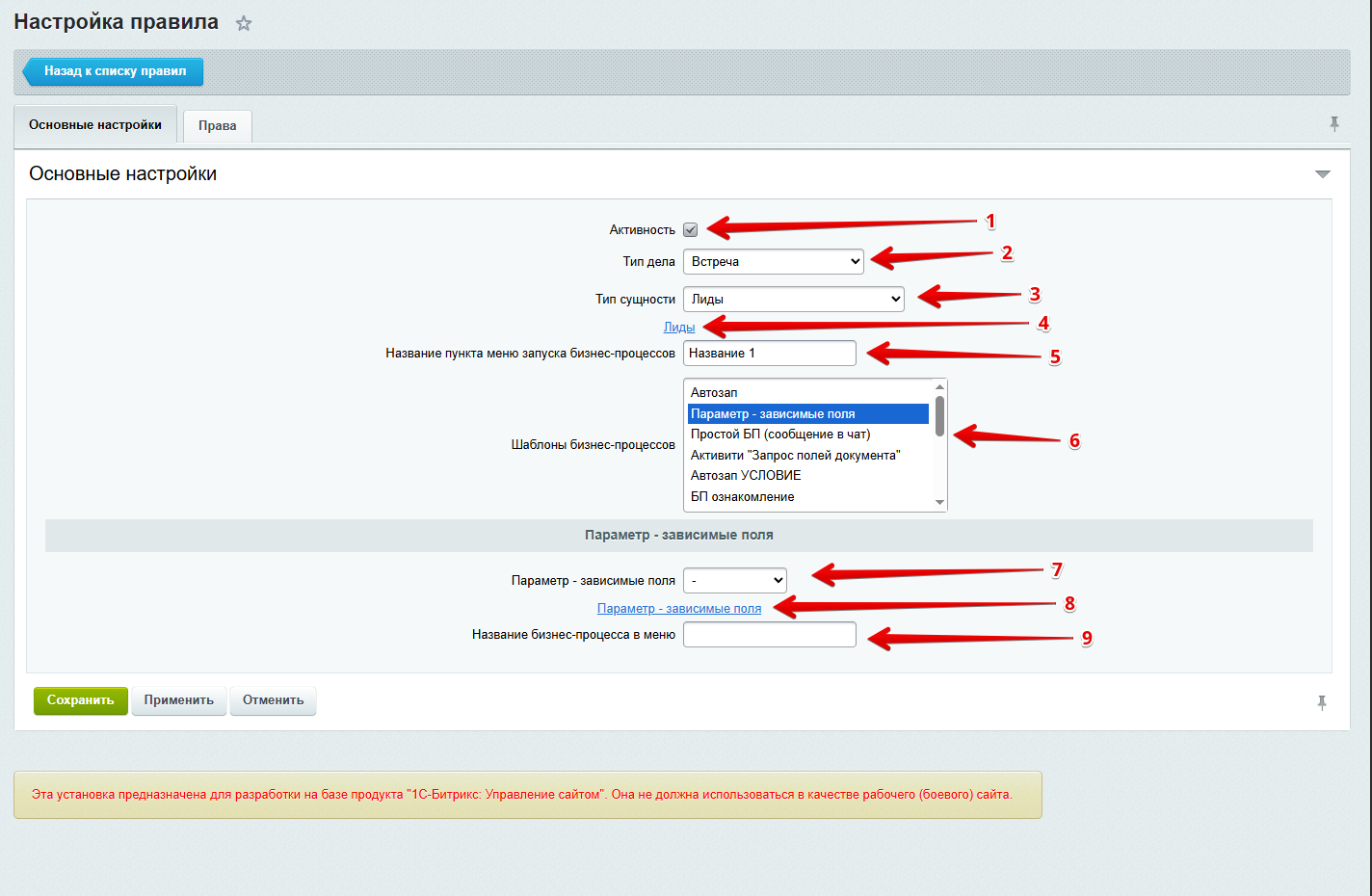
Перейдем в окно создания правила:
1. Активность правила
2. Выбор типа дела
3. Выбор типа сущности (на выбор доступны все сущности CRM)
4. Ссылка на выбранную сущность CRM
5. Название для пункта с запуском бизнес-процессов в контекстном меню дела
6. Выбор шаблонов бизнес-процессов, которые будут отображаться в контекстном меню дел в таймлайне элемента выбранной сущности
7. Если в каком-то из выбранных шаблонов бизнес-процессов есть параметр/ы с типом "строка", "число" или "целое число", то можно выбрать, в какой из параметров БП будет передан ID дела, из контекстного меню которого был запущен бизнес-процесс.
8. Ссылка на шаблон бизнес-процесса
9. Название для бизнес-процесса в контекстном меню дела
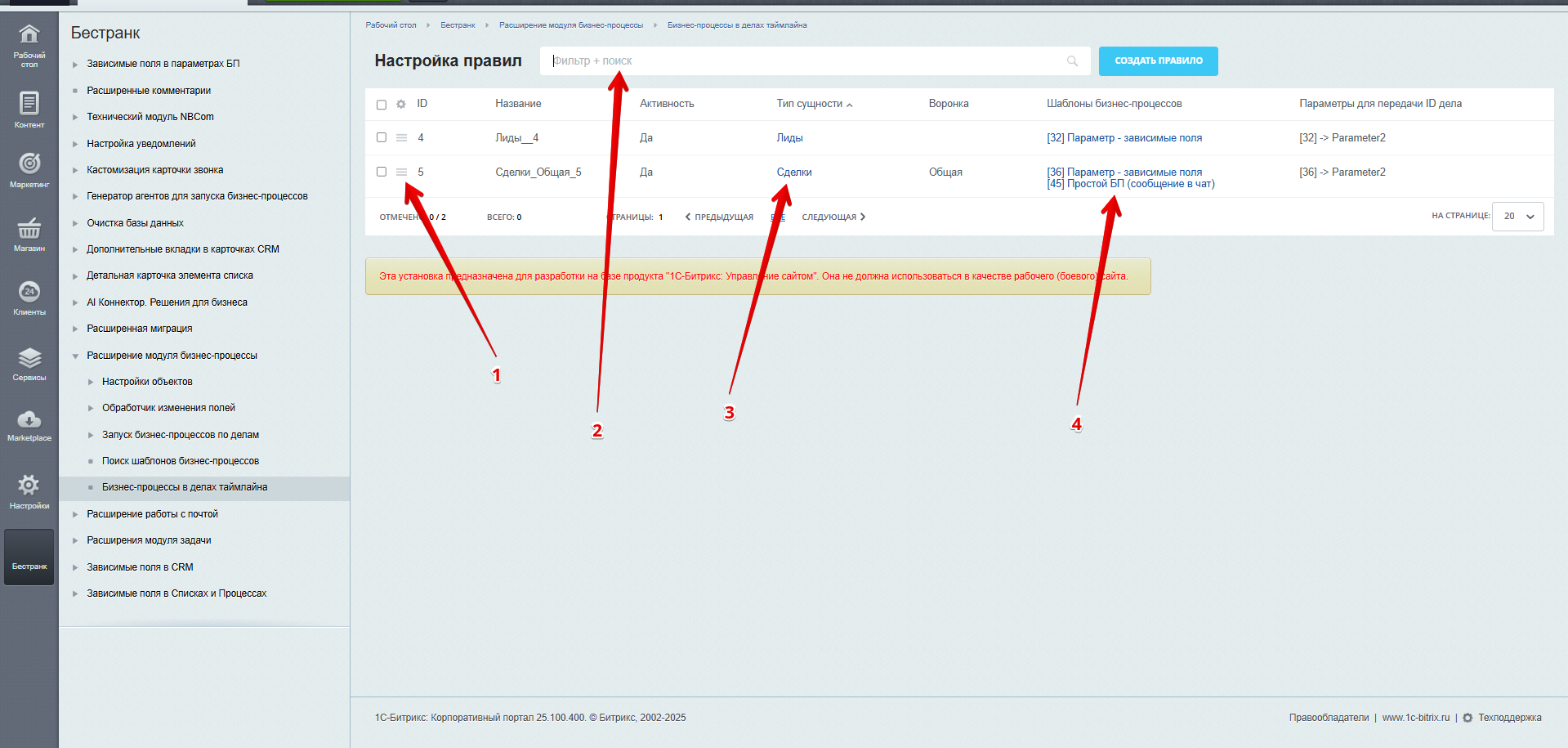
Все созданные правила отображаются в общем списке правил (в нем по умолчанию доступны фильтр, сортировка, а также выбор отображаемых полей):
1. Контекстное меню. С помощью него можно изменить или удалить правило
2. Фильтр
3. Ссылка на сущность CRM
4. Ссылка на шаблон бизнес-процесса
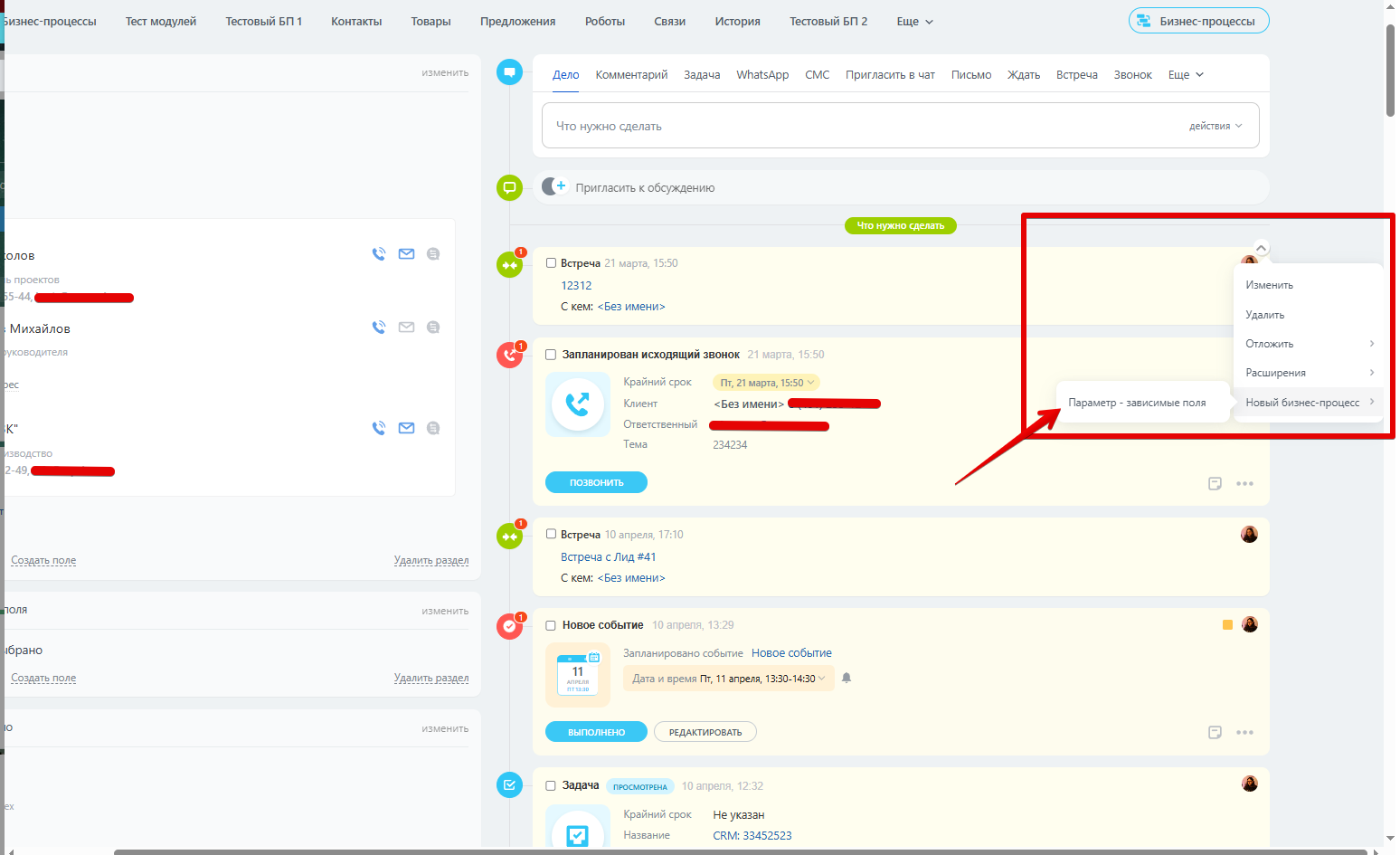
Чтобы запустить бизнес-процесс согласно настроенному правилу, перейдем в публичную часть и откроем элемент одной из сущностей, на которой мы настроили правило:
Откроем контекстное меню и увидим, что там появился пункт "Новый бизнес-процесс", а в нем - выбранный шаблон бизнес-процесса. Чтобы запустить бизнес-процесс, достаточно кликнуть по нему.
Поддержка осуществляется по будням с 9:00 до 18:00 по московскому времени. Скорость ответа зависит от загруженности команды и сложности вопроса, но в среднем составляет 1-3 рабочих дня.
Для покупки товара в нашем интернет-магазине выберите понравившийся товар и добавьте его в корзину. Далее перейдите в Корзину и нажмите на «Оформить заказ» или «Быстрый заказ».
Если оформляете быстрый заказ: напишите ФИО, телефон и e-mail. Вам перезвонит менеджер и уточнит условия заказа. По результатам разговора вам придет подтверждение оформления товара на почту или через СМС. Теперь останется только ждать доставки и радоваться новой покупке.
Оформление заказа в стандартном режиме выглядит следующим образом. Заполняете полностью форму по последовательным этапам: адрес, способ доставки, оплаты, данные о себе. Советуем в комментарии к заказу написать информацию, которая поможет курьеру вас найти. Нажмите кнопку «Оформить заказ».
Оплачивайте покупки удобным способом. В интернет-магазине доступно 3 варианта оплаты:
- Наличные при самовывозе или доставке курьером. Специалист свяжется с вами в день доставки, чтобы уточнить время и заранее подготовить сдачу с любой купюры. Вы подписываете товаросопроводительные документы, вносите денежные средства, получаете товар и чек.
- Безналичный расчет при самовывозе или оформлении в интернет-магазине: карты МИР. Чтобы оплатить покупку на сайте, система перенаправит вас на сервер платежной системы. Здесь нужно ввести номер карты, срок действия и имя держателя.
- Электронные системы при онлайн-заказе: ЮMoney. Для совершения покупки система перенаправит вас на страницу платежного сервиса. Здесь необходимо заполнить форму по инструкции.
- Безналичная оплата на наш расчетный счет по выставленному счету.
Экономьте время на получении заказа. В интернет-магазине доступно 4 варианта доставки:
- Электронная поставка - все необходимые сведения о лицензии, праве пользования, кодах, ключах и др. высылаются покупателю на его e-mail.
- Курьерская доставка. Когда товар будет отправлен с нашего склада, Вам придет уведомление. В день доставки с Вами заблаговременно свяжется курьер для уточнения времени и деталей доставки. Доставка производится "до двери". Осмотрите упаковку на целостность и соответствие указанной комплектации.
- Постамат. Когда заказ поступит на точку, на Ваш телефон или e-mail придет уникальный код. Заказ нужно оплатить в терминале постамата. Срок хранения — 3 дня.
- Доставка Почтой России. Когда заказ придет в отделение, на Ваш адрес придет извещение о посылке. Перед оплатой Вы можете оценить состояние коробки: вес, целостность. Вскрывать коробку самостоятельно Вы можете только после оплаты заказа. Один заказ может содержать не больше 10 позиций и его стоимость не должна превышать 100 000 р.
Дополнительная информация.



Изучите полный алгоритм продления лицензий на модули 1С-Битрикс: Маркетплейс, включая активацию льготных купонов. Мы детально разбираем все условия: обязательный 30-дневный срок для сохранения максимальной выгоды, пропорциональное ценообразование (12,5%, 25%, 50% от цены модуля) и ограничение по минимальной сумме в 500 рублей. Этот гайд поможет вам эффективно планировать бюджет и гарантировать актуальность вашего проекта.

При сумме заказа от 3 000 ₽
Нужна консультация?
Наши специалисты ответят на любой интересующий вопрос