




Личный кабинет клиентов Битрикс24
Модуль для создания внешнего личного кабинета клиента на сайте под управлением «1С-Битрикс: Управление сайтом» с подключением к CRM Битрикс24.
Модуль помогает быстро запустить клиентский личный кабинет на отдельном сайте и связать его с CRM Битрикс24.
Кабинеты создаются автоматически на основе контактов CRM. Клиенты получают доступ к своему профилю, сделкам, сообщениям и другим разделам, а сотрудники продолжают работать в привычном интерфейсе Битрикс24.
Личный кабинет для клиентов без разработки с нуля
Разработка личного кабинета с нуля требует проектирования, интеграции с CRM, настройки авторизации, синхронизации данных и поддержки.
Модуль дает готовую основу: он связывает сайт на 1С-Битрикс с Битрикс24, автоматически создает учетные записи клиентов и позволяет расширять кабинет под задачи бизнеса.
Решение подходит компаниям, которым нужно быстро дать клиентам отдельный интерфейс для работы с данными, сделками, заявками и коммуникацией.
Что умеет решение
Модуль позволяет:
автоматически создавать личные кабинеты для контактов из CRM Битрикс24;
синхронизировать данные между сайтом и CRM;
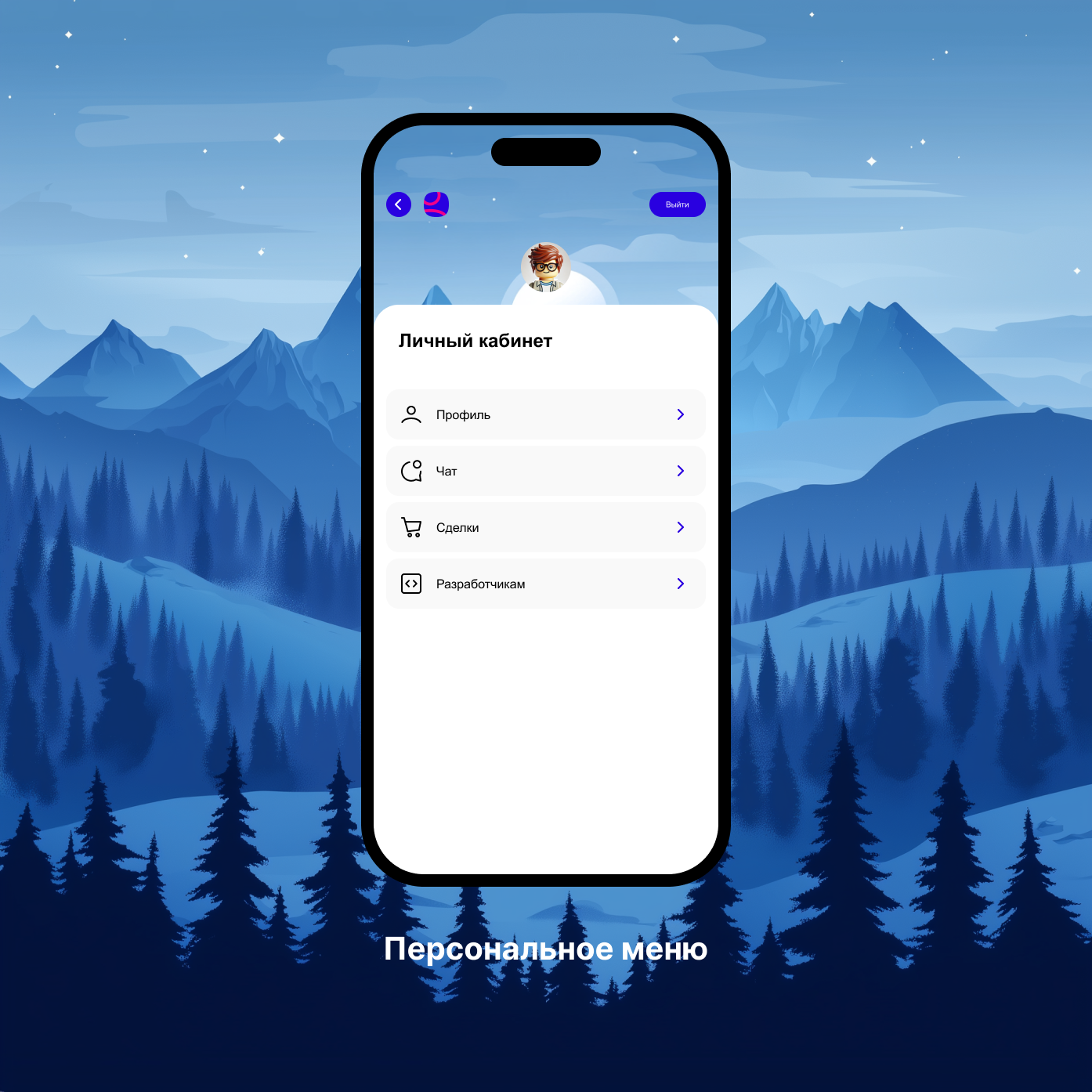
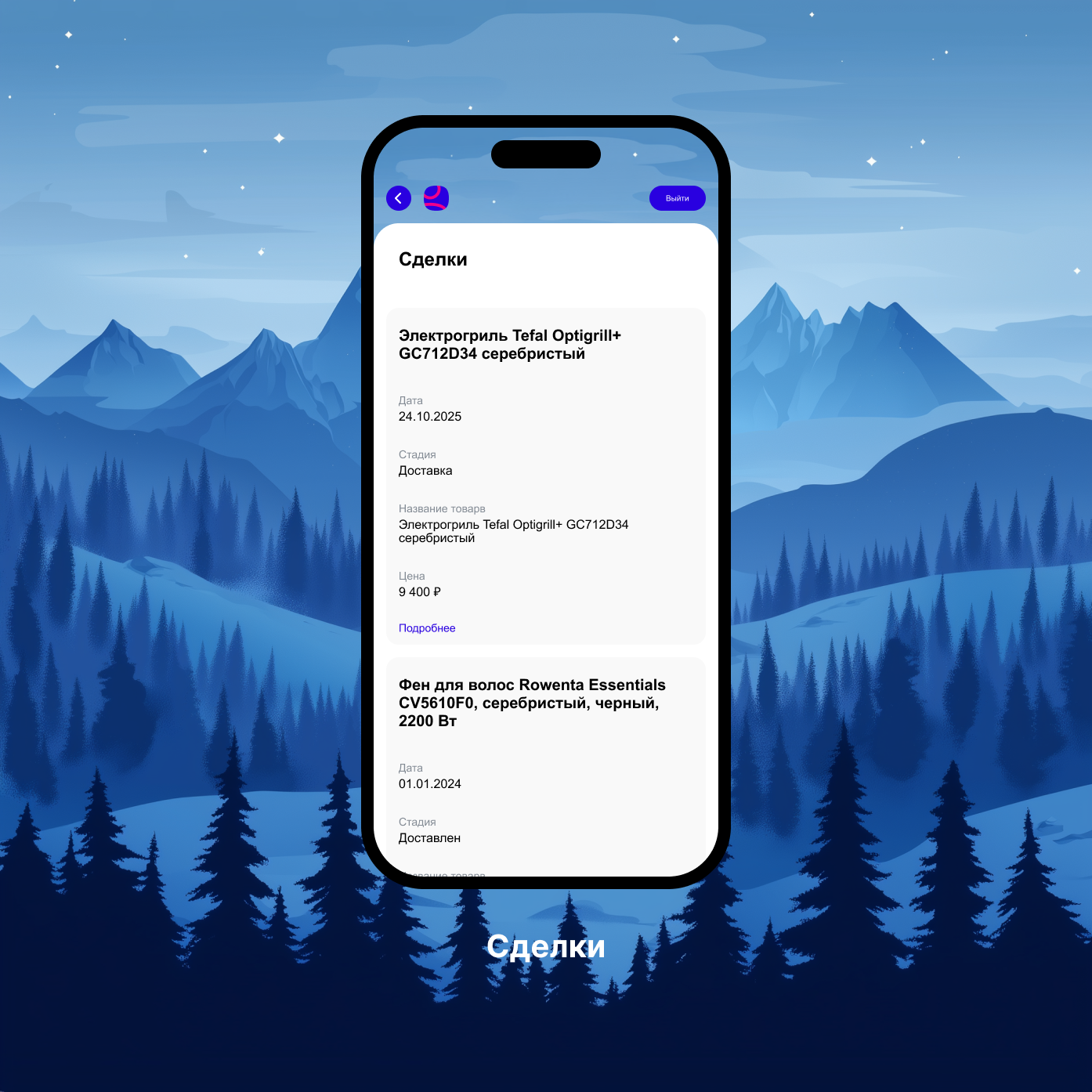
показывать клиенту профиль, сделки и статусы;
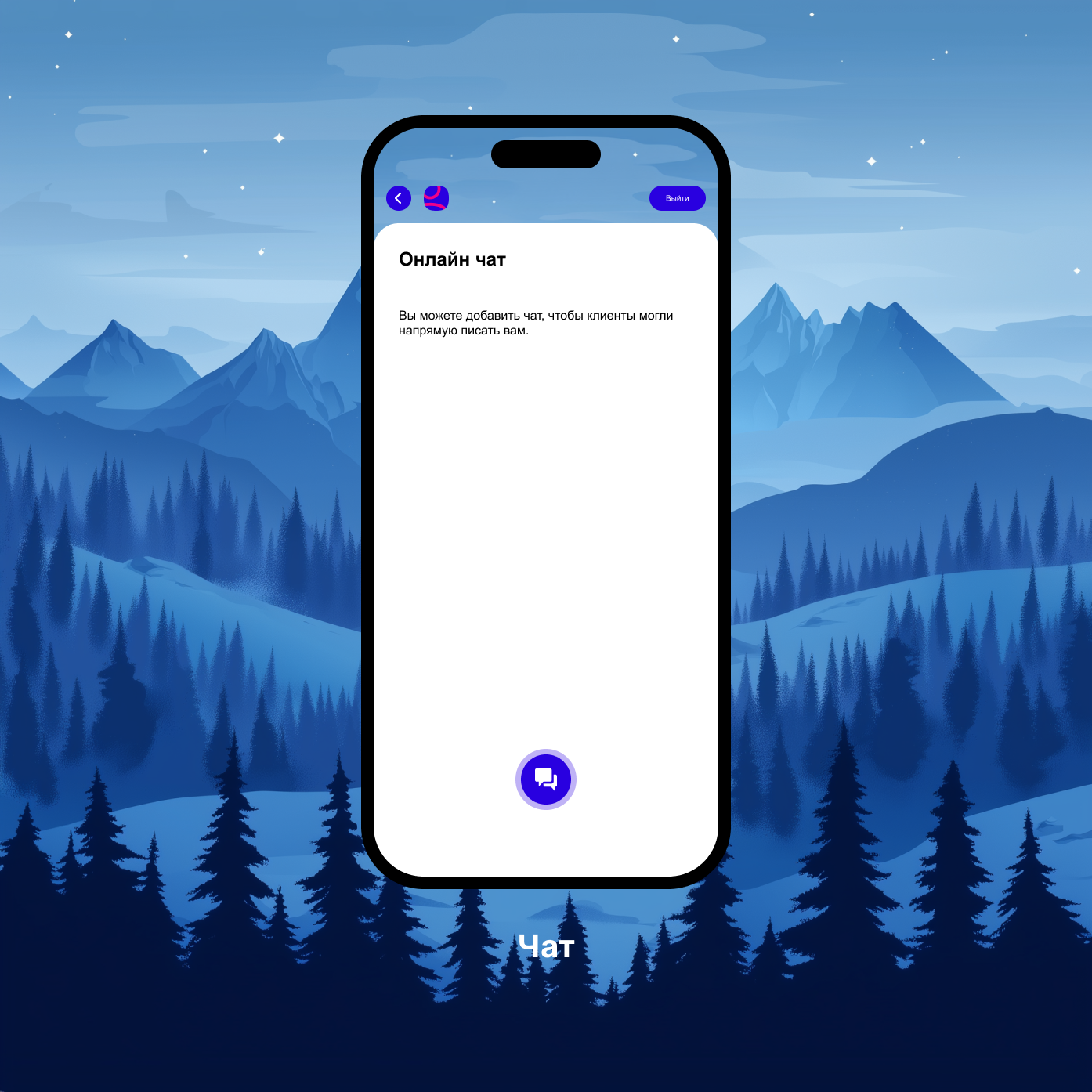
подключить чат на основе открытых линий;
использовать базовые примеры разделов и дорабатывать кабинет под свои процессы;
создавать разные сценарии личного кабинета для разных типов клиентов.
Как модуль связан с Битрикс24
Модуль устанавливается на сайт под управлением «1С-Битрикс: Управление сайтом». Для связи с CRM используется приложение-компаньон «Личный кабинет клиентов из CRM», которое устанавливается в Битрикс24.
После подключения вы выбираете типы контактов, для которых нужно создавать личные кабинеты. Дальше решение автоматически создает, обновляет и удаляет учетные записи на сайте при изменении данных в CRM.
Схема работы: CRM Битрикс24 → приложение-компаньон → модуль на 1С-Битрикс → Личный кабинет клиента.
Что можно разместить в личном кабинете
В личном кабинете клиент может видеть информацию, которая нужна для работы с вашей компанией:
свои контактные данные;
список сделок и их статусы;
историю обращений;
чат с менеджером или службой поддержки;
заказы, счета, документы или другие разделы при доработке.
Базовый кабинет можно использовать как стартовую версию, а затем развивать под конкретный сценарий: B2B-продажи, недвижимость, сервисное обслуживание, юридические услуги, ЖКХ, образование или другой процесс.
Кому подойдет личный кабинет
Решение подойдет компаниям, которые ведут клиентов в Битрикс24 и хотят дать им отдельный кабинет для просмотра информации и общения.
Типовые сценарии:
B2B-продажи и оптовые клиенты;
сервисные и проектные компании;
агентства недвижимости и застройщики;
юридические и консалтинговые компании;
управляющие компании и ТСЖ;
образовательные и клиентские сервисы.
Если у компании есть повторные обращения, длинные сделки, документы, статусы или регулярная коммуникация с клиентом, личный кабинет помогает сделать взаимодействие понятнее.
Можно установить самостоятельно или запустить под ключ
Модуль можно использовать двумя способами.
Самостоятельная установка подойдет компаниям, у которых уже есть сайт на 1С-Битрикс и разработчик для настройки разделов личного кабинета.
Запуск под ключ подойдет компаниям, которым нужен готовый результат: отдельный сайт личного кабинета, подключение к Битрикс24, настройка синхронизации и базовых разделов.
Индивидуальное внедрение подойдет для отраслевых сценариев: дополнительные формы, документы, статусы, уведомления, роли пользователей и интеграции.Как запустить личный кабинет
Установите приложение-компаньон в Битрикс24.
Установите модуль на сайт под управлением «1С-Битрикс: Управление сайтом».
Подключите сайт к вашему порталу Битрикс24.
Выберите типы контактов для синхронизации.
Проверьте созданные личные кабинеты и настройте нужные разделы.
После этого личные кабинеты будут создаваться и обновляться автоматически.
Посмотрите демо перед запуском
Перед покупкой можно посмотреть онлайн-демо и оценить, как выглядит базовый личный кабинет клиента.
В демо вы увидите профиль клиента, сделки, чат и общий принцип работы кабинета. После этого можно установить модуль самостоятельно или обратиться в Twin px за настройкой и доработкой под ваши процессы.
Обновлено:
- Настройки решение в БУС;
- Формы в личном кабинете клиента.
Перед установкой обновления обязательно выполните полное резервное копирование сайта.
Исправлено:
- Сохранение параметров синхронизации между 1С-Битрикс: Управление сайтом и Битрикс24.
Исправлено:
- Тексты мастера установки;
- Мелкие корректировки.
Добавлено:
- Логирование запросов при подключение к Б24.
- Путь для восстановления пароля в почтовом шаблоне.
Исправлено:
- Ошибка при работе с Битрикс24, приводящая к бесконечной загрузке.
Исправлено:
- Мы улучшили пользовательский интерфейс: обновили внешний вид кнопок и сделали навигацию по разделам более понятной и удобной.
Добавлено:
- Визард для установки решения.
- Установка решения на второй сайт.
Добавлено:
- Редактируемые области для страницы онлайн-чата.
- Навигация между страницами;
- Навигация назад.
- Обновлен интерфейс приложения.
Добавлено:
- Вывод сделок для клиентов в личном кабинете.
Исправлено:
- Исправлена ошибка с удаление пользователей при синхронизации.
Исправлено:
- Информационное сообщение об отсутствии CURL.
- Поддержка PHP 8.
Добавлено:
- Синхронизация Типа контакта и групп пользователей в 1С-Битрикс.
- Поддержка PWA (Progressive Web Application).
- Паузы в опросах при подключении.
- Установите приложение Личные кабинеты из Битрикс24.Маркет в системе Битрикс24. Никаких настроек оно не требует, приложение лишь обеспечивает связь для синхронизации между Битрикс24 и БУС.
- Установите модуль «Личный кабинет клиентов Битрикс24» из Маркетплейса 1С-Битрикс для "1C-Битрикс: Управление сайтом" (БУС) на отдельный сервер с поддержкой cURL, HTTPS и настроенным доменом.
- Откройте раздел Администрирования БУС и перейдите в Администрирование > Настройки > Настройки продукта > Настройки модулей > Личные кабинеты для Битрикс24.
- Введите адрес портала Битрикс24, на котором установлено приложение "Личные кабинеты" и нажмите Подключиться.
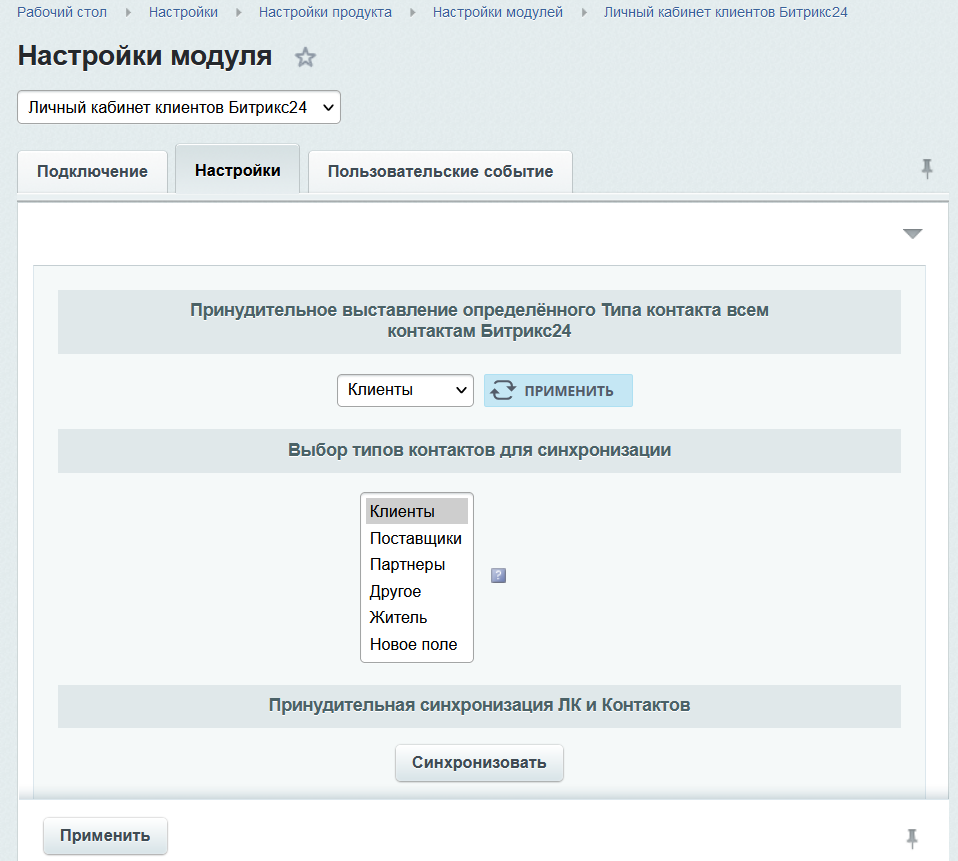
- После подключения перейдите на закладку Настройки, выберите типы контактов из Битрикс24 (один или несколько), для которых нужно синхронизировать личные кабинеты, и нажмите Сохранить. Можно выполнить принудительную синхронизацию, если вам это необходимо, чтобы сразу создать учётные записи всех контактов с выбранными типами контактов.
- Всё готово. Личные кабинеты создаются, изменяются и удаляются автоматически, как только происходит изменения в контактах на стороне Битрикс24. Изменения данных учётных записей в 1С-Битрикс тоже приводит к изменению соответствующих контактов в Битрикс24. Синхронизации двусторонняя.
Если у вас возникли вопросы, предложения или проблемы с решением, вы можете связаться с нами: через открытые линии Twin px (с 9:00 до 18:00 в рабочие дни).
Для покупки товара в нашем интернет-магазине выберите понравившийся товар и добавьте его в корзину. Далее перейдите в Корзину и нажмите на «Оформить заказ» или «Быстрый заказ».
Если оформляете быстрый заказ: напишите ФИО, телефон и e-mail. Вам перезвонит менеджер и уточнит условия заказа. По результатам разговора вам придет подтверждение оформления товара на почту или через СМС. Теперь останется только ждать доставки и радоваться новой покупке.
Оформление заказа в стандартном режиме выглядит следующим образом. Заполняете полностью форму по последовательным этапам: адрес, способ доставки, оплаты, данные о себе. Советуем в комментарии к заказу написать информацию, которая поможет курьеру вас найти. Нажмите кнопку «Оформить заказ».
Оплачивайте покупки удобным способом. В интернет-магазине доступно 3 варианта оплаты:
- Наличные при самовывозе или доставке курьером. Специалист свяжется с вами в день доставки, чтобы уточнить время и заранее подготовить сдачу с любой купюры. Вы подписываете товаросопроводительные документы, вносите денежные средства, получаете товар и чек.
- Безналичный расчет при самовывозе или оформлении в интернет-магазине: карты МИР. Чтобы оплатить покупку на сайте, система перенаправит вас на сервер платежной системы. Здесь нужно ввести номер карты, срок действия и имя держателя.
- Электронные системы при онлайн-заказе: ЮMoney. Для совершения покупки система перенаправит вас на страницу платежного сервиса. Здесь необходимо заполнить форму по инструкции.
- Безналичная оплата на наш расчетный счет по выставленному счету.
Экономьте время на получении заказа. В интернет-магазине доступно 4 варианта доставки:
- Электронная поставка - все необходимые сведения о лицензии, праве пользования, кодах, ключах и др. высылаются покупателю на его e-mail.
- Курьерская доставка. Когда товар будет отправлен с нашего склада, Вам придет уведомление. В день доставки с Вами заблаговременно свяжется курьер для уточнения времени и деталей доставки. Доставка производится "до двери". Осмотрите упаковку на целостность и соответствие указанной комплектации.
- Постамат. Когда заказ поступит на точку, на Ваш телефон или e-mail придет уникальный код. Заказ нужно оплатить в терминале постамата. Срок хранения — 3 дня.
- Доставка Почтой России. Когда заказ придет в отделение, на Ваш адрес придет извещение о посылке. Перед оплатой Вы можете оценить состояние коробки: вес, целостность. Вскрывать коробку самостоятельно Вы можете только после оплаты заказа. Один заказ может содержать не больше 10 позиций и его стоимость не должна превышать 100 000 р.
Дополнительная информация.



Изучите полный алгоритм продления лицензий на модули 1С-Битрикс: Маркетплейс, включая активацию льготных купонов. Мы детально разбираем все условия: обязательный 30-дневный срок для сохранения максимальной выгоды, пропорциональное ценообразование (12,5%, 25%, 50% от цены модуля) и ограничение по минимальной сумме в 500 рублей. Этот гайд поможет вам эффективно планировать бюджет и гарантировать актуальность вашего проекта.

При сумме заказа от 3 000 ₽
Нужна консультация?
Наши специалисты ответят на любой интересующий вопрос