






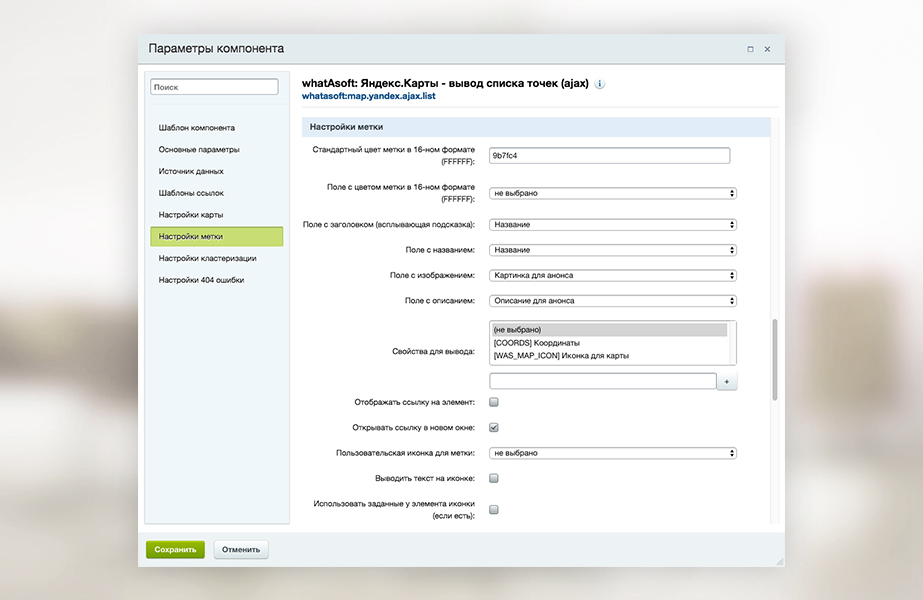
- Правки подключения jquery.
- Исправлен вывод изображения в метке.
- Изменено название компонента на "geoobjectsmapbd.map.yandex.ajax.list" и частично изменены параметры. Необходимо настроить компоненты в месте их подключения.
- В highload-блок иконок добавлено поле с размером иконки. Его необходимо заполнить для имеющихся иконок для корректной работы.
- Изменен способ передачи ajax ответа в шаблоне компонента.
- Добавлено подключение библиотеки BX.
- В компонент добавлена настройка для подключения jquery.
- Добавлена возможность работы с умным фильтром посредством ajax. Добавлены соответствующие параметры для настройки компонента.
- Технические доработки.
- Обновления для PHP8.
- Добавлен data атрибут wmap для доступа к классу карты.
- Изменено автоцентрирование карты.
- Добавлена настройка для указания API-ключа Яндекс.Карт.
- Исправлено автомасштабирование карты после загрузки всех точек.
- Добавлена выборка файловых свойств.
- Поправлена ошибка при пустых координатах центра карты.
- Изменен способ подключения скрипта Яндекс.Карты.
- Исправлен фильтр.
- Исправлен вывод полей типа "Справочник".
- Обновлены классы модуля.
- Исправлена неправильная работа карты для пользователя-администратора при наличии определенных настроек пользователя.
- Обновлено взаимодействие компонента с сервером (шаблон, js).
- Правки подключения класса в параметрах компонента.
- Поправлено отображение кавычек.
- Правки для вывода полей с типом HTML/text.
- Небольшие правки для работы при неверных данных у иконок.
- Поправлена инициализация BX скриптов.
- Поправлены стили для текста поверх иконок.
- Добавлены стандартные иконки.
- Правки для композитного режима.
- Добавлена возможность вывода списка свойств элемента.
- Добавлена возможность вывода текста поверх иконки.
- Добавлен шаблон для подгружаемых с сервера точек.
- Изменено подключение скрипта Яндекс.Карт.
- Добавлена опция для открытия ссылок в исходном/новом окне.
- Добавлен прелоадер на время загрузки яндекс-скриптов.
- Добавлена возможность получения объекта карты ($('#map_id').data('ymap')).
- Добавлены идентификаторы элементов в параметры точек (elementId).
Инфоблок должен иметь заполненное свойство с координатами объектов.
Создать его можно в настройках инфоблока. Свойство должно иметь тип "Привязка карты к свойствам", "Привязка к Яндекс.Карте", "Привязка к карте Google Maps" или быть текстовым полем, содержащим координаты через запятую. Свойство должно иметь непустой символьный код.
Вывод компонента
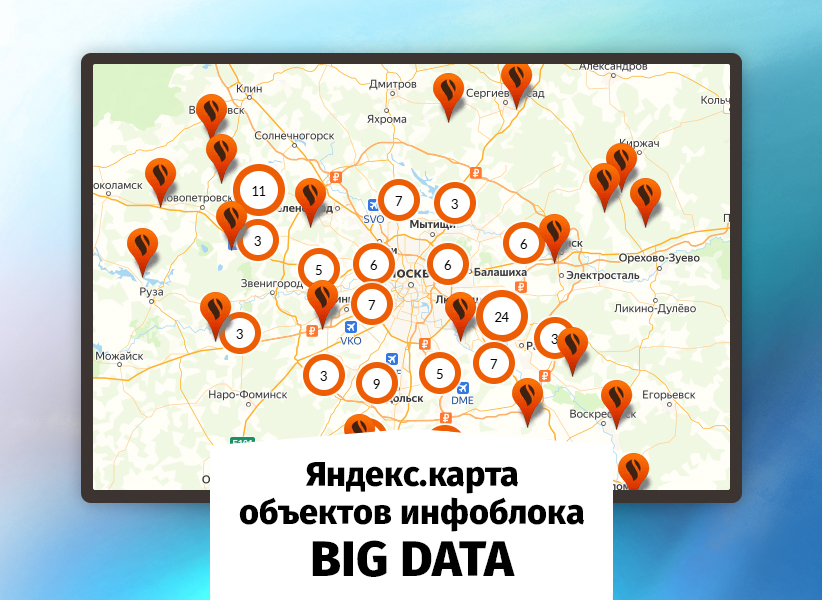
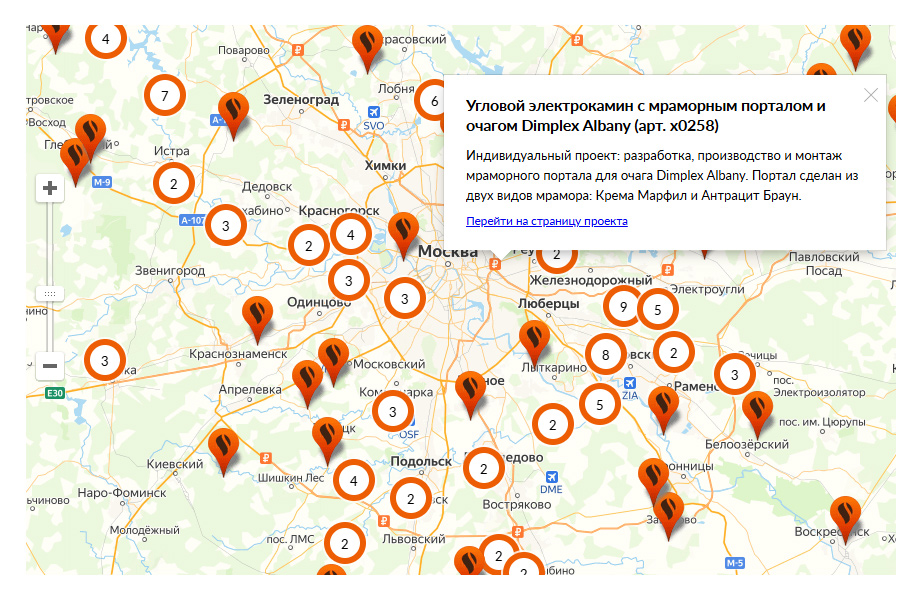
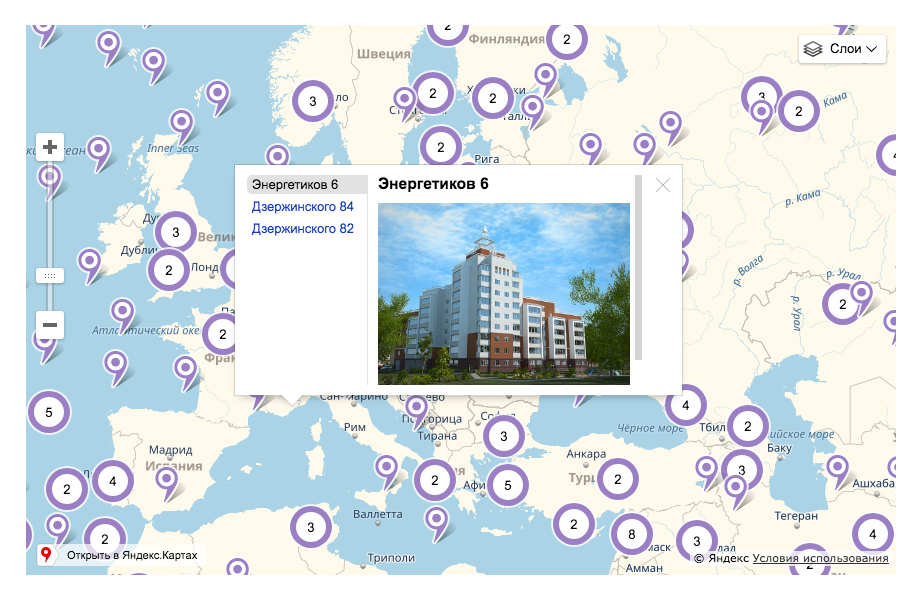
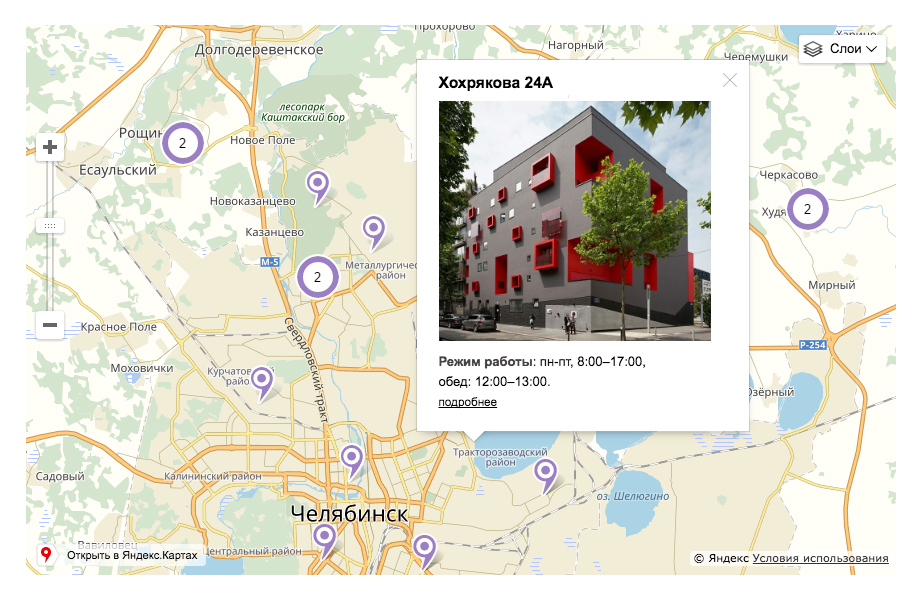
В списке компонентов добавится раздел "whatAsoft", в котором будет располагаться новый компонент для вывода географической карты объектов.
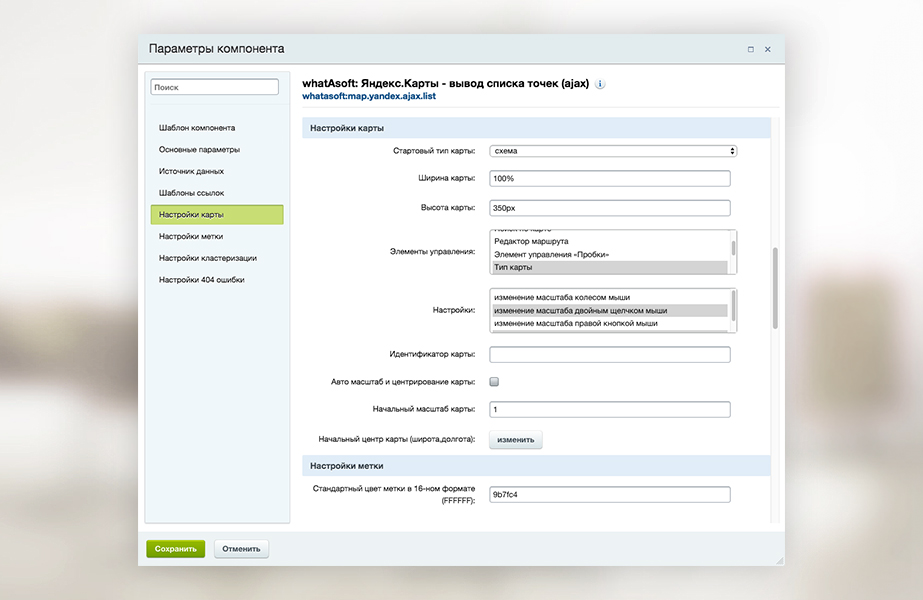
В настройках компонента обязательно выбрать нужный инфоблок и указать поле с географическими координатами.
Продвинутые настройки:
Настройка собственных иконок
В компоненте предусмотрена возможность использования пользовательских иконок. Иконки хранятся в highload-блоке в административной части. В меню модуля "whatAsoft. Модуль geoobjectsmapbd" есть ссылка на highload-блок, а также возможность создать поле для связи со справочником иконок в любом инфоблоке на сайте (для элементов или для разделов). С помощью данного поля можно будет выбрать собственную иконку для каждого элемента/раздела инфоблока.
Затем необходимо указать в параметрах компонента желаемые настройки выбора отображаемых иконок http://whatasoft.net/images/bitrix/solutions/geoobjectsmapbd/pin-settings.jpg.
Для правильного позиционирования иконки элемента на карте необходимо в свойствах иконки указать корректное смещение, чтобы "ножка" или центр иконки (в зависимости от вида иконки) указывали в нужные координаты. Т.е. нужно задать сдвиг левого верхнего угла изображения иконки в пикселях относительно точки привязки.Отображение элементов конкретного раздела
В месте подключения компонента в его параметрах нужно указать:
"PARENT_SECTION" => $current_section_id,
где $current_section_id - переменная, в которой содержится идентификатор текущего раздела.
Сам идентификатор текущего раздела можно найти в шаблоне используемого комплексного компонента. Файл "section.php". Идентификатор раздела хранится в переменной $arResult["VARIABLES"]["SECTION_ID"].Фильтр объектов
В настройках компонента имеется параметр "Фильтр" (FILTER_NAME), в котором можно указать имя переменной, содержащей массив параметров для фильтра элементов, которые необходимо отобразить на карте.
То есть возможно настроить фильтрацию по самостоятельно заданным правилам, сформировав соответствующую переменную.
Поддерживаются массивы, формат которых соответствует массиву фильтра для метода CIBlockElement::GetList.Манипуляции с Яндекс.Картой
Если необходимо взаимодействовать с Яндекс.Картой с помощью JS, можно получить её объект следующим образом:
$(".was-map-yandex-ajax").data("ymap")
Смотрите также документацию по API Яндекс.Карт.













Для покупки товара в нашем интернет-магазине выберите понравившийся товар и добавьте его в корзину. Далее перейдите в Корзину и нажмите на «Оформить заказ» или «Быстрый заказ».
Если оформляете быстрый заказ: напишите ФИО, телефон и e-mail. Вам перезвонит менеджер и уточнит условия заказа. По результатам разговора вам придет подтверждение оформления товара на почту или через СМС. Теперь останется только ждать доставки и радоваться новой покупке.
Оформление заказа в стандартном режиме выглядит следующим образом. Заполняете полностью форму по последовательным этапам: адрес, способ доставки, оплаты, данные о себе. Советуем в комментарии к заказу написать информацию, которая поможет курьеру вас найти. Нажмите кнопку «Оформить заказ».
Оплачивайте покупки удобным способом. В интернет-магазине доступно 3 варианта оплаты:
- Наличные при самовывозе или доставке курьером. Специалист свяжется с вами в день доставки, чтобы уточнить время и заранее подготовить сдачу с любой купюры. Вы подписываете товаросопроводительные документы, вносите денежные средства, получаете товар и чек.
- Безналичный расчет при самовывозе или оформлении в интернет-магазине: карты МИР. Чтобы оплатить покупку на сайте, система перенаправит вас на сервер платежной системы. Здесь нужно ввести номер карты, срок действия и имя держателя.
- Электронные системы при онлайн-заказе: ЮMoney. Для совершения покупки система перенаправит вас на страницу платежного сервиса. Здесь необходимо заполнить форму по инструкции.
- Безналичная оплата на наш расчетный счет по выставленному счету.
Экономьте время на получении заказа. В интернет-магазине доступно 4 варианта доставки:
- Электронная поставка - все необходимые сведения о лицензии, праве пользования, кодах, ключах и др. высылаются покупателю на его e-mail.
- Курьерская доставка. Когда товар будет отправлен с нашего склада, Вам придет уведомление. В день доставки с Вами заблаговременно свяжется курьер для уточнения времени и деталей доставки. Доставка производится "до двери". Осмотрите упаковку на целостность и соответствие указанной комплектации.
- Постамат. Когда заказ поступит на точку, на Ваш телефон или e-mail придет уникальный код. Заказ нужно оплатить в терминале постамата. Срок хранения — 3 дня.
- Доставка Почтой России. Когда заказ придет в отделение, на Ваш адрес придет извещение о посылке. Перед оплатой Вы можете оценить состояние коробки: вес, целостность. Вскрывать коробку самостоятельно Вы можете только после оплаты заказа. Один заказ может содержать не больше 10 позиций и его стоимость не должна превышать 100 000 р.
Дополнительная информация.



Изучите полный алгоритм продления лицензий на модули 1С-Битрикс: Маркетплейс, включая активацию льготных купонов. Мы детально разбираем все условия: обязательный 30-дневный срок для сохранения максимальной выгоды, пропорциональное ценообразование (12,5%, 25%, 50% от цены модуля) и ограничение по минимальной сумме в 500 рублей. Этот гайд поможет вам эффективно планировать бюджет и гарантировать актуальность вашего проекта.

При сумме заказа от 3 000 ₽
Нужна консультация?
Наши специалисты ответят на любой интересующий вопрос // Вариант 1: Через админ-панель
// Настройки → Настройки продукта → Настройки модулей → Главный модуль
// Поле "HTML для вставки в "
// Вариант 1: Через админ-панель
// Настройки → Настройки продукта → Настройки модулей → Главный модуль
// Поле "HTML для вставки в "